
Как отключить Snap Map в Snapchat
Быстрые ссылки
Что такое Snap Map?
Как отключить Snap Map
Snapchat постоянно добавляет новые функции. Некоторые — это простые улучшения, например голосовые фильтры. Но есть и функции, которые снижают приватность. Snap Map — одна из таких. Ниже объясним, в чём проблема и как безопасно отключить эту функцию.
Что такое Snap Map?
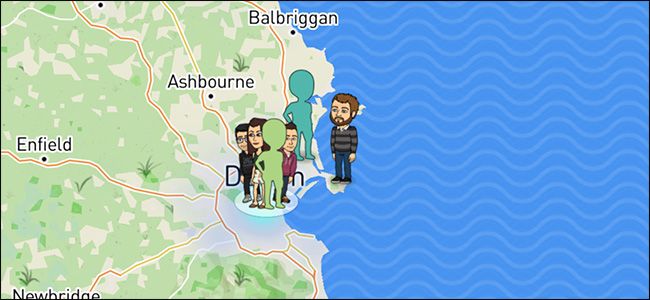
Snap Map — функция Snapchat, которая делится вашим местоположением с друзьями. Коротко: это карта, показывающая, где вы находитесь в реальном времени.
Определение в одну строку: Snap Map обновляет ваше местоположение при открытии приложения и отображает его на карте для ваших контактов.
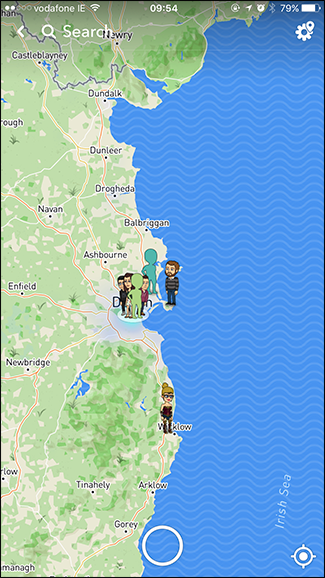
В отличие от большинства сервисов, Snap Map не ограничивается городом или районом. При достаточном приближении карта показывает дом или улицу. Если вы открываете приложение на работе или в гостях, ваше текущее местоположение становится видно тем, кто имеет к нему доступ.
Важно: по умолчанию Snap Map не включён. Но после обновления Snapchat часто показывает демо и предлагает включить карту. Многие пользователи соглашаются из любопытства.
Почему это опасно
- Точная геолокация раскрывает домашний адрес и распорядок дня.
- Постоянное обновление при каждом открытии приложения повышает риск слежки.
- Дети и подростки могут не осознавать последствий и включить функцию.
- Контакты, с которыми вы поделились местоположением, могут передавать эти данные дальше.
Короткая мысль: конфиденциальность не восстанавливается после утечки местоположения. Даже единичный показ дома или маршрута может быть использован злоумышленниками.
Как отключить Snap Map — пошагово
- Откройте приложение Snapchat.
- На главном экране выполните жест «щипок двумя пальцами» (pinch out), как в обычной карте — это откроет Snap Map.
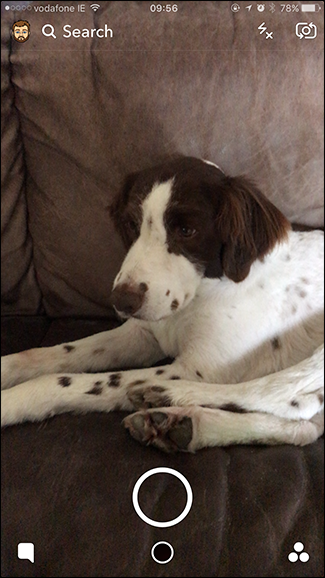
- На экране карты найдите шестерёнку в правом верхнем углу и нажмите её — это переход в настройки Snap Map.
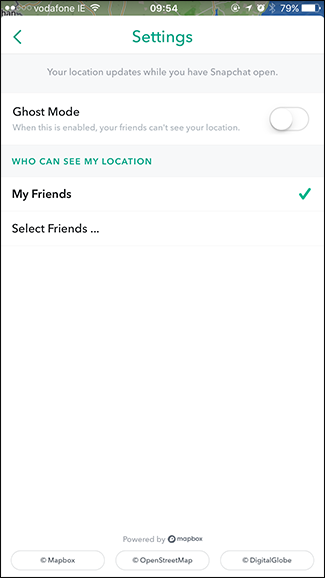
- В настройках найдите переключатель «Ghost Mode» (Режим призрака). Включите его, чтобы полностью скрыть своё местоположение от других пользователей.
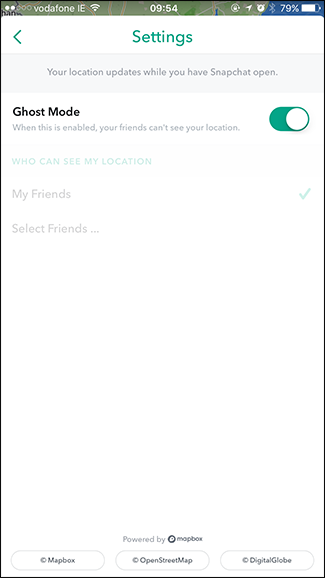
- Проверьте список друзей в настройках карты. Убедитесь, что вы не делитесь локацией с неожиданными людьми.
Примечание: даже после включения Ghost Mode вы всё ещё будете видеть местоположения других, если они их показывают. Это странное, но существующее поведение интерфейса.
Критерии приёмки
- После включения Ghost Mode ваше местоположение не видно на карте другим пользователям.
- Повторный вход в приложение и открытие карты не меняют статус — ваш профиль остаётся скрыт.
- Учетная запись ребёнка/подростка в семье также имеет Ghost Mode включённым.
Быстрая проверка для родителей
- Откройте профиль ребёнка на его устройстве.
- Перейдите в Snap Map тем же способом (щипок двумя пальцами).
- Убедитесь, что включён Ghost Mode.
- Проверьте список друзей — удалите неизвестных.
- Если ребёнку меньше 13 лет, рекомендуем отключить геолокацию в приложении через системные настройки устройства.
Альтернативные меры и советы
- Отключите геолокацию Snapchat в системных настройках телефона (Android/iOS). Это запретит приложению доступ к GPS полностью.
- Отключите автозагрузку истории и автоматическое открытие медиа, чтобы реже запускать приложение и обновлять локацию.
- Ограничьте список друзей. Удаляйте или блокируйте тех, кого вы не знаете лично.
- Используйте временную учётную запись или второй профиль для публичных контактов.
Модель принятия решения (эвристика): если возможность навредить вам при утечке информации превышает удобство от функции — отключите её.
Матрица рисков и меры смягчения
| Риск | Вероятность | Влияние | Меры смягчения |
|---|---|---|---|
| Раскрытие адреса дома | Средняя | Высокое | Включить Ghost Mode; отключить доступ к геолокации в системе |
| Слежка за передвижением | Средняя | Высокое | Ограничить список друзей; проверять разрешения приложения |
| Дети делятся локацией | Высокая | Высокое | Родительский контроль; регулярные проверки устройства |
Мини‑методика проверок (SOP)
- Еженедельная проверка: откройте Snapchat → карта → настройки → подтвердите Ghost Mode.
- Раз в месяц: пересмотрите список друзей и удалите неизвестных.
- При установке обновлений: отклоняйте автоматические предложения активировать новые функции и проверяйте настройки.
Когда отключение не помогает — варианты
- Если злоумышленник уже получил скриншоты с адресом, включение Ghost Mode не отменит уже сделанное. В этом случае меняйте привычки: не делитесь снимками дома и не отмечайте локацию в постах.
- Если устройства ребёнка синхронизированы с общими аккаунтами, проверьте все связанные учётные записи и устройства.
Часто задаваемые вопросы
Q: Snap Map включён по умолчанию?
A: Нет, обычно функция не активна по умолчанию. Но после обновления Snapchat предлагает её включить.
Q: Увидят ли меня люди из списка «Друзья друзей»?
A: Нет. Snap Map делится локацией только с вашими друзьями в Snapchat, если вы не изменили аудиторию вручную.
Q: Можно ли частично показывать локацию (только городу)?
A: В Snap Map нет уровня «город», лишь видимость на карте или скрытие. Для большей анонимности используйте системные настройки геолокации.
Итог
Snap Map даёт быстрый и точный доступ к вашей геолокации. Это удобно, но опасно для приватности. Самый простой и надёжный шаг — включить Ghost Mode и проверить настройки устройства и списка друзей. Для родителей — регулярно проверяйте устройства детей и отключайте доступ к локации, если есть сомнения.
Важно: даже если вы отключите карту, будьте осторожны с тем, какие снимки и метки вы публикуете. Безопасность начинается с простых привычек.
Краткое резюме
- Snap Map показывает точное местоположение при открытии приложения.
- Отключите Ghost Mode через карту (щипок двумя пальцами → шестерёнка → Ghost Mode).
- Проверьте список друзей и системные разрешения на геолокацию.
Социальный анонс (вариант): Snap Map показывает ваш дом на карте. Узнайте, как быстро его отключить и защитить семью.

Похожие материалы

Несколько аккаунтов Skype: Multi Skype Launcher

Журнал для работы: повысить продуктивность

Персональные звуки уведомлений на Android

Скачивание шоу Hulu для офлайн‑просмотра

Microsoft Start: персонализированная новостная лента
