
Лучшие советы по съёмке видео на смартфон

Важное: большинство советов работают как для iPhone, так и для современных Android‑смартфонов, но конкретные приложения и аксессуары могут отличаться.
Почему смартфон — это ваш лучший инструмент сейчас
Говорят, лучшая камера — та, что у вас в кармане. Это справедливо и для видео: если ваше устройство умеет снимать в 1080p, вы уже можете получать качественные кадры. Современные смартфоны имеют мощные сенсоры, быстрые процессоры и стабильные кодеки. С правильными приложениями, аксессуарами и рабочим процессом смартфон превращается в серьёзный инструмент видеосъёмки.
Кому пригодится эта инструкция:
- Видеоблогерам и авторам YouTube.
- Небольшим продакшенам и уличным документалистам.
- Маркетологам и владельцам малого бизнеса, снимающим промо‑ролики.
Основные термины (1‑строчная справка)
- Битрейт: количество данных в секунду у видео (чем выше — тем лучше качество и больше файл). 17 Mbps — типичный низкий/средний мобильный битрейт.
- Framеrate (кадров в секунду): 24/25/30/60 fps — влияет на «киношность» и плавность.
- Цветокоррекция: обработка оттенков и контраста кадра.
Что вы получите: цель статьи и варианты применения
Цель: дать практические, проверенные советы по съёмке и обработке видео на смартфоне. Варианты применения: мобильный репортаж, влог, реклама, короткометражка, тренировочное портфолио.
1. Откажитесь от встроенного приложения камеры
Стандартное приложение телефона удобно, но редко даёт полный контроль. Проблемы встроенных камер:
- Ограниченный битрейт (например iPhone может сохранять видео с низким битрейтом по умолчанию).
- Нет раздельной фиксации фокуса, экспозиции и баланса белого.
- Мало профессиональных настроек для аудио и кодировки.
Рекомендация для iPhone: FiLMiC Pro. Это приложение позволяет снимать с битрейтом до 50 Mbps в 1080p, даёт раздельную блокировку фокуса/экспозиции/баланса белого, внешние микрофоны, регулировку фреймрейта (24p, 25p) и аудиометр. На Android эквивалентного всем возможностям FiLMiC Pro приложения может не быть; стоит поискать оптимизированные версии под конкретного производителя (Samsung, LG) или использовать lgCameraPro как ближайшую альтернативу.
Примеры качества и демонстрации использования FiLMiC:
https://www.anrdoezrs.net/links/7251228/type/dlg/sid/UUmuoUeUpU60104/https://vimeo.com/67869992
Важно: высокая битрейт‑съёмка даёт большие файлы. Планируйте хранение и перенос материалов заранее.
2. Дополнительные приложения и их назначение
Профессиональный набор приложений может включать:
- Приложение для съёмки (основное): FiLMiC Pro (iOS) или ближайший аналог на Android.
- Слои замедленной съёмки: SloPro (iOS) — захватывает 60 fps и плавно замедляет кадр, обычно требует покупки внутри приложения для качественного экспорта.
- Time‑lapse: масса приложений для Android и iOS — автоматизируют интервальную съёмку.
- Цветокоррекция на устройстве: VideoGrade (iOS) — быстрая цветокоррекция и экспорт в 1080p.
Совет: используйте разные инструменты под задачу — не пытайтесь снимать всё в одном приложении.
3. Звук имеет приоритет
Плохой звук разрушит впечатление даже от отличной картинки. Если аудитория слышит плохую запись, они уйдут.
Что стоит сделать:
- Используйте внешний микрофон, совместимый с устройством (петличный или направленный shotgun на 3.5 mm/TRRS или Lightning/USB‑C через адаптер).
- Если работаете с iPhone, изучите модели микрофонов и адаптеры Lightning → XLR/3.5 mm.
- Для интервью — петличный микрофон (лучше беспроводной комплект); для окружающей атмосферы — направленный микрофон или небольшая рёв‑шлюза‑перчатка (deadcat).
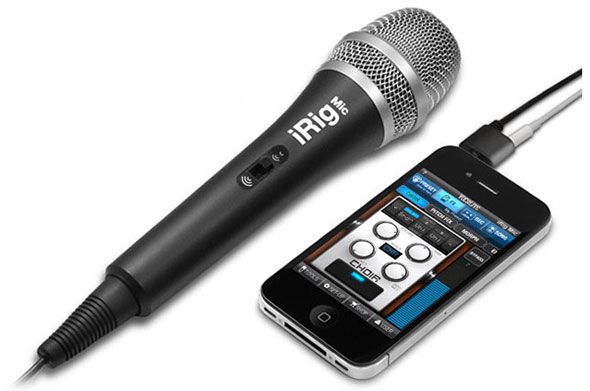
Примечание: даже недорогой внешний микрофон улучшит восприятие видео значительно.
4. Питание и объём хранилища — планируйте заранее
Проблемы: высокий битрейт и постоянная работа экрана быстро разряжают батарею и занимают много места.
Рекомендации:
- Носите внешний аккумулятор (powerbank) или корпус‑аккумулятор, который даст +100% времени записи.
- Переносите отснятое на ноутбук или внешний диск в перерывах между съёмками.
- Удалите лишние медиафайлы перед большим днём съёмок.
- Снимайте в самолётном режиме при возможности — отключённые радиомодули экономят батарею и предотвращают звонки во время съёмки.
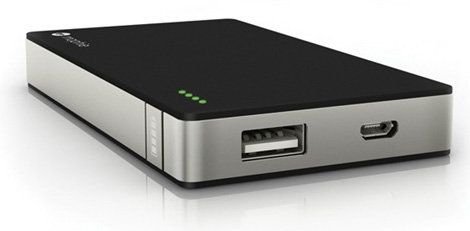
Совет: проверяйте оставшийся объём памяти и оставшееся время записи в приложении перед началом сцен.
5. Аксессуары: от простого штатива до композита ригов
Не нужно тратить тысячи долларов. Начните с малого и стройте набор по мере задач.
Базовый набор аксессуаров:
- Держатель/адаптер для штатива — для статичных планов.
- Мини‑штатив или гибкие ножки (GorillaPod) — для нестандартных точек съёмки.
- Стабилизатор‑ручка (стедикам) или лёгкий стабилизатор‑гимбал — для плавного движения.
- Дополнительные объективы‑клипсы (например Olloclip для iPhone) — широкоугольный, макро, фишай.
- Рейки/рельсы DIY для плавных панорам и «бей‑шотов».
Некоторые креативные приёмы:
- Разборка старой игрушечной камеры и её объективы для макро/ширика (DIY).
- Создание простого рига из ручки и резинок для лучшего хвата и стабильности.
Совет: тестируйте каждый аксессуар в своей рабочей ситуации. Не всё нужно сразу.
6. Техники съёмки: как получить плавную картинку без хитростей
Практические приёмы, которые реально работают:
- Избегайте цифрового зума: он уродует картинку. Лучше подойдите ближе или сделайте дополнительный кадр (cut‑in).
- Держите устройство двумя руками и максимально близко к корпусу для опоры.
- При ходьбе используйте технику «The Grip»: устройство в сжатой руке, локоть прижат к корпусу — рука работает как мини‑долли.
- Используйте окружающую среду: окна автобуса, дверные проёмы и поручни дают гладкое движение.
- Плавные панорамные движения делайте на выдохе, контролируя скорость и точку остановки.
- Для ночных сцен используйте внешнее освещение — смартфоны всё ещё чувствительны к шуму при слабом свете.
Видео‑пример техники The Grip:
7. Цветокоррекция на смартфоне и «киношный» вид
Цветокоррекция — это изменение оттенков и контраста, как Photoshop для видео. Раньше это делали в лаборатории, теперь — в приложениях.
Рекомендации для мобильной цветокоррекции:
- Приложение VideoGrade (iOS) позволяет корректировать экспозицию, температуру, тени и яркость; сохранять пресеты и экспортировать 1080p.
- Работайте с исходниками в наивысшем доступном качестве (чтобы было с чем «тянуть» при коррекции).
- Сохраняйте консистентность: применяйте один пресет к сценам одного дня/съёмки.
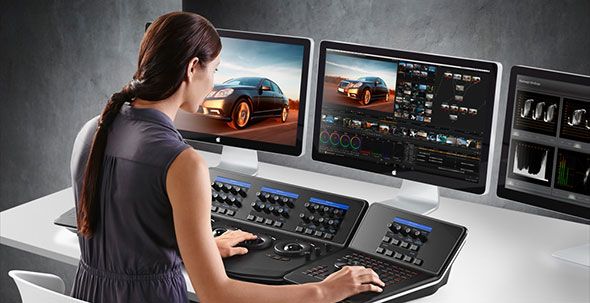
- Для сложной цветокоррекции всё ещё полезна десктопная программа (DaVinci Resolve, Adobe Premiere), особенно при цветовой градации и LUT‑workflow.
Демонстрации оригинала и градации:
https://www.anrdoezrs.net/links/7251228/type/dlg/sid/UUmuoUeUpU60104/https://vimeo.com/67875270
https://www.anrdoezrs.net/links/7251228/type/dlg/sid/UUmuoUeUpU60104/https://vimeo.com/67875271
8. Пример рабочего процесса (workflow) для мобильной съёмки — мини‑методология
- Планирование: сценарий/шотлист + список оборудования и запасных батарей.
- Настройка: приложение для съёмки — развёрнутые настройки битрейта, фреймрейта, аудио. Проверка баланса белого и экспозиции.
- Съёмка: внешнее аудио подключено, режим полёта включён, запасной аккумулятор наготове.
- Резервное копирование: перенос материала на ноутбук или внешний диск между сменами.
- Монтаж и цветокоррекция: мобильная или десктопная цветокоррекция, экспорт в нужный формат.
- Архивация: хранение исходников и финальной версии в облаке/на внешнем носителе.
Критерии приёмки
- Видео снято с правильной экспозицией и фокусом.
- Звук чистый, без посторонних шумов и клиппинга.
- Достаточный запас битрейта для постобработки.
- Файлы перенесены и задокументированы (метаданные, тайм‑код).
9. Роль‑ориентированные контрольные списки
Контрольный список для одиночного автора (влог, интервью):
- Полностью заряженная батарея + powerbank.
- Внешний микрофон подключён и проверен.
- Основное съёмочное приложение настроено (битрейт, fps, WB).
- Штатив/держатель и запасные кабели.
- Карта памяти/достаточно внутренней памяти.
- Резервная копия материала на ноутбуке.
Контрольный список для небольшого съёмочного экипажа (2–3 человека):
- Ответственные за звук, свет и камеру назначены.
- Риги и штативы проверены на прочность.
- Набор ламп и рассеивателей на случай плохого света.
- Планы отрезков и тайм‑код для синхронизации с внешним рекордером.
10. SOP для одной сцены (шаблон для повторяемости качества)
SOP: Съёмка интервью с использованием смартфона
- Подготовка места: отключение лишних источников шума; поворот телефона в режим полёта.
- Освещение: ключевой свет 45° от лица, заполняющий свет с другой стороны, задняя подсветка для отделения.
- Звук: петличный микрофон на субъекте; тест уровней — пиковый сигнал не должен попадать в красную зону.
- Камера: FiLMiC Pro или аналог — 1080p, 25/24 fps для «киношного» вида, битрейт максимально возможный для задач.
- Композиция: правило третей, глаз субъекта на верхней трети кадра.
- Дубли: снимите 2 дубля с лёгким изменением ракурса для монтажа.
- Бэкап: перенос файлов на ноутбук и в облако после смены локации.
11. Шаблон для метаданных и организации файлов
- Проектдаталокация_камера (пример: Promo_2026-04-28_Park_iPhoneX)
- Каждой сцене присваивайте номер и краткое описание.
- Файлы: Scene01_Take01.mov, Scene01_Take02.mov.
- Логи: дата, время, батарея, использованный битрейт, комментарии о звуке.
12. Когда мобильная съёмка не подойдёт — ограничения и альтернативы
Когда смартфон может оказаться недостаточным:
- Необходим очень высокий динамический диапазон.
- Требуется сменная оптика высокого класса (кинематографические объективы с большой апертурой).
- Нужна съёмка в RAW/LOG с глубокими возможностями постобработки.
Альтернативы:
- DSLR/беззеркальная камера с внешним рекордером.
- Профессиональная кинокамера для сложных картин.
Однако для множества задач смартфон даст результат быстрее и дешевле.
13. Техники устранения проблем и отладка на месте
Проблема: перебои в записи звука — действия:
- Проверить уровень входа аудио и подключение микрофона.
- Перезапустить приложение для съёмки.
- Если есть внешний рекордер, синхронизировать по clap/тайм‑коду.
Проблема: перегрев телефона при длительной съёмке — действия:
- Остановить запись, дать остыть.
- Снимать короткими дублями.
- Использовать фан‑охлаждение или снимать в тени.
14. Kритерии качества готового ролика
- Изображение: чистое, без заметной пикселизации после экспорта.
- Звук: чистый, с нормализованным уровнем и минимумом фонового шума.
- Монтаж: плавные нарезки, логика кадра/кадра, правильные J/Cuts и L/Cuts при интервью.
- Цвет: согласованность между сценами одного проекта, отсутствие «перекрученных» цветовых артефактов.
15. Решение «снимать на смартфон или нет» — визуальная логика
flowchart TD
  A[Нужно быстро и дешево?] -->|Да| B[Съёмка на смартфон]
  A -->|Нет| C[Рассмотреть камеру]
  B --> D{Требуется высокая динамика/LOG?}
  D -->|Да| C
  D -->|Нет| E{Нужна съёмка в 4K/60fps?}
  E -->|Да| F[Проверить модель смартфона и настройки]
  E -->|Нет| G[Съёмка на 1080p, максимальный битрейт]
  C --> H[Подбор оптики и рекордеров]
  F --> G
16. Часто встречающиеся ошибки и как их избежать
- Ошибка: использование цифрового зума — решение: приближайтесь физически или сделайте кадр‑врез.
- Ошибка: съёмка с автоматическим балансом белого в динамичных условиях — решение: фиксируйте баланс белого вручную.
- Ошибка: отсутствие резервных копий — решение: переносите материалы каждые 1–2 часа.
17. Короткая галерея крайних случаев (edge cases)
- Съёмка при мерцающем свете (неон, люминесцентные лампы): используйте частоту 50/60 Hz и тестируйте мерцание при разных fps.
- Видеосъёмка спортивных событий: предпочтительна высокая частота кадров (60 fps) и стабилизация.
- Макро‑съёмка: дополнительный объектив или DIY макро, штатив и точная фокусировка.
18. Простая таблица решений (когда использовать какое приложение/аксессуар)
- FiLMiC Pro — профессиональная съёмка, ручной контроль, высокий битрейт.
- SloPro — замедленные кадры и художественные трюки.
- VideoGrade — быстрая цветокоррекция на устройстве.
- Внешний микрофон (петличный) — интервью и речь.
- Гимбал — плавные проходы и съёмка в движении.
19. Короткий глоссарий (1 строка на термин)
- Bitrate: скорость передачи данных видео в Mbps.
- FPS: кадры в секунду.
- LUT: таблица для цветового преобразования.
- WB: баланс белого.
20. Вопросы и ответы
Q: Можно ли добиться «фильмового» вида на смартфоне?
A: Да — сочетание правильного фреймрейта (24/25 fps), цветокоррекции и качественного освещения даёт киношный результат.
Q: Как избежать шумов при слабом свете?
A: Используйте дополнительные источники света, более низкие ISO (в ручном режиме, если доступно) и длительные экспозиции, когда это уместно.
Заключение
Мобильная видеосъёмка даёт огромные возможности при минимальных затратах. Правильные приложения, базовые аксессуары, внимание к звуку и продуманный рабочий процесс позволяют снимать профессионально выглядящие ролики. Начните с малого: выберите надёжное приложение для съёмки, купите внешний микрофон и powerbank, потренируйтесь в стабилизации руки и изучите простую цветокоррекцию. Со временем вы сможете расширять комплект и применять более сложные техники.
Понравились советы? Поделитесь своими приёмами в комментариях или пришлите ссылку на ваш ролик — всегда интересно увидеть, как люди применяют эти методы в реальных проектах.
Часто задаваемые вопросы (FAQ)
Q: Нужен ли мне стабилизатор‑гимбал для качественной картинки?
A: Не всегда. Гимбал упрощает задачу при движении, но хорошие результаты можно получить с DIY‑ригом и техникой удержания «The Grip». Гимбал полезен для динамичных проходов и клиенского контента.
Q: Какой формат экспорта выбрать для YouTube?
A: Обычно H.264 или H.265 в 1080p/4K, со стабильным битрейтом и частотой кадров, совпадающей с оригиналом съёмки.

Похожие материалы

Несколько аккаунтов Skype: Multi Skype Launcher

Журнал для работы: повысить продуктивность

Персональные звуки уведомлений на Android

Скачивание шоу Hulu для офлайн‑просмотра

Microsoft Start: персонализированная новостная лента
