
Как исправить проблему «Sims 4 не отвечает» в Windows 10
К чему готовиться
Краткое определение терминов: DEP — Data Execution Prevention, защита от выполнения вредоносного кода; affinity — привязка процесса к ядрам CPU; Origin — клиент EA для управления играми.
The Sims 4 — популярная игра, но на Windows 10 иногда возникают проблемы: игра не отвечает, не запускается через Origin, зависает при загрузке или постоянно вылетает. Часто проблема связана с драйверами, конфликтующими приложениями (антивирус, сторонние оверлеи), повреждёнными файлами игры или несовместимыми модами.
В этой статье вы найдёте подробные инструкции (как быстрые, так и углублённые), объяснение причин, чек‑листы по ролям, карту принятия решений и короткий глоссарий.
Быстрый план действий (проверьте в порядке перечисления)
- Обновите драйверы видеокарты (NVIDIA/AMD/Intel).
- Очистите кеш Origin и запустите проверку целостности игры (Repair).
- Временно отключите антивирус/исключите папку игры в защитнике.
- Отключите моды (переместите папку Mods).
- Удалите lastCrash.txt и lastException.txt в папке сохранений.
- Если всё ещё не работает — примените пункты ниже (DEP, affinity, параметры совместимости, проверка системных файлов).
Подробные решения и почему они помогают
1. Обновите драйверы видеокарты
Почему: устаревшие или неправильно установленные драйверы часто приводят к падениям и зависаниям игр. Современные драйверы содержат исправления для игр, оптимизации и совместимость с DirectX.
Как сделать:
- Для NVIDIA: скачайте официальный драйвер с сайта NVIDIA или используйте GeForce Experience для автоматического обновления.
- Для AMD: используйте Radeon Software Adrenalin для установки последних драйверов.
- Для Intel (встройка): обновите через Intel Driver & Support Assistant.
Советы по безопасности:
- Если обновление не помогает, выполните «чистую установку» драйвера (опция в установщике NVIDIA/AMD).
- В сложных случаях используйте Display Driver Uninstaller (DDU) в безопасном режиме для полного удаления старых драйверов, затем установите свежую версию.
Критерии приёмки: игра запускается и не зависает в течение 10–15 минут в типичных условиях.
2. Исключите папку игры из антивируса и временно отключите защиту
Почему: антивирус может блокировать доступ игры к файлам, DLL или сетевым запросам, что приводит к зависаниям.
Как сделать (Windows Defender):
- Откройте Параметры → Обновление и безопасность → Безопасность Windows → Защита от вирусов и угроз.
- Выберите «Параметры защиты от вирусов и других угроз» → «Управление настройками».
- Прокрутите до «Исключения» и добавьте папку с игрой, например:
C:\Program Files (x86)\Electronic Arts\The Sims 4и/илиC:\Users\<ваш_пользователь>\Documents\Electronic Arts\The Sims 4.
Если вы используете сторонний антивирус, откройте его настройки и добавьте аналогичные исключения или временно отключите защиту для теста.
Важное: временное отключение антивируса несёт риск — включайте его обратно сразу после теста.
3. Удалите файлы lastCrash.txt и lastException.txt
Почему: при аварийном завершающемся сеансе игра создаёт отчёты; иногда повреждённые файлы отчётов мешают последующим запускам.
Путь к папке сохранений:
C:\Users\<ваш_пользователь>\Documents\Electronic Arts\The Sims 4
Действия:
- Закройте игру и Origin.
- Откройте указанную папку и удалите файлы
lastCrash.txtиlastException.txt(если они есть). - Запустите игру снова.
Критерий приёмки: игра больше не создаёт те же файлы после попытки запуска (или создаёт новый отчёт с другим содержимым, что укажет на новую точку диагностики).
4. Переместите папку с сохранениями (временное тестирование)
Почему: повреждённые сохранения или кеш в папке игры могут вызывать зависания при загрузке.
Действия:
- Закройте игру и Origin.
- Перейдите в
C:\Users\<ваш_пользователь>\Documents\Electronic Arts\The Sims 4. - Вырежьте папку «The Sims 4» и вставьте её на рабочий стол.
- Запустите игру: она создаст новую папку с чистыми настройками.
Примечание: это временно — ваши сохранения будут «скрыты» на рабочем столе. Если новая папка решит проблему, можно постепенно вернуть только нужные файлы (например, сохранения) из старой папки.
5. Отключите прокси-серверы
Почему: прокси или неправильные интернет‑настройки могут мешать аутентификации Origin или обращению игры к серверам.
Как сделать:
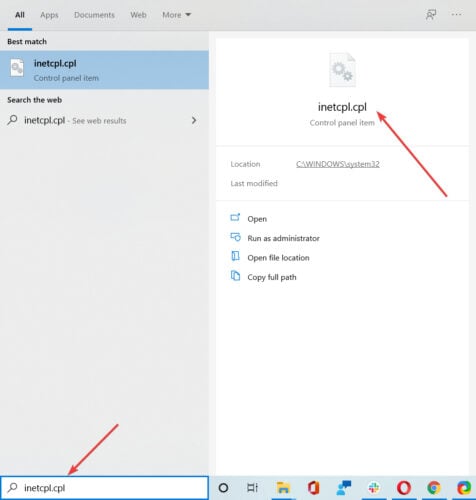
- Откройте окно «Выполнить» (Win + R), введите
inetcpl.cplи нажмите Enter. - Перейдите на вкладку «Подключения» и нажмите «Настройка сети LAN».
- Снимите галочку «Использовать прокси-сервер для локальной сети (LAN)» и сохраните изменения.
ALT для изображения:
6. Исключите исполняемые файлы игры из DEP
Почему: DEP может блокировать выполнение некоторых частей кода игры, если считает их опасными.
Как сделать:
- Откройте поиск Windows и введите
system settings, затем выберите «Просмотр дополнительных параметров системы». - В блоке «Производительность» нажмите «Параметры».
- Перейдите на вкладку «Предотвращение выполнения данных (DEP)».
- Выберите «Включить DEP для всех программ и служб, кроме выбранных мной», нажмите «Добавить» и укажите все .exe из папки:
C:\Program Files (x86)\Electronic Arts\The Sims 4\Game\Bin - Сохраните изменения и перезагрузите систему.
ALT для изображения: 
7. Измените привязку процесса (Process Affinity)
Почему: в редких случаях игре мешает распределение по ядрам CPU (особенно на системах с гибридными ядрами), и привязка к одному ядру временно стабилизирует процесс.
Как сделать:
- Запустите игру.
- Откройте Диспетчер задач (Ctrl + Shift + Esc) и перейдите на вкладку «Подробности».
- Найдите процесс Sims 4, правый клик → «Задать соответствие» (Set affinity).
- Оставьте только одно ядро (например, CPU 0), нажмите OK.
Примечание: это временная мера — привязка сбрасывается при перезапуске игры.
ALT для изображения: 
8. Измените аргументы командной строки в Origin
Почему: некоторые параметры запуска могут отключить проблемные функции или задать другое поведение приложения.
Как сделать:
- Откройте Origin, перейдите в «Мои игры», правый клик по The Sims 4 → «Свойства».
- В поле «Аргументы командной строки» введите
-w und(как рекомендовалось в источнике). - Примените и запустите игру.
Примечание: аргументы могут различаться по версии клиента; если -w und не помогает, удалите аргументы и проверьте другие источники сообщества.
9. Настройте графические параметры (особенно для Intel)
Почему: низкие/высокие уровни качества и энергосбережение влияют на стабильность.
Путь действий:
- Откройте Панель управления → Intel Graphics and Media (или соответствующее ПО вашей видеосистемы).
- В разделе 3D выставьте среднее/умеренное качество и отключите агрессивные оптимизации.
- В разделе «Питание» установите «Максимальная производительность».
- Сохраните и перезапустите игру.
ALT для изображения: 
10. Запустите игру в режиме совместимости и с правами администратора
Почему: старые или неправильно назначенные права доступа могут мешать игре читать файлы или обращаться к сервисам.
Как сделать:
- Правый клик по ярлыку The Sims 4 → «Свойства».
- На вкладке «Совместимость» установите «Запускать программу от имени администратора» и попробуйте включить режим совместимости с Windows 7.
- Примените и проверьте запуск.
ALT для изображения: 
11. Очистите кеш Origin
Почему: повреждённый кеш клиента Origin может препятствовать нормальному запуску игр.
Как очистить кеш Origin:
- Закройте Origin и убедитесь, что процессы origin.exe и EA-related процессы завершены через Диспетчер задач.
- В Проводнике включите отображение скрытых элементов.
- Удалите все файлы и папки в
C:\ProgramData\Origin, кромеLocalContent. - Удалите содержимое папки
C:\Users\.\AppData\Local\Origin - Удалите содержимое папки
C:\Users\.\AppData\Roaming\Origin - Запустите Origin и дайте клиенту восстановить необходимые файлы.
ALT для изображения:  ALT для изображения:
12. Перемещение модов и поиск проблемного мода
Почему: несовместимые или устаревшие моды часто являются источником вылетов и зависаний.
Как диагностировать:
- Создайте чистую папку
Mods_Testвне стандартной папки игры. - Переместите в неё моды по одному или небольшими группами и пробуйте запускать игру после каждого перемещения.
- Когда вы найдёте проблемный мод, проверьте его совместимость с текущей версией игры или удалите.
Совет: сначала отключайте кастомные скрипт‑моды, затем декоративные.
13. Дополнительные системные проверки
- Установите нужные версии DirectX и Microsoft Visual C++ Redistributable (обычно находятся в папке установки игры или доступны на сайте Microsoft).
- Запустите проверку системных файлов: откройте cmd от администратора и выполните
sfc /scannow, затем при необходимостиDISM /Online /Cleanup-Image /RestoreHealth. - Проверьте целостность файлов игры через клиент Origin: правый клик по игре → Repair.
Диагностическое дерево (упрощённый)
flowchart TD
  A[Игра не отвечает] --> B{Обновлены драйверы?}
  B -- Нет --> C[Обновить драйверы, перезагрузить]
  B -- Да --> D{Есть моды?}
  D -- Да --> E[Отключить моды, проверить]
  D -- Нет --> F{Антивирус/Origin мешает?}
  F -- Да --> G[Исключить папку, очистить кеш Origin]
  F -- Нет --> H{DEP/Прокси/Права}
  H --> I[Проверить DEP, отключить прокси, запустить от админа]
  I --> J{Работает?}
  J -- Да --> K[Готово]
  J -- Нет --> L[Проверить SFC/DISM, переустановить игру]
Чек-листы по ролям
Геймер (быстрая проверка перед игрой):
- Обновить драйверы и Windows.
- Временно отключить моды.
- Запустить Origin и игру от имени администратора.
Системный администратор / продвинутый пользователь:
- Использовать DDU и выполнить чистую установку драйверов.
- Проверить Event Viewer на ошибки приложения и системные ошибки во время падения игры.
- Запустить SFC/DISM и проверить SMART диск.
Создатель модов:
- Отключать скриптовые моды в первую очередь.
- Тестировать моды по одной и следить за совместимостью API игры после обновлений.
Когда это не поможет — контрпримеры и альтернативы
- Если игра вылетает с ошибками видеопамяти, возможно, проблема в аппаратном обеспечении — тестируйте видеокарту стресс‑тестом (например, FurMark) и проверяйте температуры.
- При частых «синих экранах» или произвольных перезагрузках стоит проверить элементы питания и оперативную память (memtest86).
- Если проблема появляется только в многопользовательских модах или при подключении к серверам — причина может быть на стороне сервера/сети.
Критерии приёмки
- Игра запускается и не зависает при нормальной игровой сессии (не менее 15–30 минут).
- Ошибки в логах либо исчезли, либо стали иными (новые логи помогут локализовать проблему).
- Если до решения были потери сохранений — вы вернули важные файлы без повторного возникновения ошибки.
Краткий глоссарий (1 строка на термин)
- DEP — механизм Windows для предотвращения выполнения кода из защищённой области памяти.
- Process affinity — привязка процесса к выбранным ядрам CPU.
- DirectX — набор API для работы с мультимедиа и играми в Windows.
- Visual C++ Redistributable — библиотеки Microsoft, необходимые для многих игр и приложений.
- Origin — клиент EA для установки и запуска игр.
Часто задаваемые вопросы
Почему игра перестала работать после обновления Windows или драйвера?
Обновления могут менять API графического стека или поведение драйвера; иногда требуется «чистая» переустановка драйвера или откат до предыдущей стабильной версии.
Можно ли восстановить сохранения после перемещения папки с играми?
Да — если вы переместили оригинальную папку на рабочий стол, просто скопируйте нужные файлы (Saves, Tray) обратно, проверяя после каждого возвращения, не появляется ли проблема снова.
Как быстро выяснить, что причина в модах?
Создайте пустую папку Mods и переместите туда все моды, затем возвращайте их по одному или в небольших наборах, запуская игру каждый раз — это самый надёжный способ найти конфликтный мод.
Если вы попробовали все шаги и проблема остаётся — опишите точные симптомы, версии драйверов, версию игры и клиент (Origin) в комментарии или на форуме поддержки: это поможет точнее локализовать причину и подобрать индивидуальное решение.
Краткий итог: начните с драйверов и очистки кеша Origin, затем последовательно исключайте антивирус, моды и системные настройки (DEP, прокси, привязку ядер). Тщательная диагностика и пошаговое исключение причин обычно приводят к решению.

Похожие материалы

Несколько аккаунтов Skype: Multi Skype Launcher

Журнал для работы: повысить продуктивность

Персональные звуки уведомлений на Android

Скачивание шоу Hulu для офлайн‑просмотра

Microsoft Start: персонализированная новостная лента
