
Настройка собственного VPN-сервера дома и в облаке с помощью WireGuard

Важно: руководство рассчитано на пользователей с базовыми навыками работы в терминале и доступом к админке роутера. Если вы предпочитаете графические инструкции — переходите к разделам с изображениями и примерами конфигураций.
Зачем собирать свой VPN и когда это имеет смысл
Плюсы собственного VPN:
- Полный контроль над логами и данными — вы управляете сервером.
- Шифрование трафика при работе в общественных сетях.
- Доступ к ресурсам в вашей домашней сети (NAS, домашние медиа).
- Бесплатность: при использовании существующего оборудования или бесплатного облачного слоя.
Ограничения и когда это не подойдёт:
- Один физический регион: домашний сервер не даст доступ к множеству геолокаций.
- Надёжность зависит от вашего интернет‑канала и электропитания.
- Настройка требует базовых навыков администрирования и понимания сетей.
Краткие рекомендации по выбору:
- Нужен простой зашифрованный туннель и доступ к домашним ресурсам — выбирайте домашний WireGuard.
- Нужен доступ к сайтам из другой страны или множественные локации — выбирайте облачный VPS.
Alt: Подготовка домашнего сервера VPN: ноутбук рядом с маршрутизатором и сетевыми кабелями
Коротко о WireGuard в одну строку
WireGuard — современный VPN-протокол с минимальным кодом, быстрой передачей и простой конфигурацией. Основные понятия: интерфейс — виртуальный сетевой интерфейс сервера/клиента; Peer — удалённый участник соединения; AllowedIPs — маршруты, которые направляются через туннель.
Сравнение: домашний VPN и самохостинг в облаке
| Feature | Home VPN (WireGuard) | Self-Hosted Foreign VPN | |
|---|---|---|---|
| 1 | Setup Cost | Бесплатно при наличии устройства | Бесплатно/низкая стоимость (в зависимости от провайдера) |
| 2 | Шифрование | Да | Да |
| 3 | Доступ к гео‑блокированным сайтам | Нет (адрес вашего дома) | Да (если сервер в нужной стране) |
| 4 | Смена внешней локации | Нет | Да |
| 5 | Доступ к файлам дома | Да | Ограниченно |
| 6 | Доступ к сайтам вашей страны из-за рубежа | Да | Да при размещении сервера в вашей стране |
| 7 | Безопасность в публичном Wi‑Fi | Да | Да |
| 8 | Скорость | Зависит от домашнего канала | Часто выше (выделенные VPS с лучшей канализацией) |
| 9 | Время настройки | Лёгкая | Тоже лёгкая (немного другие шаги) |
| 10 | Надёжность | Зависит от домашней связи | Высокая (серверы в дата‑центрах) |
| 11 | Постоянная доступность | Устройство должно быть включено | Обычно всегда онлайн |
| 12 | Внешний IP | Ваш домашний IP (динамический/статический) | IP VPS провайдера |
| 13 | Нужно | Доступ к роутеру, публичный IP или DDNS | Аккаунт VPS, SSH-доступ |
| 14 | Подходит для | Шифрования трафика и доступа к домашним ресурсам | Альтернатива платным VPN‑сервисам |
Замечание: таблица отражает общие тенденции; конкретные параметры зависят от выбранного облачного провайдера и качества домашнего интернета.
Панель выбора: когда выбрать что
flowchart TD
  A[Нужен VPN?] --> B{Вы хотите доступ к сайтам в другой стране?}
  B -- Да --> C[Выберите облачный VPS в нужной стране]
  B -- Нет --> D{Хочется доступ к домашным файлам или медиатеке?}
  D -- Да --> E[Выберите домашний сервер]
  D -- Нет --> F[Домашний сервер проще и бесплатен]
  C --> G[Настройка WireGuard на VPS]
  E --> H[Настройка WireGuard на домашнем ПК/роутере]
  F --> H
Метод 1: Домашний VPN-сервер на WireGuard — полное руководство
Ниже — подробные шаги для macOS и Linux (команды в примерах — для Unix‑систем). Для Windows используйте официальное GUI‑приложение WireGuard, а эквивалентные команды можно запускать на WSL или непосредственно в PowerShell с соответствующими пакетами.
Требования для домашнего сервера
- Устройство, которое может быть постоянно включено: компьютер, мини‑ПК или совместимый роутер.
- Доступ к роутеру с правами администратора для настройки переадресации портов (port forwarding).
- Публичный IP или настройка динамического DNS (DDNS) — например, duckdns.org.
- Установленный WireGuard на сервере и на клиентах.
- Базовый опыт работы в терминале.
Подготовка и установка приложения WireGuard
- Установите WireGuard App / tools:
- macOS: App Store (графическое приложение) или через Homebrew: brew install wireguard-tools
- Linux (Ubuntu/Debian): sudo apt update && sudo apt install -y wireguard
- Windows: скачайте установщик с официального сайта WireGuard или используйте менеджер пакетов.

Alt: Терминал с командой установки WireGuard tools и логом установки
Проверка установки:
wg --versionЕсли команда возвращает версию — всё готово.
Генерация ключей (сервер и клиент)
WireGuard использует пару публичного/приватного ключей для каждой стороны. На сервере и на клиенте можно генерировать ключи отдельно, либо сгенерировать все ключи на одном безопасном компьютере и разнести их.
Пример генерации (выполняется в домашнем профиле пользователя):
cd ~
wg genkey | tee server_private.key | wg pubkey > server_public.key
wg genkey | tee client_private.key | wg pubkey > client_public.key
Проверьте файлы:
cat server_private.key
cat server_public.key
cat client_private.key
cat client_public.key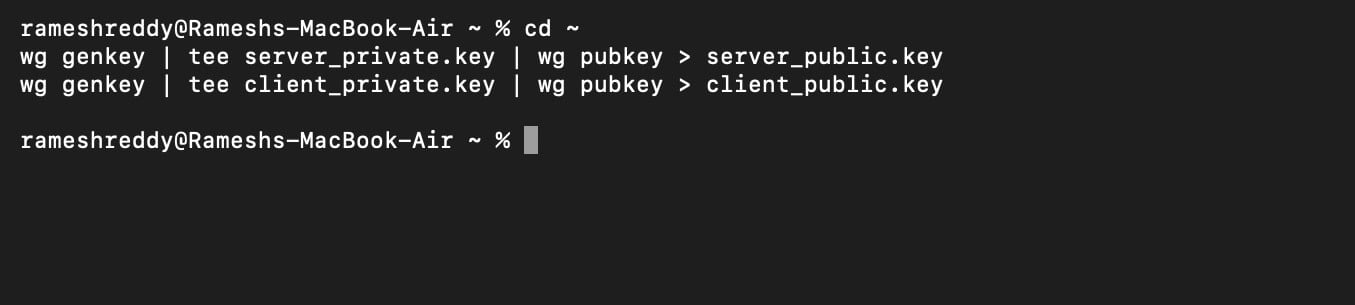
Alt: Генерация пары ключей WireGuard в терминале с выводом файлов ключей
Важно: приватные ключи храните строго локально и никогда не публикуйте.
Создание конфигурации сервера
Создайте файл конфигурации wg0.conf. Путь для macOS в примерах — /usr/local/etc/wireguard/wg0.conf, для Linux — /etc/wireguard/wg0.conf.
Откройте редактор с правами суперпользователя:
sudo nano /usr/local/etc/wireguard/wg0.confИ вставьте базовый пример:
[Interface]
Address = 10.66.66.1/24
ListenPort = 51820
PrivateKey =

[Peer]
PublicKey =
AllowedIPs = 10.66.66.2/32
Пояснения к параметрам:
- Address — адрес виртуального интерфейса сервера в подсети WireGuard.
- ListenPort — UDP порт, на котором сервер ожидает входящих подключений (по умолчанию 51820).
- PrivateKey — приватный ключ сервера.
- Peer/PublicKey — публичный ключ клиента.
- AllowedIPs на сервере указывает, какие IP‑адреса клиенты будут иметь внутри VPN.
Пример со вставленными ключами (обратите внимание: пример ключей демонстративный — не используйте в проде):
[Interface]
Address = 10.66.66.1/24
ListenPort = 51820
PrivateKey = GtloBhNhOJUcI/esk1YRTJDjshddgftKSlV6yhtFBcoGvlMMYDg=

[Peer]
PublicKey = yCjhu4e8Ln7hGSKhsjsedrVKa7lsC9aalUpnkaYgd+z9dGF28=
AllowedIPs = 10.66.66.2/32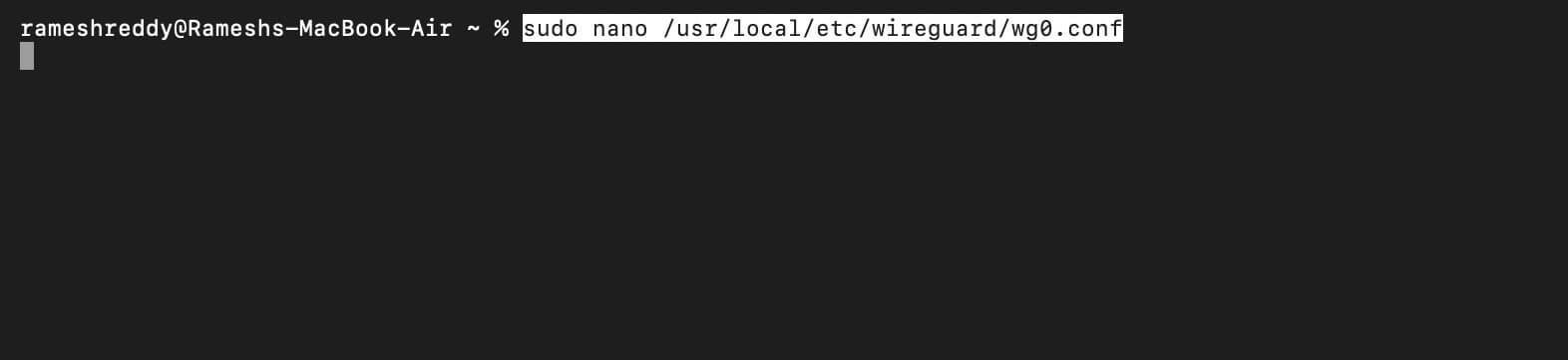
Alt: Редактор с открытым файлом конфигурации wg0.conf, видны секции Interface и Peer
Сохраните файл: Control+O, Enter, Control+X (в nano).
Включение пересылки IP (IP forwarding)
Чтобы сервер маршрутизировал трафик от клиентов в интернет, включите пересылку пакетов:
macOS (временно до перезагрузки):
sudo sysctl -w net.inet.ip.forwarding=1Linux (временно):
sudo sysctl -w net.ipv4.ip_forward=1Чтобы сделать настройку постоянной:
echo "net.ipv4.ip_forward=1" | sudo tee -a /etc/sysctl.conf
sudo sysctl -p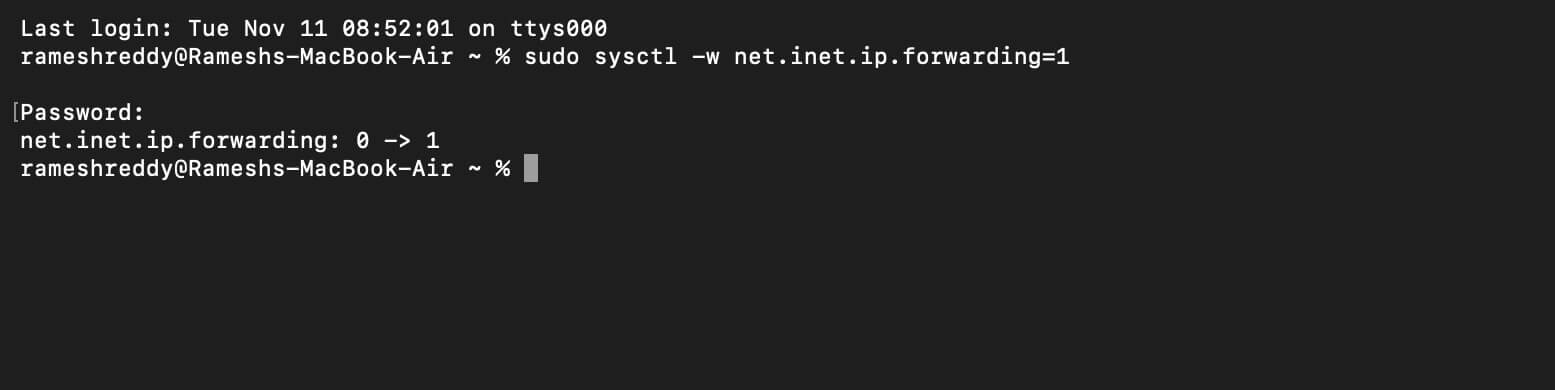
Alt: Включение IP forwarding в терминале с выводом команды sysctl
Настройка NAT (MASQUERADE) — проброс трафика клиентов в интернет
На Linux с iptables (или nftables) добавьте правило MASQUERADE для исходящего трафика через интерфейс eth0 (замените eth0 на ваш внешний интерфейс):
sudo iptables -t nat -A POSTROUTING -o eth0 -j MASQUERADE
sudo iptables -A FORWARD -i wg0 -j ACCEPT
sudo iptables -A FORWARD -o wg0 -m state --state RELATED,ESTABLISHED -j ACCEPT
Чтобы правила применялись автоматически при старте, сохраните их через iptables-persistent или добавьте в PostUp/PostDown в конфиге wg0.conf:
PostUp = iptables -t nat -A POSTROUTING -o eth0 -j MASQUERADE
PostDown = iptables -t nat -D POSTROUTING -o eth0 -j MASQUERADE
Запуск WireGuard сервера
Запустите интерфейс wg0 с помощью wg-quick:
sudo wg-quick up wg0Проверка статуса:
sudo wg show
ip a show dev wg0
Чтобы включать интерфейс при загрузке (Linux systemd):
sudo systemctl enable wg-quick@wg0
sudo systemctl start wg-quick@wg0
Alt: Команда запуска WireGuard wg-quick up wg0 и вывод успешного запуска
Настройка переадресации порта на роутере (Port forwarding)
Чтобы клиент мог подключаться к вашему серверу извне, нужно пробросить UDP порт 51820 на локальный IP‑адрес сервера (например, 192.168.1.42).
Общие шаги:
- Откройте веб‑интерфейс роутера (чаще 192.168.0.1 или 192.168.1.1).
- Найдите раздел Port Forwarding / Virtual Server / NAT Forwarding.
- Создайте правило: протокол UDP, внешний порт 51820 → внутренний порт 51820, внутр. IP = IP сервера.
- Сохраните и перезапустите правило при необходимости.
Для TP‑Link: Network > Advanced > NAT Forwarding > Virtual Servers. Для D‑Link и других брендов — ищите «Port Forwarding», «Virtual Server» или «NAT».

Alt: Интерфейс роутера с настройками переадресации портов и заполненными полями
Если у вас динамический IP от ISP, настройте DDNS (duckdns.org, noip.com и т. п.) и используйте хостнейм вместо IP в клиентской конфигурации.
Создание клиентской конфигурации
Пример client.conf, который импортируется в приложение WireGuard на телефоне или компьютере:
[Interface]
PrivateKey =
Address = 10.66.66.2/24
DNS = 1.1.1.1

[Peer]
PublicKey =
Endpoint = :51820
AllowedIPs = 0.0.0.0/0, ::/0
PersistentKeepalive = 25
Пояснения:
- DNS — используемый клиентом резолвер (Cloudflare 1.1.1.1 в примере).
- AllowedIPs = 0.0.0.0/0, ::/0 — переводит весь клиентский трафик через VPN (полный туннель). Если нужно только доступ к домашней сети, укажите подсеть, например 10.66.66.0/24.
- PersistentKeepalive = 25 — помогает поддерживать соединение через NAT и мобильные сети.
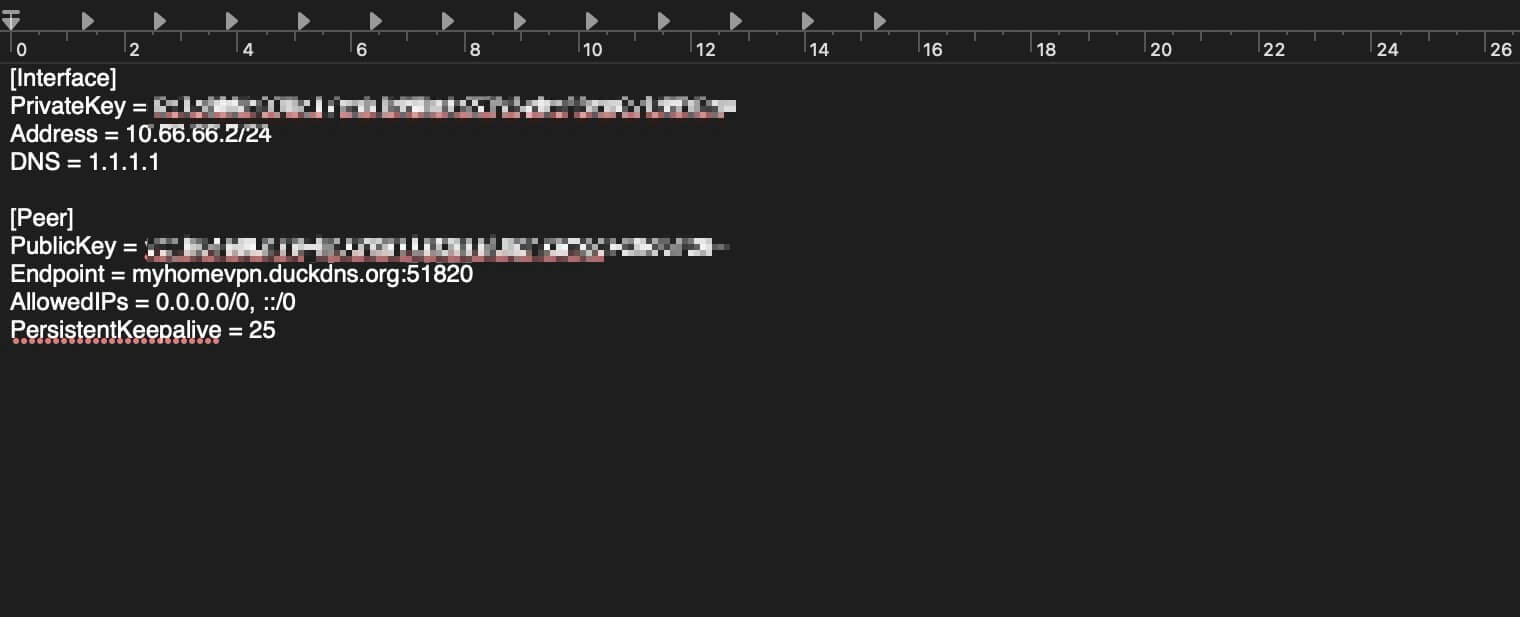
Alt: Файл client.conf открыт в текстовом редакторе, видны секции Interface и Peer
Сохраните client.conf как обычный текстовый файл (не RTF). Импортируйте его в WireGuard на телефоне или компьютере через опцию «Import file».
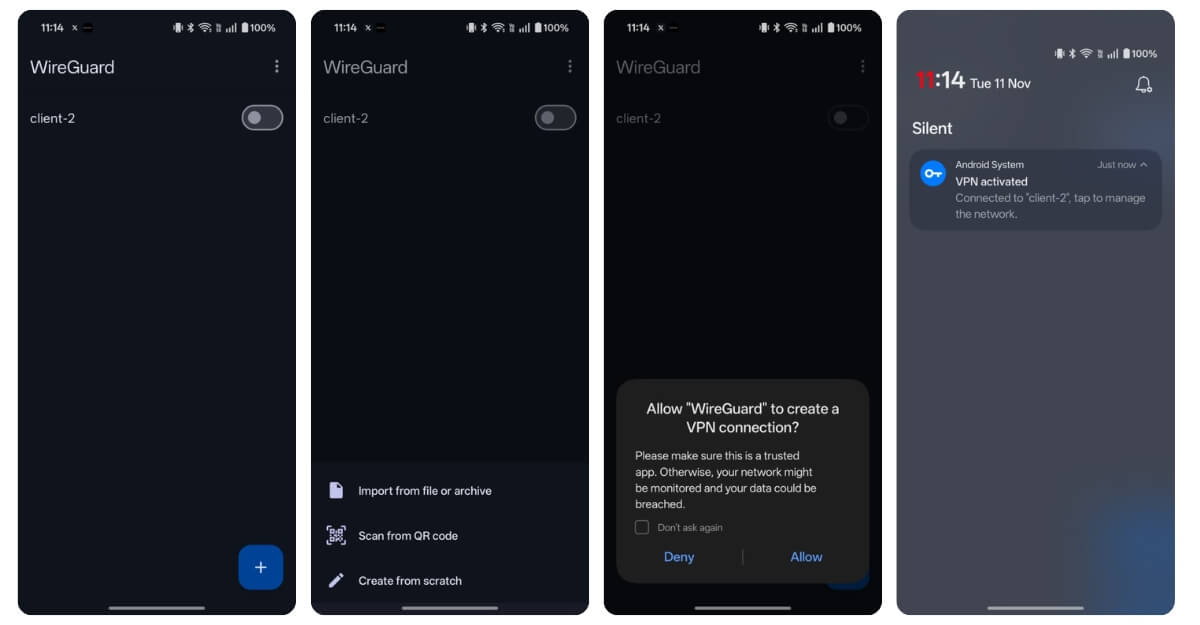
Импорт и подключение клиента
- На Android/iOS: откройте приложение WireGuard → добавить туннель → Import from file or archive → выберите client.conf.
- На macOS/Windows: используйте GUI WireGuard → Import tunnel(s) from file → активируйте туннель.
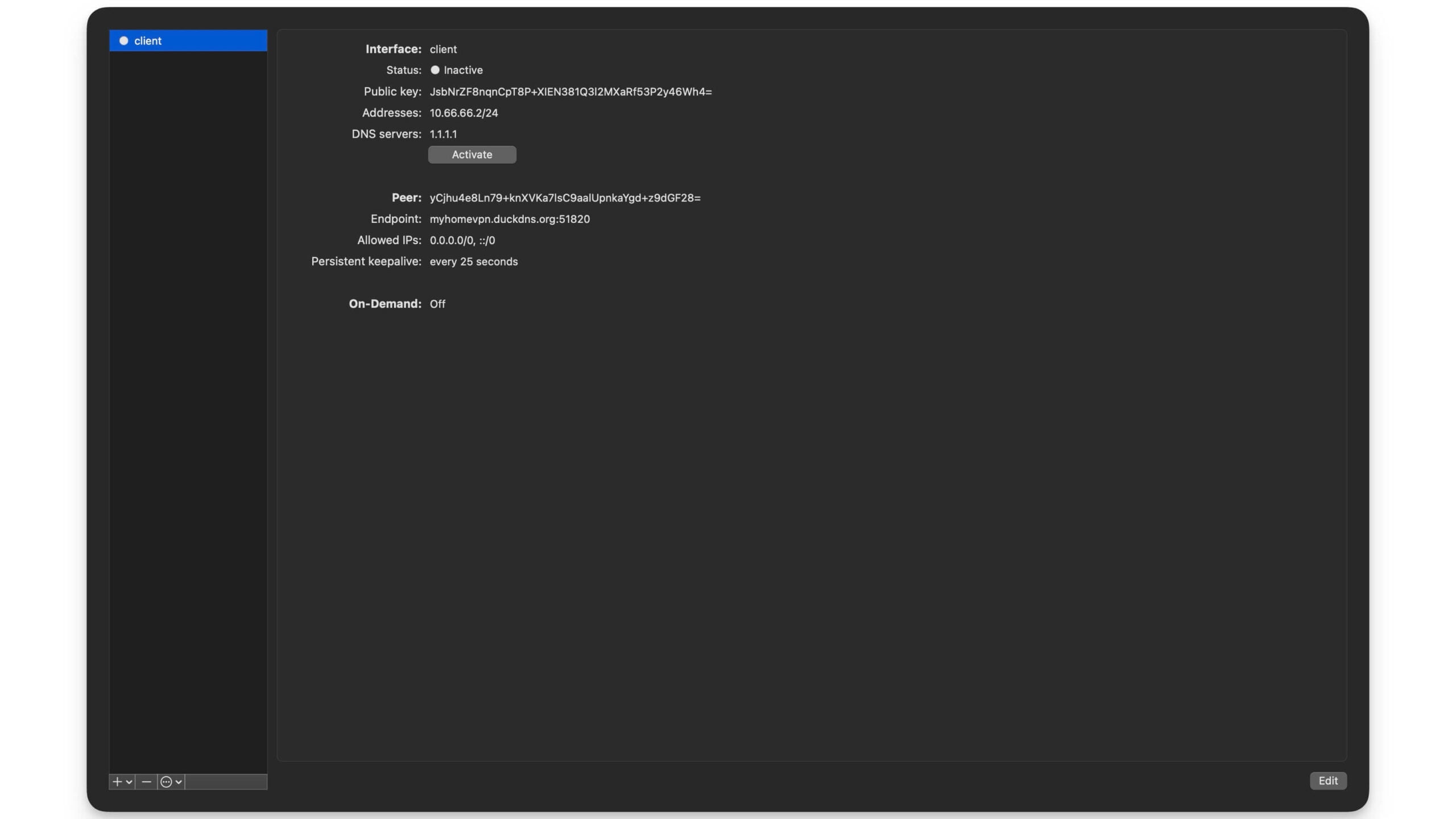
Alt: Мобильное приложение WireGuard с опцией импорта туннеля и кнопкой активации
Проверка работоспособности
- Подключитесь клиентом (например, мобильный) к мобильной сети (отключите домашний Wi‑Fi) и включите туннель.
- На сервере выполните sudo wg show — вы должны увидеть peer с последним handshake и переданными байтами.
- Проверьте внешний IP на клиенте (whatismyipaddress.com) — он должен быть равен вашему домашнему IP/DDNS.

Alt: Браузер с сайтом определения внешнего IP-адреса, показан IP, соответствующий домашнему подключению
Метод 2: Самохостинг VPN в облаке (пример Oracle Free Tier)
Этот способ даёт возможность иметь VPN с внешним IP в другой стране, что полезно для обхода гео‑блокировок.
Шаги в общих чертах
- Зарегистрируйтесь в облачном провайдере с бесплатным слоем (например, Oracle Cloud Free Tier — требует привязки карты для верификации).
- Создайте виртуальную машину (instance) с Linux (Ubuntu рекомендуем).
- Подключитесь по SSH, установите WireGuard.
- Сгенерируйте ключи и создайте конфиг аналогично домашнему сценарию, но укажите public IP сервера в Endpoind клиента.
- Откройте UDP порт 51820 на странице безопасности/Firewall консоли облака (ingress rule).
Alt: Подключение к облачному серверу по SSH из терминала, отображается приглашение shell
Подробнее — шаги:
- Регистрация: https://signup.cloud.oracle.com/ — следуйте инструкциям, подтвердите email и карту.
- Создание инстанса: Console → Compute → Create Instance → выберите бесплатный образ Ubuntu, при добавлении SSH‑ключа создайте пару ключей и загрузите приватный .pem.
- Подключение с локальной машины:
chmod 600 ~/Downloads/your-key.pem
ssh -i ~/Downloads/your-key.pem ubuntu@- Установка WireGuard на сервере:
sudo apt update && sudo apt install -y wireguard- Генерация ключей и создание /etc/wireguard/wg0.conf как в домашнем примере, но с другой подсетью, например 10.10.0.0/24:
[Interface]
Address = 10.10.0.1/24
ListenPort = 51820
PrivateKey =
PostUp = iptables -t nat -A POSTROUTING -o eth0 -j MASQUERADE
PostDown = iptables -t nat -D POSTROUTING -o eth0 -j MASQUERADE

[Peer]
PublicKey =
AllowedIPs = 10.10.0.2/32 - Включите IP forwarding и запустите интерфейс:
sudo sysctl -w net.ipv4.ip_forward=1
sudo systemctl enable wg-quick@wg0
sudo systemctl start wg-quick@wg0- На облачной панели безопасности добавьте правило Ingress: UDP/51820 → ваш инстанс.
После этого импортируйте client.conf с Endpoint =
Безопасность и рекомендации по жёсткой защите
- Храните приватные ключи в защищённом месте и применяйте права доступа 600 для файлов ключей.
- Ограничивайте AllowedIPs на сервере: не давайте клиентам больше прав, чем нужно (например, только внутреннюю сеть 10.x.x.x/32, если не нужен полный туннель).
- Включите брандмауэр (ufw или firewalld) и разрешите только UDP 51820 и нужные админ‑порты (SSH).
- Для SSH используйте ключи и отключите парольную аутентификацию.
- Настройте регулярные бекапы wg0.conf и ключей (локально, на зашифрованном носителе).
- Рассмотрите ротацию ключей: смена ключей каждые несколько месяцев — полезная практика.
- Логируйте подключение и отслеживайте странные хэндшейки (wg show).
- Если вы открываете сервер в облаке — следите за правилами безопасности (ограничьте доступ по IP к SSH).
Отладка и распространённые проблемы — что проверять
- Нету handshakes на сервере:
- Проверьте порт 51820 открыт и проброшен на роутере.
- На сервере проверьте, что слушает wg‑интерфейс (sudo wg show)
- Удостоверьтесь, что Endpoint в client.conf указан правильно (DDNS/публичный IP:51820)
- Клиент подключается, но не ходит в интернет:
- Проверьте правила NAT/MASQUERADE и ip_forward.
- Убедитесь, что на сервере разрешён FORWARD между wg0 и внешним интерфейсом.
- Проблемы с DNS:
- Укажите DNS в client.conf или настройте DNS на клиенте вручную.
- Динамический IP у дома:
- Настройте DDNS (duckdns.org) и обновляющий клиент на вашем роутере или сервере.
- Медленная скорость:
- Проверьте пропускную способность домашнего канала и загруженность CPU сервера.
DDNS: быстрое руководство для duckdns.org
- Зарегистрируйтесь на https://www.duckdns.org/ и создайте домен вида myhomevpn.duckdns.org.
- Сгенерируйте токен и сохраните его на устройстве.
- На домашнем сервере добавьте скрипт обновления и crontab, чтобы IP автоматически обновлялся.
Простой пример crontab для обновления каждые 5 минут:
*/5 * * * * curl -s "https://www.duckdns.org/update?domains=myhomevpn&token=YOUR_TOKEN&ip=" >/dev/nullРоль‑ориентированные чек‑листы
Для новичка:
- Установить WireGuard на сервер и клиент.
- Сгенерировать ключи.
- Настроить wg0.conf и client.conf.
- Пробросить UDP 51820 на роутере.
- Включить пересылку IP и NAT.
- Импортировать client.conf и протестировать подключение.
Для системного администратора:
- Настроить автоматический запуск wg-quick при старте.
- Настроить брандмауэр и ограничения по IP/портам.
- Настроить мониторинг handshake и логов.
- Настроить резервное копирование ключей и конфигов.
- Реализовать ротацию ключей и процедуру инвентаризации клиентов.
Критерии приёмки — как понять, что всё готово
- Клиент подключается и на сервере виден handshake (wg show).
- Клиентский трафик может выходить в интернет через сервер (проверка внешнего IP).
- Стабильность 10+ минут в разных сетях (мобильная сеть, общественный Wi‑Fi).
- Безопасность: приватные ключи защищены, SSH закрыт паролям.
Частые сценарии использования и когда это не подойдёт
Работает хорошо:
- Шифрование трафика в публичных сетях.
- Доступ к домашним NAS и потоковым медиасервером.
- Удалённый доступ к локальным устройствам.
Не подойдёт:
- Если вы хотите постоянно менять десятки стран для стриминга — удобнее платный глобальный VPN-сервис с множеством серверов.
- Если у вас ограничение по пропускной способности на домашнем интернет‑тарифе.
Mini‑методология тестирования
- Проверка базовой доступности: ping по IP внутри туннеля.
- Проверка интернет‑маршрутизации: curl ifconfig.me на клиенте.
- Нагрузочное тестирование: перемещение больших файлов через туннель (scp) и измерение скорости.
- Проверка устойчивости: переключение с Wi‑Fi на мобильную сеть и обратно.
Короткий глоссарий (1‑строчные определения)
- WireGuard — современный VPN‑протокол с простой конфигурацией.
- Peer — участник туннеля (сервер или клиент).
- AllowedIPs — список адресов/подсетей, доступных через туннель.
- Endpoint — публичный адрес и порт удалённого peer.
- DDNS — служба динамических DNS имён для динамического публичного IP.
Часто задаваемые вопросы
Как заставить домашний VPN работать при частой смене IP?
Используйте DDNS (например, duckdns.org). Привяжите свой динамический IP к постоянному доменному имени и используйте это имя в Endpoint клиентской конфигурации.
Можно ли подключать сразу несколько устройств к одному домашнему VPN?
Да. Для каждого устройства сгенерируйте отдельную пару ключей и добавьте новый [Peer] в конфигурацию сервера с уникальным AllowedIPs (например, 10.66.66.3/32, 10.66.66.4/32 и т.д.).
Можно ли стримить Netflix через такой VPN?
Технически да, но чтобы разблокировать контент другой страны, сервер должен находиться в том регионе, где доступны нужные каталоги — поэтому облачный VPS в подходящей стране будет лучше.
Можно ли запускать другие сервисы на том же устройстве, где WireGuard?
Да, но следите за конфликтом портов и пропускной способности. Также учитывайте безопасность — ограничьте доступ и настройки брандмауэра.
Чем WireGuard отличается от OpenVPN?
WireGuard легче, имеет меньшую кодовую базу, проще настраивается и часто работает быстрее. OpenVPN — более старый и широко поддерживаемый протокол с большим набором опций.
Итог и рекомендации
- Для простого безопасного доступа к домашним ресурсам и шифрования трафика — домашний WireGuard‑сервер лучшая бесплатная опция.
- Для доступа к сайтам в других странах или постоянной высокой доступности — разверните WireGuard на облачном VPS.
- Всегда защищайте приватные ключи, используйте DDNS при динамическом IP и включите NAT/forwarding.
Краткое руководство действий:
- Выберите сценарий (дом/облако).
- Установите WireGuard, сгенерируйте ключи.
- Настройте серверный конфиг и client.conf.
- Пробросьте порт и включите IP forwarding.
- Тестируйте, мониторьте и обновляйте безопасность.
Задавайте вопросы в комментариях — помогу с отладкой конкретной конфигурации.
Summary:
- Этот материал покрывает полную настройку WireGuard как на домашней машине, так и на облачном VPS.
- Есть практические примеры конфигов, команды, советы по безопасности и чек‑листы для проверки.
- Для динамического IP описан быстрый путь через DDNS, для облака — пример с Oracle Free Tier.

Похожие материалы

Несколько аккаунтов Skype: Multi Skype Launcher

Журнал для работы: повысить продуктивность

Персональные звуки уведомлений на Android

Скачивание шоу Hulu для офлайн‑просмотра

Microsoft Start: персонализированная новостная лента
