
Исправить серый экран в Google Chrome 139
Почему появляется серый экран в Google Chrome
В Chrome 139 появился баг в графическом стеке с использованием GPU, из‑за которого браузер неправильно отрисовывает страницы и показывает серый (иногда белый или чёрный) экран. По умолчанию Chrome использует аппаратное ускорение, чтобы перенести тяжёлые операции от CPU к GPU и повысить производительность.
Chrome применяет GPU-композитор и библиотеку ANGLE (Almost Native Graphics Layer Engine). ANGLE переводит вызовы OpenGL ES в API платформы (например, Direct3D на Windows). Если в качестве бэкенда ANGLE выбран OpenGL, в версии 139 это может приводить к ошибкам вывода и к серому экрану.
На момент написания официального исправления от Google ещё нет. Ниже — безопасный обход и дополнительные рекомендации.
Быстрое исправление: запустить Chrome без GPU
- Закройте Chrome полностью.
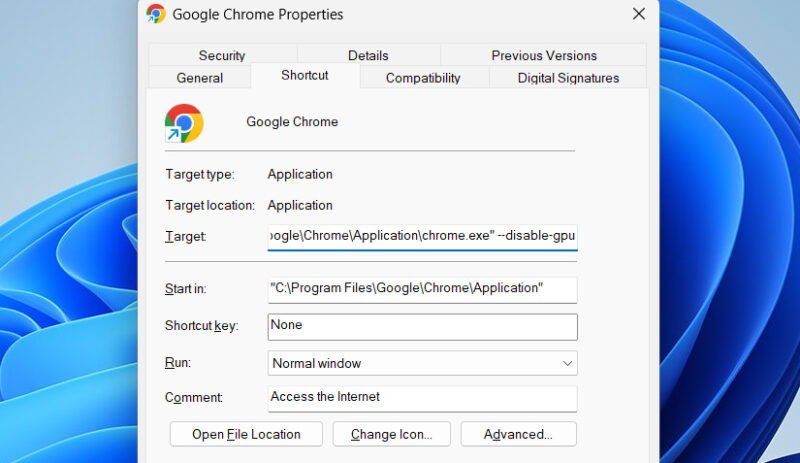
- Кликните правой кнопкой по ярлыку Chrome и выберите “Свойства”.
- В поле “Объект” (Target) добавьте в конце параметр
--disable-gpuчерез пробел. Например:
"C:\Program Files\Google\Chrome\Application\chrome.exe" --disable-gpu- Нажмите ОК и запустите Chrome. Браузер должен открываться без серого экрана, так как теперь он использует CPU для отрисовки.
Important: Этот способ отключает аппаратное ускорение, поэтому часть визуальных эффектов и производительность при видеопроигрывании или сложной графике могут ухудшиться.
Правильное восстановление аппаратного ускорения
Чтобы вернуть аппаратное ускорение и избежать серого экрана, смените бэкенд ANGLE на Default или D3D11:
- Откройте Chrome (с параметром –disable-gpu, если нужно).
- Введите в адресную строку:
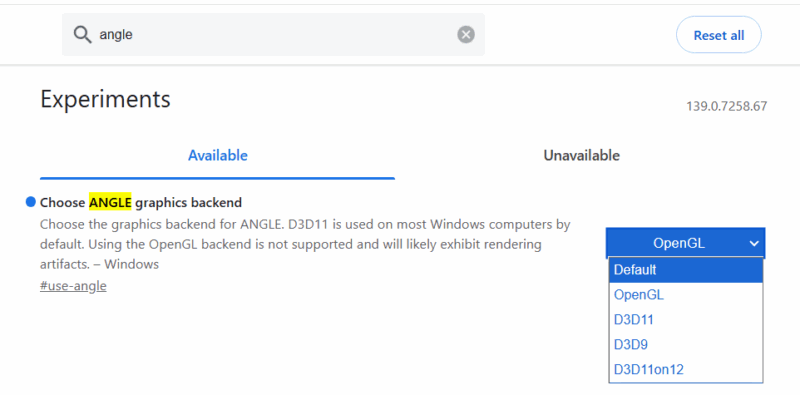
chrome://flagsи нажмите Enter. - В поле поиска введите: angle
- Найдите флаг “Choose ANGLE graphics backend” и выберите значение Default или D3D11.
- Перезапустите браузер.
После этого можно удалить --disable-gpu из поля “Объект” ярлыка и снова запускать Chrome с аппаратным ускорением.
Альтернативные подходы
- Обновите Chrome до следующей версии, когда Google выпустит исправление.
- Попробуйте временно использовать другой профиль Chrome или запустить в режиме “гостя” — это исключит влияние расширений и профиля.
- Если вы используете внешние расширения, отключите их по очереди, чтобы исключить конфликт.
- Используйте другой Chromium‑браузер (Edge, Brave, Vivaldi) с теми же настройками ANGLE, если срочно нужен доступ к сайтам.
Когда этот обход не поможет
- Если аппаратное ускорение вызывает аварии драйвера GPU ниже по стеку (например, крэш драйвера видеокарты), переключение ANGLE может не решить проблему. В таком случае обновите драйвер видеокарты до последней версии от производителя.
- На Linux/старых системах поведение ANGLE/OpenGL может отличаться — инструкции выше ориентированы на Windows.
Чеклист для конечного пользователя
- Закрыть Chrome.
- [ ] Редактировать ярлык: добавить
--disable-gpuи запустить. - Открыть chrome://flags и сменить ANGLE на Default или D3D11.
- [ ] Перезапустить Chrome и удалить
--disable-gpu. - Проверить работу сайтов с видео и WebGL.
Чеклист для администратора (IT)
- Проверить распространённость ошибки среди пользователей.
- Если массовая проблема — развернуть временную групповой политикой настройку ярлыков или инструкции для пользователей.
- Обновить драйверы GPU на клиентских машинах через стандартный канал управления.
- Контроль: собрать логи chrome://gpu и при необходимости отправить их в Google через встроенные механизмы отчётов.
Простая методология диагностики (шаги)
- Подтвердите проблему: репликация на одном устройстве.
- Запустите Chrome с
--disable-gpu— если прошло, проблема связана с GPU/ANGLE. - Смените ANGLE через chrome://flags — тестируйте Default/D3D11.
- Обновите драйвер GPU и Chrome, повторите тест.
- Если не исправлено — переключитесь на резервный браузер и зафиксируйте отчёт для поддержки.
Дерево решений
flowchart TD
  A[Появился серый экран] --> B{Можно открыть Chrome?}
  B -- Да --> C[Ввести chrome://gpu и chrome://flags]
  B -- Нет --> D[Запустить с --disable-gpu]
  D --> E[Открыть chrome://flags и сменить ANGLE на Default/D3D11]
  C --> F{ANGLE = OpenGL?}
  F -- Да --> E
  F -- Нет --> G[Проверить драйвер GPU и расширения]
  G --> H[Обновить драйверы или отключить расширения]
  H --> I[Тестировать снова]
Совместимость и миграция
- Проблема вероятно затрагивает все Chromium‑браузеры, которые используют тот же стек ANGLE и OpenGL бэкенд. Проверьте Edge/Brave/Vivaldi на тех же машинах.
- На рабочих станциях с корпоративными политиками убедитесь, что изменение ярлыка и chrome://flags допустимо согласно локальным правилам.
Краткий глоссарий
- ANGLE — слой преобразования OpenGL ES вызовов в API платформы.
- OpenGL — кросс‑платформенный графический API.
- D3D11 — реализация Direct3D 11 на Windows, часто более совместима с драйверами.
- Аппаратное ускорение — использование GPU для рендеринга вместо CPU.
Критерии приёмки
- Chrome больше не показывает серый экран на тех же страницах.
- Аппаратное ускорение включено и страницы рендерятся аппаратно (проверяется через chrome://gpu).
- Нет значимых ухудшений в воспроизведении видео и интерфейсе.
Итоговая сводка
Если вы столкнулись с серым экраном после обновления до Chrome 139, временно запустите браузер с –disable-gpu, затем смените бэкенд ANGLE в chrome://flags на Default или D3D11 и верните аппаратное ускорение. Для администраторов — распространите инструкцию, обновите драйверы GPU и собирайте отчёты chrome://gpu для отправки в службу поддержки при необходимости.
Summary:
- Серый экран — побочный эффект работы ANGLE/OpenGL в Chrome 139.
- Временный обход —
--disable-gpu. - Постоянное решение — смена ANGLE на Default/D3D11 и обновление драйверов.

Похожие материалы

Несколько аккаунтов Skype: Multi Skype Launcher

Журнал для работы: повысить продуктивность

Персональные звуки уведомлений на Android

Скачивание шоу Hulu для офлайн‑просмотра

Microsoft Start: персонализированная новостная лента
