
SecurityHealthSystray.exe: что это и как исправить
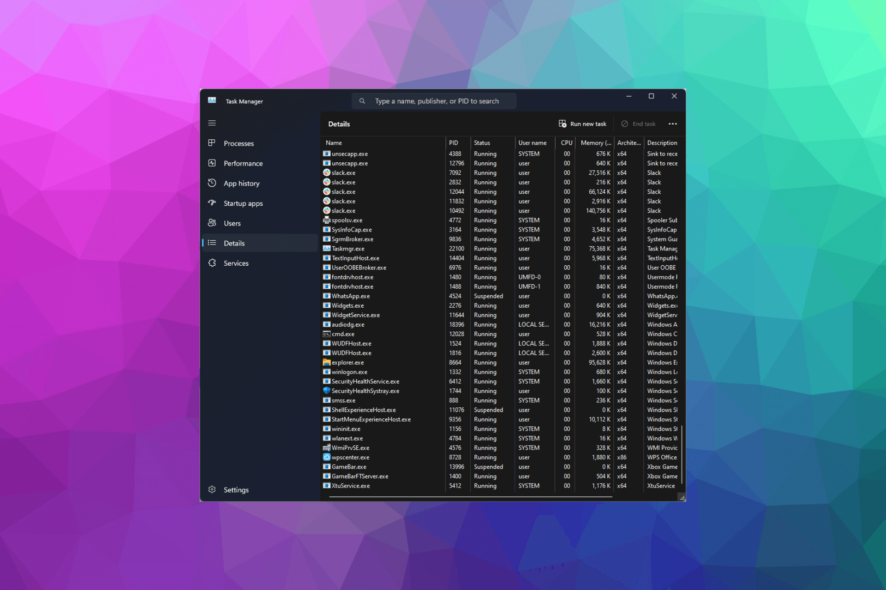
SecurityHealthSystray.exe — это системный компонент приложения «Windows Security», который отвечает за значок безопасности в трее и быстрый доступ к важным настройкам защиты. Если файл отсутствует, потребляет много ресурсов или вызывает ошибки, пройдите базовую проверку (перезагрузка, антивирусная проверка), затем обновите Windows, сбросьте приложение «Windows Security», выполните SFC и DISM и при необходимости восстановите систему. Ниже — подробная пошаговая инструкция и диагностическая методика.
SecurityHealthSystray.exe — легитимный исполняемый файл, входящий в состав приложения «Windows Security». Его основная задача — отображать значок безопасности в системном трее и служить быстрым доступом к функциям безопасности: защите от вирусов и угроз, брандмауэру, производительности и состоянию устройства, контролю приложений и браузера и т.д.
Файл обычно расположен в C:\Windows\System32 и запускается как фоновой процесс. Если вы обнаружили его запуск где-то ещё — выполните полное сканирование системы на наличие вредоносных программ.
Краткое определение
SecurityHealthSystray.exe — процесс интерфейса «Windows Security», показывающий состояние защиты и дающий быстрый доступ к настройкам безопасности.
Какие ошибки встречаются чаще всего
- securityhealthsystray.exe не найден — файл отсутствует или был удалён.
- Application Error — сбой приложения или повреждение исполняемого файла.
- securityhealthsystray.exe перестал работать — падение процесса из‑за проблем с памятью или совместимостью.
- Повышенная загрузка ЦП — процесс использует аномально много ресурсов.
- Access Violation — ошибка доступа к памяти при попытке выполнения кода.
Важно: если появилось сообщение вроде “Bad Image” или подпись файла не совпадает, это повод проверить систему на вредоносное ПО и целостность системных файлов.
Быстрая проверка перед углублённой диагностикой
- Перезагрузите компьютер.
- Убедитесь, что Windows обновлён (Параметры → Обновление и безопасность).
- Просканируйте систему антивирусом (Windows Defender или сторонний антивирус).
- Если в автозагрузке есть сторонние оптимизаторы/реестровые чистильщики — временно отключите их.
Если эти шаги не помогли — переходите к детальным решениям ниже.
Пошаговые решения
1. Обновите Windows
- Нажмите Windows + I → Откройте «Windows Settings» (Параметры).
- Перейдите в «Windows Update» и нажмите Check for updates.
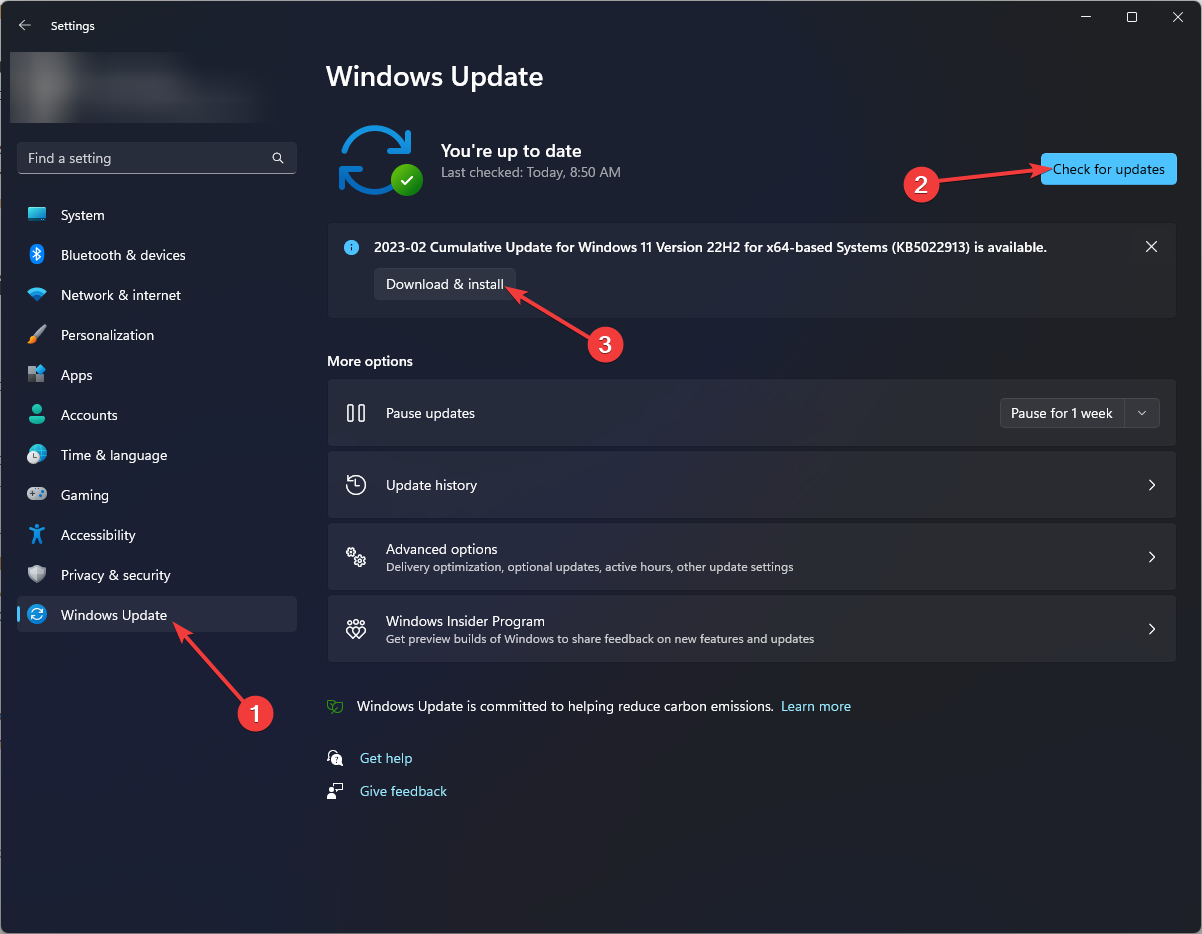
- Если есть доступные обновления — скачайте и установите их, затем перезагрузите компьютер.
Почему это помогает: обновления часто содержат исправления совместимости и патчи системных компонентов, включая компоненты безопасности.
2. Сброс приложения «Windows Security»
- Нажмите Windows + I → Откройте Settings.
- Перейдите в Apps → Installed apps.
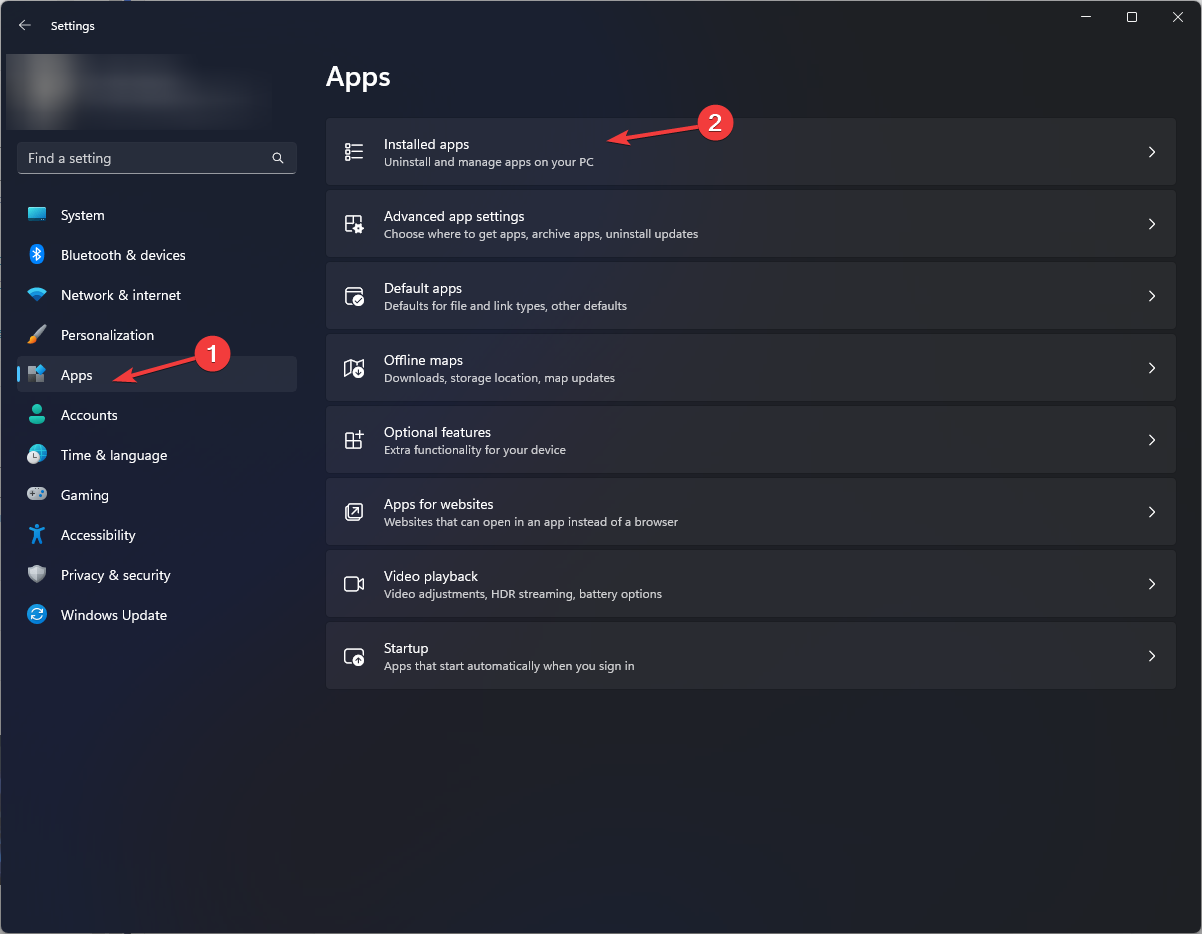
- Найдите “Windows Security”, нажмите на три точки → Advanced options.
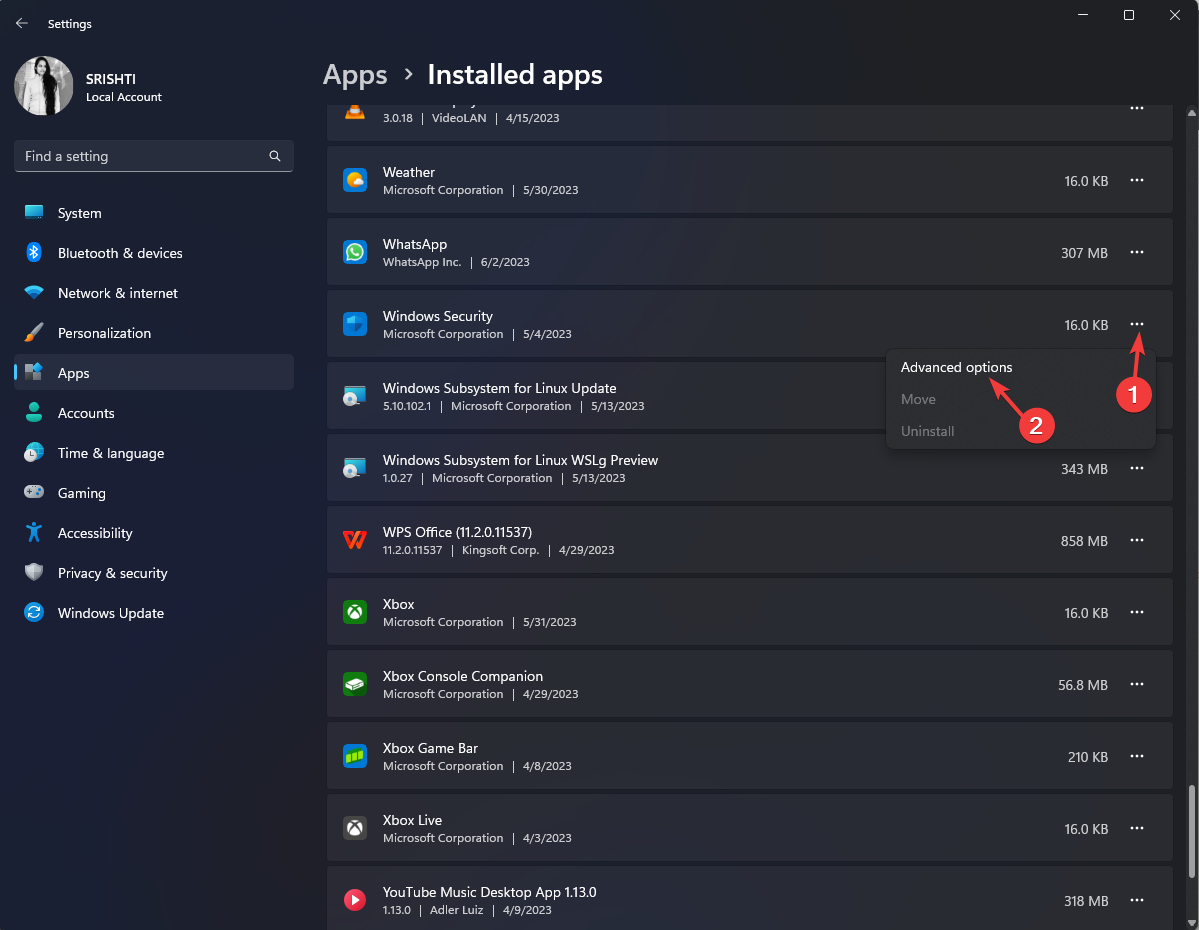
- Нажмите Reset → подтвердите Reset.
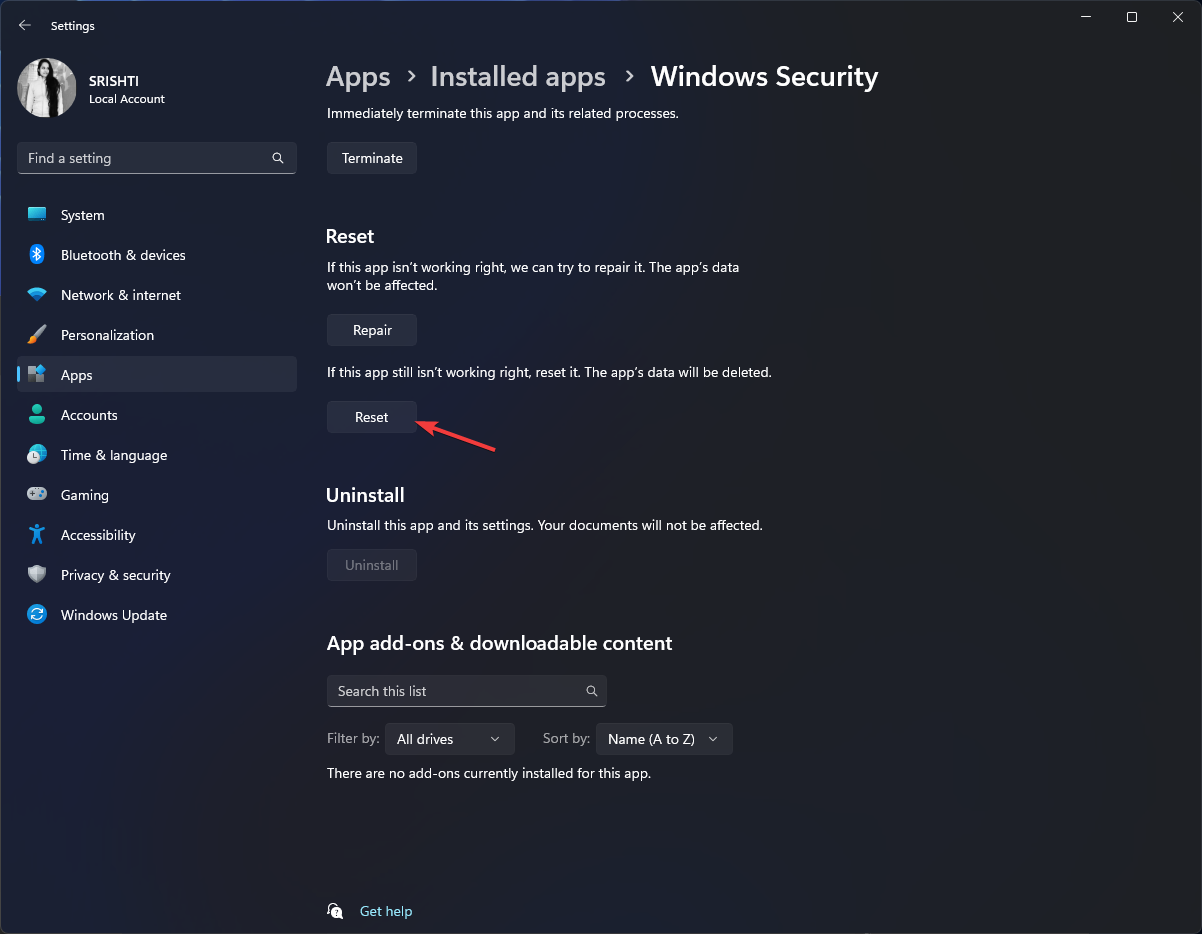
Сброс вернёт приложение к настройкам по умолчанию и удалит локальные данные приложения, что часто устраняет ошибки интерфейса и некорректную работу трей‑иконки.
3. Восстановление системных файлов: SFC и DISM
- Откройте командную строку от имени администратора: нажмите Windows, введите cmd → Run as administrator.
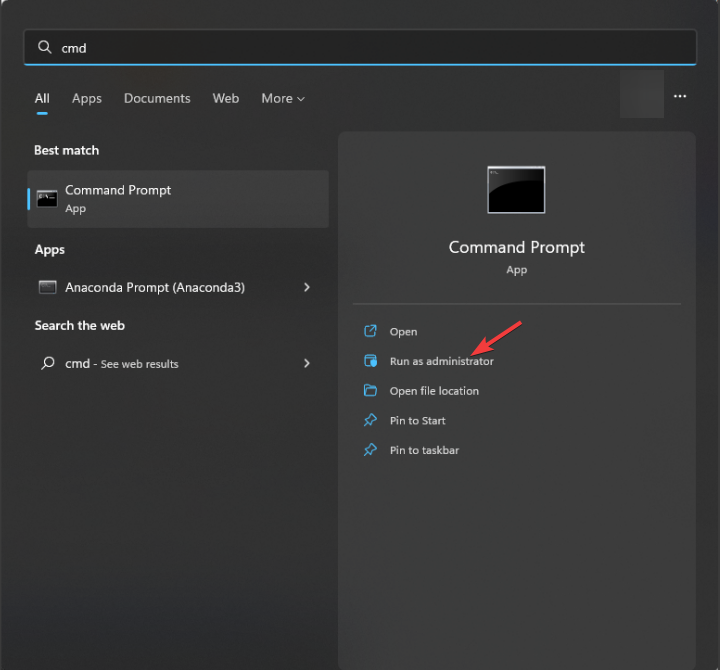
- Выполните проверку системных файлов:
sfc /scannow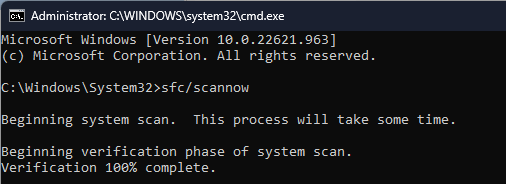
- После завершения SFC выполните восстановление образа Windows:
DISM /Online /Cleanup-Image /RestoreHealth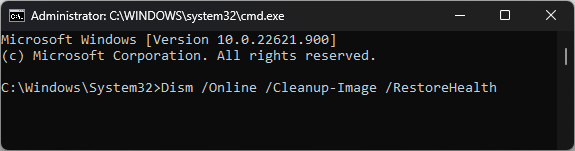
- Перезагрузите компьютер.
Примечание: SFC исправляет повреждённые системные файлы, а DISM восстанавливает образ Windows, что может вернуть оригинальный исполняемый файл SecurityHealthSystray.exe.
4. Перезапустите службу безопасности Windows
Иногда проблема кроется в самой службе «SecurityHealthService». Попробуйте перезапустить её:
net stop SecurityHealthService
net start SecurityHealthService
Если служба не запускается, посмотрите код ошибки в Просмотре событий (Event Viewer) и проверьте зависимые службы.
5. Восстановление системы
- Нажмите Windows + R → введите sysdm.cpl → OK.
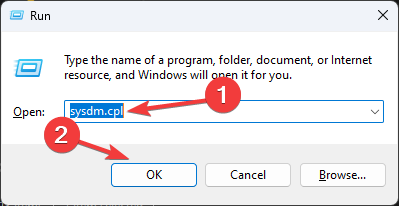
- Перейдите на вкладку System Protection → System Restore.

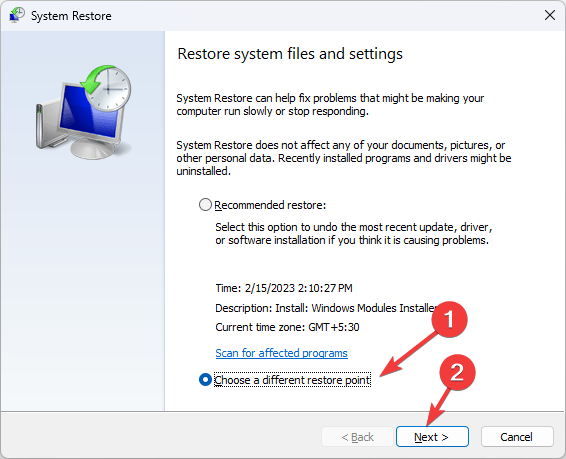
- Выберите Choose a different restore point → Next.
- Выберите точку восстановления → Next → Finish → дождитесь перезагрузки.
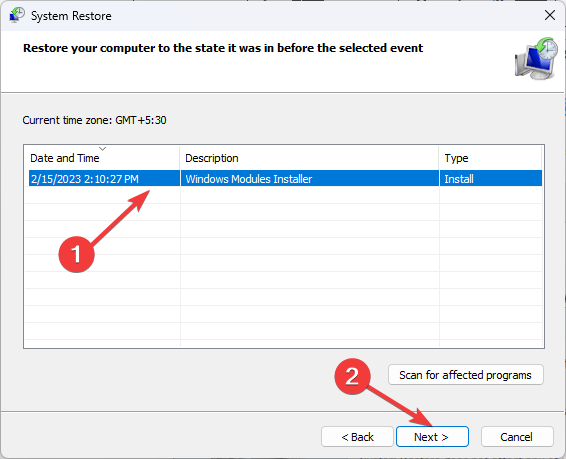
Если откат решит проблему — процесс подтверждает, что причина была внесена изменением конфигурации, обновлением или установкой ПО.
6. Полное сканирование на вредоносное ПО
Даже при отсутствии явных признаков заражения, если файл запускается вне C:\Windows\System32 или его цифровая подпись отсутствует, выполните глубокое сканирование:
- Windows Defender Offline или безопасный режим + сканирование.
- Сторонние проверенные инструменты: Malwarebytes, ESET Online Scanner.
Если сканер обнаружил угрозу — следуйте инструкциям по удалению и затем повторите SFC/DISM.
7. Переустановка/перерегистрация интерфейса «Windows Security» через PowerShell
Если сброс не помог, можно перерегистрировать пакет:
Get-AppxPackage Microsoft.SecHealthUI -AllUsers | Foreach {Add-AppxPackage -DisableDevelopmentMode -Register "$($_.InstallLocation)\AppXManifest.xml"}После выполнения перезагрузите систему. Эта команда заново регистрирует модуль интерфейса приложения безопасности.
Когда перечисленные методы не помогают
- Если файл отсутствует и SFC не восстановил его — возможно потребуется восстановление образа Windows с установочного носителя.
- Если после чистой установки Windows проблема повторяется — проверьте аппаратные проблемы (ошибки диска, ОЗУ).
- Если вы не уверены, что выполняете команды — обратитесь к системному администратору.
Методика диагностики (мини‑метод)
- Триаж (5 минут): перезагрузка, проверка обновлений, быстрый антивирусный скан.
- Сбор данных (10–30 минут): журнал событий, диспетчер задач (процесс и загрузка ЦП), местоположение файла, цифровая подпись.
- Локальные исправления (30–60 минут): SFC, DISM, сброс приложения, перезапуск службы.
- Восстановление (от 30 минут): восстановление системы или переустановка компонентов.
- Эскалация: если не помогло — резервные копии и чистая установка.
Решения для разных ролей
- Для рядового пользователя:
- Сделайте перезагрузку, проверьте обновления и выполните сброс приложения через Settings.
- Просканируйте систему встроенным антивирусом.
- Для продвинутого пользователя:
- Выполните SFC/DISM, перезапустите SecurityHealthService, перерегистрируйте пакет через PowerShell.
- Для системного администратора:
- Соберите логи (Event Viewer), проверьте GPO и обновления, распространите фикс через WSUS/Intune, проанализируйте возможные сторонние вмешательства в автозагрузку.
Критерии приёмки
- Значок устойчиво отображается в трее, и приложение Windows Security открывается без ошибок.
- Process SecurityHealthSystray.exe запускается из C:\Windows\System32 и подписан Microsoft.
- Нет увеличенной загрузки ЦП/памяти в нормальных условиях.
- SFC не возвращает ошибок, DISM завершает RestoreHealth без ошибок.
Когда это может не сработать
- Повреждённый образ Windows, при котором DISM не может восстановить файлы без исходного образа.
- Аппаратные сбои (ошибки диска, RAM), влияющие на целостность файлов.
- Наличие стойкого руткита/вредоносного ПО, которое скрывает следы и блокирует восстановление.
Диагностическая схема решения проблем (Decision flowchart)
flowchart TD
  A[Начало: проблема с SecurityHealthSystray.exe] --> B{Значок отсутствует или ошибка?}
  B -->|Отсутствует| C[Проверьте C:\\Windows\\System32]
  B -->|Ошибка/высокая загрузка| D[Перезагрузка и проверка обновлений]
  C --> E{Файл в System32?}
  E -->|Да| D
  E -->|Нет| F[Сканирование на вредоносный софт]
  F --> G{Обнаружено вредоносное ПО?}
  G -->|Да| H[Удалить, SFC, DISM]
  G -->|Нет| I[Восстановление системы или переустановка]
  D --> J[SFC -> DISM]
  J --> K{Ошибки устранены?}
  K -->|Да| L[Готово]
  K -->|Нет| I
Полезные советы и предостережения
Important: никогда не скачивайте исполняемые файлы SecurityHealthSystray.exe с сомнительных сайтов. Легитимный файл должен находиться в C:\Windows\System32 и иметь цифровую подпись Microsoft.
Note: перед выполнением восстановительных операций создайте точку восстановления или резервную копию важных данных.
Часто задаваемые вопросы
Файл находится не в System32 — это вирус?
Не обязательно, но это признак подозрительности. Сначала запустите полное сканирование антивирусом и проверьте цифровую подпись файла.
Могу ли я просто удалить файл и скачать его заново?
Не рекомендуется. Правильный путь — восстановление через SFC/DISM или откат системы. Ручная замена системных файлов может привести к нестабильной работе Windows.
Как проверить цифровую подпись файла?
Откройте свойства файла в проводнике → Цифровые подписи (Digital Signatures). Подпись должна принадлежать Microsoft.
Итог
Если SecurityHealthSystray.exe работает неправильно, начните с простой триаж‑проверки (перезагрузка, обновления, антивирус), затем последовательно выполните сброс приложения, SFC/DISM и, при необходимости, восстановление системы. Для системных администраторов доступны дополнительные инструменты — сбор логов и массовое развёртывание исправлений.
Если ничего не помогает, сохраните логи и свяжитесь с профессиональной службой поддержки или системным администратором.
Learn more

Похожие материалы

Несколько аккаунтов Skype: Multi Skype Launcher

Журнал для работы: повысить продуктивность

Персональные звуки уведомлений на Android

Скачивание шоу Hulu для офлайн‑просмотра

Microsoft Start: персонализированная новостная лента
