
Установка драйвера Fujitsu ScanSnap S1500
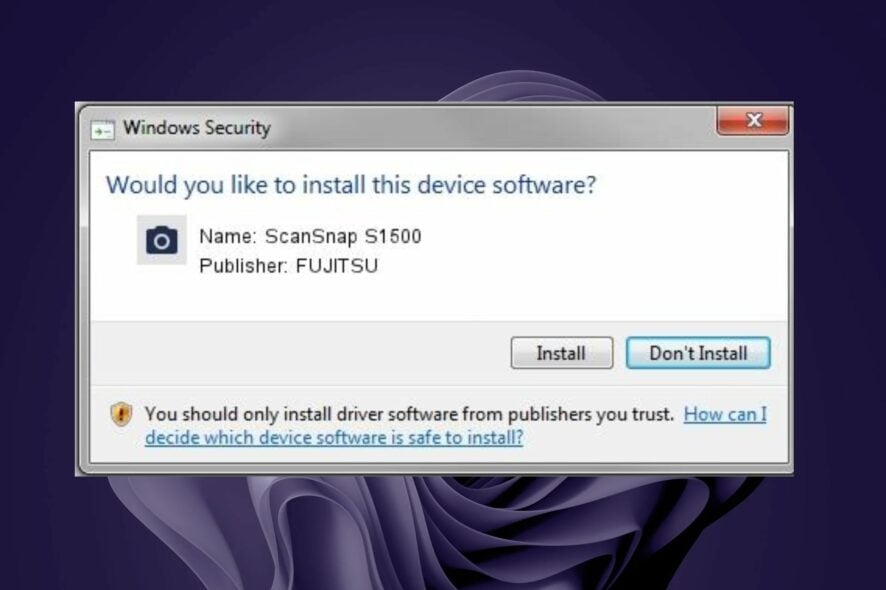
ScanSnap S1500 — это настольный документ-сканер, рассчитанный на малый бизнес и домашние офисы. Он обеспечивает хорошую цветопередачу и стабильность качества, что делает его пригодным как для документов, так и для снимков. Чтобы сканер работал корректно, драйверы должны быть актуальными. Ниже — практическое руководство по скачиванию и установке драйвера для ScanSnap S1500.
Как установить драйвер ScanSnap
Перед установкой драйвера проверьте следующее:
- У вас есть учётная запись с правами администратора.
- Операционная система обновлена — это снижает вероятность конфликтов с драйверами.
- На диске достаточно места для загрузки и установки ПО.
Важно: ScanSnap S1500 официально снят с производства. Это значит, что драйверы могут быть не так легко доступны, как для современных устройств. Ниже — безопасные и проверенные способы получить драйвер.
Пошаговая инструкция
1. Попробуйте автоматическую установку по USB
Подключите сканер к компьютеру с помощью оригинального USB-кабеля. В большинстве случаев Windows или macOS распознают устройство и установят базовый драйвер автоматически. Перезагрузите компьютер после установки, если система предложит.
2. Официальный сайт Fujitsu
Зайдите на сайт Fujitsu и найдите раздел загрузок (Support → Downloads). На сайте вы можете скачать драйвера и обновления прошивки, если они ещё доступны. Помните:
- Выбирайте драйвер именно для вашей версии ОС (Windows 7, 10, 11 или macOS).
- Для устаревших моделей, таких как S1500, драйверы могут быть помечены как «discontinued» или «archived».
Если на официальном сайте нужного пакета нет, переходите к альтернативным способам, но строго соблюдайте меры предосторожности.
3. Обновление через Диспетчер устройств (Windows)
- Нажмите клавишу Windows, введите Диспетчер устройств и откройте приложение.
- Найдите запись, связанную со сканером (например, S1500 или неизвестное USB-устройство), щёлкните правой кнопкой и выберите Обновить драйвер.
- Выберите Автоматический поиск обновлённых драйверов.
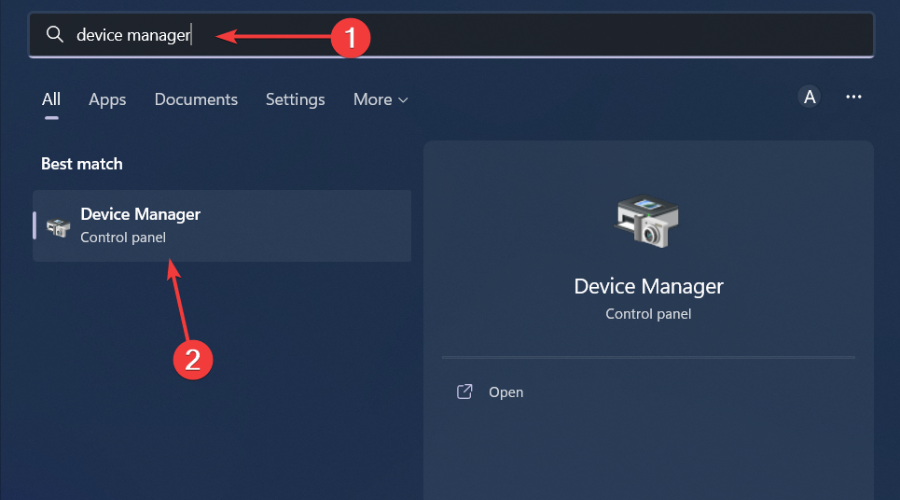
- Дождитесь завершения сканирования — Windows попытается подобрать лучший драйвер.
Альтернативные подходы
- Использовать проверенные сайты архивов драйверов. Всегда сканируйте скачанные файлы антивирусом и смотрите цифровые подписи.
- Использовать сторонние инструменты обновления драйверов, которые автоматически находят и устанавливают совместимые версии. Выбирайте репутацииованные программы и делайте точку восстановления системы перед установкой.
- Если у вас macOS, ищите пакеты в разделе поддержки Fujitsu для macOS или в сообществе пользователей; иногда доступны совместимые альтернативы.
Когда установка может не сработать
- Драйвер несовместим с вашей версией ОС (например, старый драйвер для Windows 7 может не работать на Windows 11).
- Комплект драйверов не подписан — система может блокировать установку из безопасности.
- Повреждённый USB-кабель или неисправный порт USB. Попробуйте другой кабель и порт.
Если после всех попыток сканер не определяется, попробуйте подключить его к другому компьютеру, чтобы исключить аппаратную неисправность.
Матрица совместимости и советы по миграции
- Windows 7: высока вероятность совместимости с оригинальными драйверами S1500.
- Windows 10: часто работает, но могут понадобиться обновлённые пакеты или совместимые драйверы.
- Windows 11: поддержка не гарантирована; пробная установка может сработать, но возможны ограничения функциональности.
- macOS: поддержка зависит от версии macOS и наличия соответствующих пакетов от Fujitsu.
Совет по миграции: если вы планируете обновление ОС, сначала проверьте наличие совместимого драйвера или альтернативного ПО для сканирования; по возможности протестируйте на отдельном компьютере.
Чек-лист администратора
- Есть резервная точка восстановления системы перед установкой.
- Скачаны драйверы только из официального источника или из надёжного архива.
- Антивирусом просканирован скачанный файл.
- Проверена цифровая подпись установочного пакета (при наличии).
- Тестирование сканера на одном ПК прежде чем разворачивать драйверы массово.
Мини‑методология быстрого решения проблем
- Перезагрузите компьютер.
- Подключите сканер к другому USB‑порту и проверьте кабель.
- Откройте Диспетчер устройств и обновите драйвер.
- Если не помогло — скачайте пакет с сайта Fujitsu или доверенного архива.
- При неудаче — попробуйте на другом компьютере и запишите поведение (журнал ошибок).
Риски и меры предосторожности
Риск: скачивание неподписанных или заражённых драйверов. Митигирование: используйте антивирус, проверяйте хэши и предпочтительно скачивайте с официального сайта.
Риск: несовместимость драйвера с новой ОС. Митигирование: тестируйте на отдельной машине, сделайте резервную копию данных.
Риск: потеря функциональности при использовании общего базового драйвера. Митигирование: ищите полнофункциональные пакеты от производителя, а не только базовую поддержку USB.
Глоссарий (в одну строку)
- Драйвер: программный компонент, который позволяет ОС взаимодействовать с аппаратным устройством.
- Диспетчер устройств: встроенный инструмент Windows для управления аппаратурой и драйверами.
Критерии приёмки
- Сканер определяется в системе и отображается без ошибок в Диспетчере устройств.
- Вы можете запустить сканирование тестовой страницы без аварий и потерь качества.
- Все требуемые функции (двухстороннее сканирование, цвет) работают согласно задаче.
Альтернативные устройства и миграционные заметки
Если ScanSnap S1500 не поддерживается на вашей ОС, рассмотрите обновление до более новой модели ScanSnap или другого производителя с официальной поддержкой вашей платформы. При покупке новой модели убедитесь, что производитель поддерживает вашу текущую ОС как минимум в течение ближайших нескольких лет.
Дополнительные ресурсы
- Раздел поддержки Fujitsu (официальный сайт).
- Форумы пользователей и архива драйверов (используйте только известные сообщества).
Если у вас есть вопросы или опыт установки этого драйвера — оставьте комментарий ниже, чтобы помочь другим пользователям.
Резюме
- ScanSnap S1500 часто устанавливается автоматически по USB, но для полной функциональности может потребоваться драйвер с сайта Fujitsu.
- Всегда проверяйте совместимость с ОС и используйте антивирус при загрузке из сторонних источников.
- При проблемах используйте Диспетчер устройств, пробуйте другой порт/кабель и тестируйте на другом ПК.

Похожие материалы

Несколько аккаунтов Skype: Multi Skype Launcher

Журнал для работы: повысить продуктивность

Персональные звуки уведомлений на Android

Скачивание шоу Hulu для офлайн‑просмотра

Microsoft Start: персонализированная новостная лента
