
Как проверить состояние SD‑карты SanDisk
Многие хранят важные файлы на SD‑картах SanDisk. Со временем карта может терять производительность или повреждаться. В этом руководстве описаны понятные шаги для диагностики и базового восстановления, рекомендации по уходу и варианты действий для разных ролей: рядовой пользователь, фотограф и ИТ‑администратор.
Как понять, что SD‑карта повреждена
Признаки неисправности:
- Заметное снижение скорости чтения или записи.
- Ошибки при копировании или перемещении файлов.
- Повреждение файлов (коррупция, невозможность открыть).
- Карта не отображается в Windows или другой ОС.
- Потеря данных или неожиданные исчезновения файлов.
Важно: прежде чем предпринимать восстановительные действия, сделайте резервную копию всех читаемых данных с карты, если это возможно.
Как проверить SD‑карту SanDisk на Windows
Важно: вставьте SD‑карту в ПК или картридер до выполнения шагов.
1. Встроенный сканер Windows
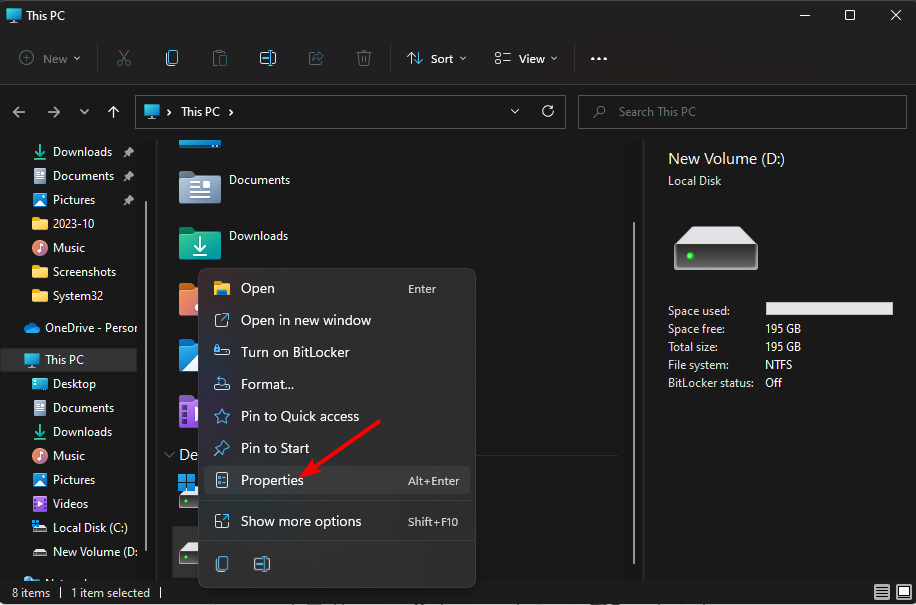
- Нажмите Windows + E, чтобы открыть Проводник. Щёлкните правой кнопкой по букве диска вашей SanDisk и выберите Свойства.
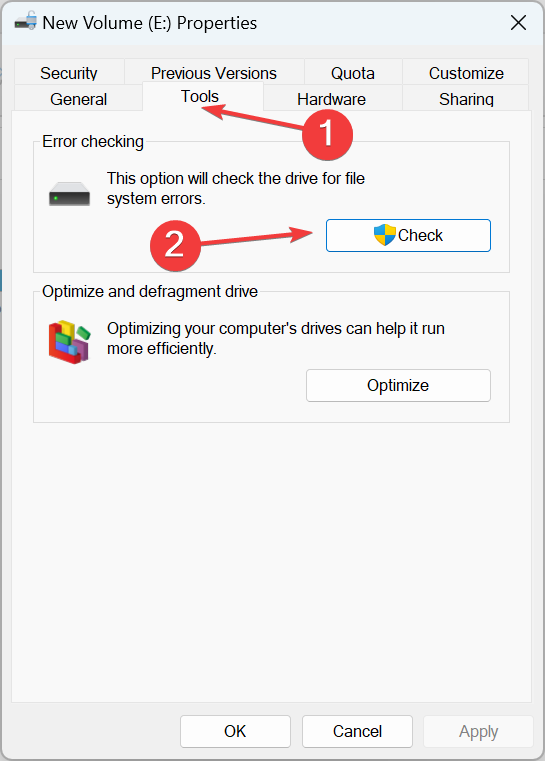
- Откройте вкладку Сервис и нажмите кнопку Проверить.
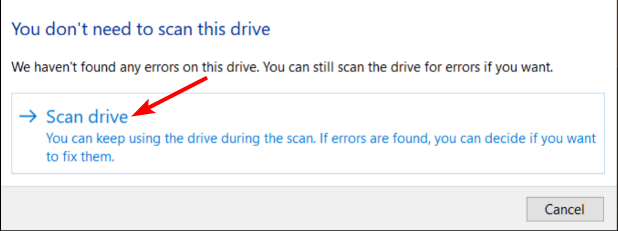
- Выберите Сканировать диск и дождитесь завершения. Windows сообщит о найденных ошибках.
2. Сторонние утилиты
Существуют программы, которые дают более глубокую диагностику и предлагают дополнительные функции — форматирование, тест скорости, мониторинг SMART (для картридеров с поддержкой). В статье упоминается PRTG Network Monitor как один из профессиональных инструментов для мониторинга устройств, включая съёмные носители.
Также полезны официальные утилиты:
- SD Card Formatter (SD Association) — рекомендован для корректного форматирования.
- Утилиты тестирования скорости и ошибок (например, h2testw, F3) — для проверки целостности и реальной ёмкости.
⇒ Получите PRTG Network Monitor, если вам нужен постоянный мониторинг.
3. Команда CHKDSK для проверки файловой системы
- Откройте Командную строку от имени администратора (Windows + S, введите cmd → Запуск от имени администратора).

- Выполните команду, заменив C на букву вашей SD‑карты:
chkdsk C: /f /r /x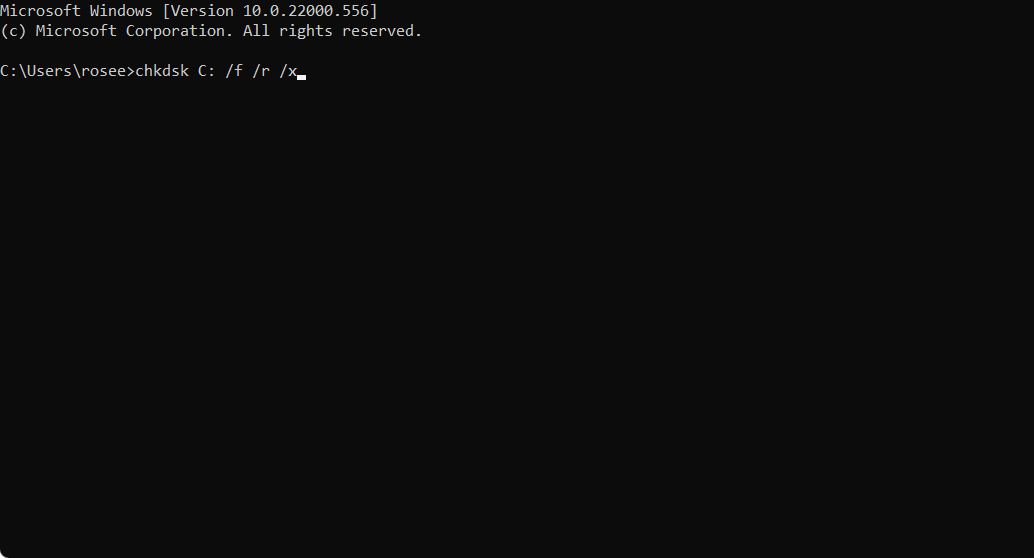
- Дождитесь завершения и перезагрузите компьютер.
Примечание: chkdsk обнаружит ошибки файловой системы и попытается их исправить, но он не восстановит физически повреждённые сектора — для этого нужны другие инструменты или замена карты.
Советы по уходу за SD‑картой SanDisk
- Используйте только совместимые карты и держите драйверы кардридера обновлёнными.
- Не трогайте контакты пальцами; храните карту в защитном чехле.
- Всегда безопасно извлекайте карту: закройте приложения и выполните безопасное извлечение.
- Перед копированием сканируйте файлы антивирусом, чтобы не занести повреждающие данные.
- Делайте регулярные резервные копии важных данных.
Когда описанные методы не помогают — возможные причины
- Физическое повреждение контроллера карты или контактов.
- Износ ячеек памяти (контрольная электроника сообщает ложные результаты).
- Поддельная карта с неверной аппаратной ёмкостью.
- Повреждение на уровне прошивки контроллера (обычная проверка не выявит).
В этих случаях программные проверки покажут ошибки, но восстановить карту полностью часто нельзя. Тогда переходят к резервному копированию, форматированию или замене карты.
Альтернативные подходы и восстановление
- Используйте специализированные утилиты для восстановления (например, Recuva, PhotoRec) чтобы попытаться восстановить файлы.
- Полное форматирование с помощью SD Card Formatter (SD Association) — правильно подготовит карту к использованию.
- Если данные критичны — обратитесь к профессиональному сервису по восстановлению данных.
Обратите внимание: форматирование уничтожит данные, поэтому сначала попытайтесь сделать образ (копию бит‑в‑бит) при помощи инструментов вроде dd (Linux) или специальных программ.
Факт‑бокс: обозначения скорости и совместимость
- Class 2/4/6/10 — базовые классы скорости (минимальная скорость записи).
- UHS‑I / UHS‑II / UHS‑III — интерфейсные стандарты (UHS‑II / UHS‑III быстрее, требуют совместимого устройства).
- V30 / V60 / V90 — видеоклассы для непрерывной записи видео.
- A1 / A2 — производительность для запуска приложений (App Performance).
Эти маркировки помогут выбрать подходящую карту для фото/видео или хранения большого объёма данных.
Мини‑методология: быстрая проверка за 5 шагов
- Визуальная проверка контактов и адаптера.
- Подключение к другому кардридеру и ПК для исключения проблем с портом.
- Быстрый тест записи/чтения (копирование тестового файла).
- Запуск Windows Check (Сервис → Проверить) и/или CHKDSK.
- Запуск h2testw или F3 для проверки реальной ёмкости и целостности.
Пошаговый SOP для диагностики и восстановления
Режим для рядового пользователя:
- Сделать резервную копию видимых файлов.
- Запустить встроенную проверку Windows.
- Проверить карту в другом устройстве.
- Если проблема сохраняется — попробовать форматирование (после резервного копирования).
Для ИТ‑администратора:
- Протестировать карту в нескольких кардридерах и ОС.
- Выполнить полную проверку командами и утилитами (h2testw, F3).
- Создать лог ошибок, при необходимости инициировать возврат/гарантию.
Для фотографа/видеооператора:
- Использовать карты с запасом скорости (V30 и выше).
- Всегда иметь запасную карту и кардридер.
- После съёмки переносить данные в два места.
Decision flowchart
flowchart TD
  A[Карта не определяется?] -->|Да| B[Попробовать другой кардридер]
  B --> C{Определяется в другом устройстве?}
  C -->|Да| D[Проблема в ПК/драйверах]
  C -->|Нет| E[Попробовать CHKDSK и h2testw]
  E --> F{Ошибки обнаружены?}
  F -->|Да| G[Резервная копия и форматирование]
  F -->|Нет| H[Карта исправна — проверить файлы]
Критерии приёмки
- Карта читается и пишет без ошибок в нескольких устройствах.
- Пройдены тесты целостности (h2testw/F3) без несоответствий ёмкости.
- Нет ошибок в файловой системе после CHKDSK.
Глоссарий
- Кардридер — устройство для чтения карт памяти.
- Форматирование — процесс подготовки носителя к хранению файлов.
- Чтение/запись — операции извлечения или сохранения данных.
Итог
Проверка SD‑карты SanDisk начинается с простых шагов: визуальный осмотр, подключение к другому устройству, встроенная проверка Windows и CHKDSK. Если ошибки остаются, используйте утилиты для тестирования целостности и сделайте резервную копию данных перед форматированием или обращением в сервис. Для профессионального использования выбирайте карты с подходящими классами скорости и всегда имейте запасные носители.

Похожие материалы

Несколько аккаунтов Skype: Multi Skype Launcher

Журнал для работы: повысить продуктивность

Персональные звуки уведомлений на Android

Скачивание шоу Hulu для офлайн‑просмотра

Microsoft Start: персонализированная новостная лента
