
Скрытое меню Wi‑Fi в Samsung: Connectivity Labs — как найти и использовать
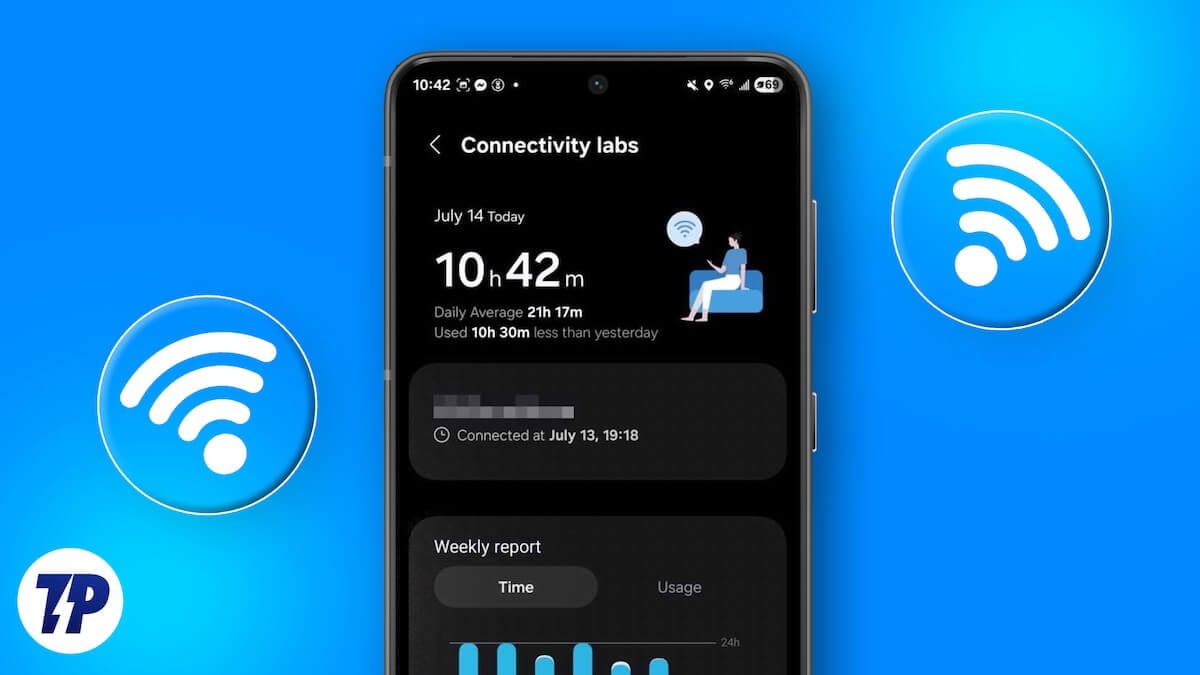
Connectivity Labs — скрытое меню Wi‑Fi в смартфонах Samsung с One UI, которое открывает инструменты для проверки домашней сети, расширённых настроек Wi‑Fi (L4S, Wi‑Fi 7, режимы переключения на мобильные данные) и разработческих опций. Включается жестом: несколько последовательных нажатий по пункту «Интеллектуальный Wi‑Fi» в настройках Wi‑Fi. В статье — подробные инструкции, рекомендации по использованию, сценарии тестирования, чек‑листы для разных ролей и советы по безопасности и совместимости.
- Что такое Connectivity Labs и почему оно скрыто
- Пошаговая инструкция, как открыть меню
- Подробное описание каждой функции и когда её стоит использовать
- Руководство по настройке (SOP), чек‑листы, тесты и отладочный план
- Примечания по безопасности, приватности и совместимости
Что такое Connectivity Labs?
Connectivity Labs — это скрытое меню в разделе Wi‑Fi на смартфонах Samsung с One UI. Оно предоставляет доступ к набору продвинутых инструментов и экспериментальных настроек Wi‑Fi: инспектор домашней сети, переключение между Wi‑Fi и мобильной сетью с поддержкой AI, L4S для низкой задержки, режимы Wi‑Fi 7, дополнительные параметры совместимости и разработческие опции.
Кратко: Connectivity Labs — это «ящик инструментов» для продвинутого управления и диагностики Wi‑Fi. По имеющейся информации, функция появилась в 2023 году и обнаружена в One UI 7 и One UI 8; с большой вероятностью доступна и в One UI 6 на отдельных устройствах.
Важно: меню экспериментальное и некоторые переключатели влияют на поведение сети. Перед изменением рекомендуем записать исходные настройки.
Кому это полезно
- Обычным пользователям, которые хотят получить более точную информацию о качестве сети и улучшить стабильность подключения.
- Домашним энтузиастам, которые настраивают Wi‑Fi‑роутеры и точки доступа в доме.
- Игрокам и пользователям облачных сервисов (облачный гейминг, VR), которым важна низкая задержка.
- Сетевым администраторам и тестировщикам приложений, которым нужны данные о диапазонах, сигналах и качестве соединения.
Как открыть Connectivity Labs — пошаговая инструкция
- Откройте приложение «Настройки» на телефоне Samsung.
- Перейдите в раздел «Подключения» (Connections).
- Выберите «Wi‑Fi».
- Нажмите на иконку с тремя точками в верхнем правом углу (меню). Выберите «Интеллектуальный Wi‑Fi» (Intelligent Wi‑Fi).
- На экране «Интеллектуальный Wi‑Fi» прокрутите вниз и несколько раз подряд нажмите на заголовок или переключатель «Интеллектуальный Wi‑Fi».
- После нескольких нажатий появится подсказка с количеством оставшихся нажатий для разблокировки.
- После успешного разблокирования появится всплывающее сообщение: “Connectivity Labs is enabled” (Connectivity Labs включено).
- Пункт «Connectivity Labs» станет доступен в этом же меню. Нажмите, чтобы открыть скрытые инструменты.
![samsung’s secret connectivity labs gives you access to hidden wi-fi tools [how to] - connectivity labs scaled e1762260175526](https://techpp.com/wp-content/uploads/2025/11/connectivity-labs-scaled-e1762260175526.jpg)
![samsung’s secret connectivity labs gives you access to hidden wi-fi tools [how to] - connections scaled](https://techpp.com/wp-content/uploads/2025/11/connections-scaled.jpg)
![samsung’s secret connectivity labs gives you access to hidden wi-fi tools [how to] - wifi menu scaled](https://techpp.com/wp-content/uploads/2025/11/wifi-menu-scaled.jpg)
![samsung’s secret connectivity labs gives you access to hidden wi-fi tools [how to] - intelligent wifi menu scaled](https://techpp.com/wp-content/uploads/2025/11/intelligent-wifi-menu-scaled.jpg)
![samsung’s secret connectivity labs gives you access to hidden wi-fi tools [how to] - intelligent wifi tap scaled](https://techpp.com/wp-content/uploads/2025/11/intelligent-wifi-tap-scaled.jpg)
![samsung’s secret connectivity labs gives you access to hidden wi-fi tools [how to] - taps left scaled](https://techpp.com/wp-content/uploads/2025/11/taps-left-scaled.jpg)
![samsung’s secret connectivity labs gives you access to hidden wi-fi tools [how to] - connectivity labs enabled scaled](https://techpp.com/wp-content/uploads/2025/11/connectivity-labs-enabled-scaled.jpg)
Какие инструменты доступны в Connectivity Labs
После включения вы увидите метрики использования Wi‑Fi и список скрытых опций, среди которых:
- Инспекция домашнего Wi‑Fi (Home Wi‑Fi inspection)
- Автоподключение к Wi‑Fi оператора (Auto reconnect to carrier Wi‑Fi)
- L4S (Low Latency Low Loss Scalable)
- Режим Wi‑Fi 7
- Быстрое переключение на мобильные данные
- Интеллектуальная передача Wi‑Fi (Intelligent Wi‑Fi Handover)
- Переключение на мобильные данные с AI
- Отображение качества сети (Show network quality info)
- Принудительное подключение к 2.4 GHz для IoT
- Отключение фонового сканирования (Disable Wi‑Fi Scan for D2D)
- Расширенная совместимость Wi‑Fi (Enhanced Wi‑Fi compatibility)
- Настройки отображения списка Wi‑Fi (Customize Wi‑Fi list settings)
- Параметры разработчика Wi‑Fi
- Сброс всех настроек лаборатории (Reset all lab settings)
Примечание: перевод названий опций в интерфейсе может отличаться в зависимости от локализации прошивки. В статье мы используем общеупотребительные русские эквиваленты.
Подробное объяснение каждой функции и сценарии использования
Инспекция домашнего Wi‑Fi
Home Wi‑Fi inspection запускает сканирование и проводит живой тест сигнала по мере вашего перемещения по дому. Результат показывает сильные и слабые зоны Wi‑Fi — удобно при установке маршрутизатора, повторителей или при выборе места для mesh‑узла.
Когда полезно:
- Установка нового роутера или mesh‑системы.
- Поиск «мертвых зон» в квартире.
- Оценка влияния перестановки мебели или бытовой техники на сигнал.
Ограничения:
- Тест оценивает только радиосигнал, но не всегда отражает реальную пропускную способность при нагрузке.
![samsung’s secret connectivity labs gives you access to hidden wi-fi tools [how to] - home wifi inspection scaled](https://techpp.com/wp-content/uploads/2025/11/home-wifi-inspection-scaled.jpg)
Автоподключение к Wi‑Fi оператора
Полезно для подписчиков операторов, которые предлагают собственные Wi‑Fi‑сети (например, Xfinity Mobile, Spectrum Mobile). При включении телефон автоматически переключается на доверенную сеть оператора для улучшения покрытия.
Совет: используйте, если у вас стабильный тариф и доверие к оператору. В противном случае вы можете предпочесть подключение только к вашим собственным сетям.
![samsung’s secret connectivity labs gives you access to hidden wi-fi tools [how to] - auto reconnect to wifi scaled](https://techpp.com/wp-content/uploads/2025/11/auto-reconnect-to-wifi-scaled.jpg)
L4S (низкая задержка)
L4S на приемной стороне оптимизирует передачу, направленную на уменьшение задержки и потерь. Это напрямую помогает в сетях с поддержкой L4S на стороне роутера и оператора.
Когда включить:
- Облачный гейминг.
- VR/AR‑устройства с высокой чувствительностью к задержке.
- Онлайн‑встречи с высокими требованиями к задержке.
Ограничения:
- Работает только при поддержке на стороне точки доступа и сети.
![samsung’s secret connectivity labs gives you access to hidden wi-fi tools [how to] - l4s scaled](https://techpp.com/wp-content/uploads/2025/11/l4s-scaled.jpg)
Режим Wi‑Fi 7
Wi‑Fi 7 использует MLO (Multi‑Link Operation) и расширенные канальные технологии для увеличения скорости и надёжности. Включение режима Wi‑Fi 7 позволяет телефону пытаться установить соединение с преимуществами нового стандарта при наличии совместимого роутера.
Когда включать:
- Если у вас современный роутер с поддержкой Wi‑Fi 7.
- Для высокоскоростных передач и низкой задержки.
Ограничения:
- Ограниченно совместим со старыми роутерами.
- Может увеличить энергопотребление в определённых сценариях.
![samsung’s secret connectivity labs gives you access to hidden wi-fi tools [how to] - wifi 7 mode scaled](https://techpp.com/wp-content/uploads/2025/11/wifi-7-mode-scaled.jpg)
Быстрое переключение на мобильные данные и режимы с AI
Опции «Switching to mobile data faster», «Intelligent Wi‑Fi Handover» и «Switching to mobile data with AI» отвечают за логику перехода с Wi‑Fi на мобильную сеть, когда качество Wi‑Fi падает. Некоторые варианты используют простые пороги RSSI/скорости, другие — модели на основе поведения и AI‑оценки.
Советы:
- Включайте, если у вас неограниченный мобильный трафик и приоритет — стабильность соединения.
- Отключайте в поездках или когда важен экономный расход данных.
![samsung’s secret connectivity labs gives you access to hidden wi-fi tools [how to] - switch to mobile data faster scaled](https://techpp.com/wp-content/uploads/2025/11/switch-to-mobile-data-faster-scaled.jpg)
![samsung’s secret connectivity labs gives you access to hidden wi-fi tools [how to] - intelligent wifi handover scaled](https://techpp.com/wp-content/uploads/2025/11/intelligent-wifi-handover-scaled.jpg)
![samsung’s secret connectivity labs gives you access to hidden wi-fi tools [how to] - switch to mobile data with-Ai-scaled](https://techpp.com/wp-content/uploads/2025/11/switch-to-mobile-data-with-Ai-scaled.jpg)
Подключение к 2.4 GHz для IoT‑устройств
Полезно, если ваши умные устройства (камера, лампочка, датчик) работают только в диапазоне 2.4 GHz. Включение заставляет телефон предпочитать 2.4 GHz при настройке и управлении такими устройствами.
Отображение качества сети
Опция «Show network quality info» показывает грубую классификацию сетей (Очень быстро, Быстро, Нормально, Медленно), что помогает выбрать лучшую сеть в местах с несколькими доступными точками.
Отключение фонового сканирования (Disable Wi‑Fi Scan for D2D)
Отключение фонового сканирования уменьшает количество периодических запросов сканирования Wi‑Fi, используемого приложениями для определения местоположения и D2D‑функций. Это экономит батарею, но может повлиять на точность геолокации и работу функций, зависящих от фонового сканирования.
Раздел разработчика Wi‑Fi
Содержит расширенные диагностические данные: Nearby Wi‑Fi information с перечислением SSID, уровней сигнала, классификацией скорости (Best, Good, Bad, Worst) и другие параметры. Это полезно для отладки, но не рекомендуется менять параметры без понимания последствий.
![samsung’s secret connectivity labs gives you access to hidden wi-fi tools [how to] - wifi developer options scaled](https://techpp.com/wp-content/uploads/2025/11/wifi-developer-options-scaled.jpg)
Когда эти инструменты не помогут (примеры и ограничения)
- Если проблема в самом провайдере (плохой канал между домом и интернетом), локальные настройки телефона не исправят внешнюю задержку.
- Если роутер не поддерживает нужный стандарт (L4S, Wi‑Fi 7), включение на телефоне не даст эффекта.
- В сценариях с высокой помеховой средой (бетонные перекрытия, крупные бытовые приборы) программные улучшения ограничены аппаратными условиями.
Краткая методология: как тестировать изменения
- Зафиксируйте исходные настройки и сделайте резервную запись (скриншот настроек Wi‑Fi).
- Выполняйте одно изменение за раз и измеряйте влияние.
- Используйте инструменты: скоростные тесты (speedtest), трассировки, и внутренний инспектор домашней сети.
- Оценивайте по критериям: стабильность, задержка (ms), скорость загрузки/выгрузки, время без потерь.
Руководство (SOP) для включения и тестирования опций Connectivity Labs
Шаги при тестировании одной опции (пример — L4S):
- Запишите исходные настройки Wi‑Fi (SSID, режимы, частоты).
- Включите L4S в Connectivity Labs.
- Подключите телефон к тестовому роутеру, который поддерживает L4S.
- Запустите серию тестов: ping к локальному серверу, ping к внешнему серверу, speedtest, игровой тест или видеозвонок. Зафиксируйте средние значения и пиковую задержку.
- Отключите L4S и повторите те же тесты.
- Сравните результаты и решите, оставлять ли опцию включённой.
Контрольные списки по ролям
Чек‑лист для обычного пользователя:
- Проверить версию One UI (Настройки → О телефоне).
- Сделать резервные скриншоты существующих настроек Wi‑Fi.
- Включить «Показать качество сети».
- Включать автопереключение на мобильные данные только при неограниченном трафике.
Чек‑лист для домашнего энтузиаста:
- Провести инспекцию домашнего Wi‑Fi по всему дому.
- Тестировать режимы L4S и Wi‑Fi 7 при наличии совместимого роутера.
- Настроить фильтры списка Wi‑Fi и отображение полосы частот.
Чек‑лист для администратора/тестировщика:
- Включить раздел разработчика и собрать Nearby Wi‑Fi information.
- Вести лог изменений и результатов тестов.
- Протестировать поведение при переходе между сетью и мобильной связью с AI и без.
Тестовые сценарии и критерии приёмки
Тест: Инспекция домашнего Wi‑Fi
- Шаги: запустить инспекцию, пройти по квартире и отметить зоны.
- Ожидаемый результат: карта покрытий отображает относительные «тёплые» и «холодные» зоны.
- Критерии приёмки: видимость зон с разницей уровня сигнала ≥ 10 dBm.
Тест: Переключение на мобильные данные
- Шаги: имитировать понижение качества Wi‑Fi (удалиться в дальнюю комнату), наблюдать за переключением.
- Ожидаемый результат: телефон переключается на мобильные данные при падении качества ниже порога.
- Критерии приёмки: переключение произошло в течение заданного интервала, без длительных перерывов в соединении.
План отката и инцидентный runbook
Если после включения опций возникли проблемы:
- Отключите недавние экспериментальные опции.
- Сбросьте настройки Connectivity Labs (Reset all lab settings).
- Перезагрузите телефон.
- Если проблема остаётся, очистите кеш системного приложения «Настройки» и выполните повторную проверку.
- В крайнем случае — сброс сетевых настроек (Настройки → Общие → Сброс → Сбросить сетевые настройки).
Отладка: если вы не видите Connectivity Labs
- Убедитесь в версии One UI (наиболее часто встречается в One UI 7 и 8; возможно в One UI 6).
- Проверьте регион и прошивку — некоторые фичи ограничены региональными сборками.
- Перезагрузите телефон и повторите последовательность нажатий.
- Запустите безопасный режим, чтобы исключить влияние сторонних приложений.
- Обновите прошивку телефона до последней доступной версии.
- Если всё не помогло — обратитесь в сервис поддержки Samsung или сообщество пользователей.
Приватность и безопасность
- Фоновое сканирование Wi‑Fi использует данные для оценки местоположения и работы приложений; отключение сканирования улучшает конфиденциальность и экономит батарею, но может уменьшить точность служб определения местоположения.
- Инспекция домашней сети собирает данные о точках доступа и их силе сигнала — эти данные хранятся локально на устройстве.
- Не давайте доступ незнакомым приложениям к диагностике сети и системным разрешениям.
Совместимость и миграция
- Некоторые функции зависят от поддержки со стороны роутера (L4S, Wi‑Fi 7). Если роутер не поддерживает эти стандарты, включение опции на телефоне не даст преимуществ.
- При смене роутера или обновлении прошивки роутера протестируйте параметры повторно.
Источники и замечания по датам
По доступной информации, меню появилось примерно в 2023 году. Пользователи отмечали наличие Connectivity Labs на устройствах с One UI 7 и 8; положение дел может меняться при посредничестве локальных сборок и обновлений прошивки.
Когда совсем не стоит менять настройки
- Если вы не уверены, зачем нужна опция — не меняйте системные параметры разработчика и совместимости.
- Если телефон используется в рабочей среде с требованиями IT‑отдела, согласуйте изменения с администратором.
Быстрые рекомендации
- Обычным пользователям: включите только «Показать качество сети» и инспекцию домашнего Wi‑Fi для диагностики.
- Энергосбережение: отключите фоновое сканирование D2D.
- Игрокам и стримерам: тестируйте L4S и Wi‑Fi 7 при совместимом оборудовании.
Визуальное дерево принятия решения
flowchart TD
  A[Открыть Wi‑Fi → Интеллектуальный Wi‑Fi] --> B{Connectivity Labs доступно?}
  B -- Нет --> C[Проверить One UI версию и регион]
  C --> D[Обновить ПО или обратиться в поддержку]
  B -- Да --> E[Открыть Connectivity Labs]
  E --> F{Что нужно сделать?}
  F -- Диагностика --> G[Home Wi‑Fi inspection]
  F -- Стабильность --> H[Intelligent Wi‑Fi Handover / AI switch]
  F -- Низкая задержка --> I[L4S / Wi‑Fi 7]
  F -- Приватность --> J[Disable Wi‑Fi Scan for D2D]
  G --> K[Провести замеры и принять решение]
  H --> K
  I --> K
  J --> K
Резюме
Connectivity Labs — мощный набор инструментов для продвинутого управления Wi‑Fi на телефонах Samsung. Если вы хотите улучшить качество домашней сети, снизить задержку для игр и конференций или получить расширенную информацию о соседних сетях, этот раздел даст полезные возможности. Подходите к экспериментальным настройкам осторожно, фиксируйте исходные параметры и тестируйте изменения по одному.
Если вы уже нашли Connectivity Labs на своём телефоне — расскажите, какие опции вы включили и какие результаты получили.
Часто задаваемые вопросы
Какой One UI нужен для Connectivity Labs?
Подтверждённо обнаружено в One UI 7 и One UI 8; возможно доступно в One UI 6 на отдельных сборках.
Опасно ли включать опции в разделе разработчика Wi‑Fi?
Некоторые параметры могут повлиять на стабильность соединения. Рекомендуется не менять настройки без необходимости и сохранять исходные параметры.
Работает ли Wi‑Fi 7, если мой роутер старый?
Нет: преимущества Wi‑Fi 7 доступны только при наличии совместимого роутера и поддерживающей инфраструктуры.
Уменьшится ли расход батареи при отключении фонового сканирования?
Да — фоновые сканирования потребляют энергию; их отключение может немного увеличить время работы устройства.

Похожие материалы

Несколько аккаунтов Skype: Multi Skype Launcher

Журнал для работы: повысить продуктивность

Персональные звуки уведомлений на Android

Скачивание шоу Hulu для офлайн‑просмотра

Microsoft Start: персонализированная новостная лента
