
Samsung Pay: что это и как платить с телефона
Оглавление
- Что такое Samsung Pay
- Как работает Samsung Pay
- Что потребуется для использования Samsung Pay
- Как добавить карту в Samsung Pay — пошагово
- Как платить через Samsung Pay — пошагово
- Как посмотреть историю платежей
- Как удалить карту из Samsung Wallet
- Часто задаваемые вопросы
- Когда Samsung Pay не сработает
- Альтернативы и сравнение с Google Pay и Apple Pay
- Проверки и сценарии тестирования
- Рекомендации по безопасности и конфиденциальности
- Краткая справка: факты и подсказки
- Контрольный список для ролей
- Итог
Что такое Samsung Pay
Samsung Pay — это бесконтактный мобильный платёжный сервис, встроенный в телефоны и умные часы Samsung Galaxy. Он хранит данные ваших платёжных карт (кредитных, дебетовых), а также подарочные и карте членства в едином цифровом кошельке Samsung Wallet. Телефон выполняет роль карты: поднесите его к терминалу и подтвердите оплату отпечатком пальца или PIN-кодом.
Кратко: Samsung Wallet объединяет функции старых приложений Samsung Pay и Samsung Pass — теперь один интерфейс отвечает за карты и безопасное хранение данных.
Важно: сам телефон остаётся хранилищем не «сырой» информации о карте, а токенизированных данных — это снижает риск утечки платёжных реквизитов.
Как работает Samsung Pay
Технологии, которые использует Samsung Pay:
- NFC (Near Field Communication): современный способ бесконтактной оплаты, когда терминал поддерживает бесконтактные карты.
- MST (Magnetic Secure Transmission): технология, имитирующая магнитную полосу карты и позволяющая проводить оплату на некоторых старых терминалах. MST поддерживалась на многих моделях Samsung ранее, но её наличие зависит от модели и региона.
Процесс оплаты выглядит так:
- Вы выбираете карту в Samsung Wallet.
- Подтверждаете операцию биометрией или Wallet PIN.
- Телефон передаёт токен с данными карты в терминал (через NFC или, при поддержке, MST).
- Транзакция обрабатывается как обычная карточная операция банком-эквайером.
Примечание: в некоторых регионах части функциональности может не быть — проверьте совместимость у банка и в настройках Samsung Wallet.
Что потребуется для использования Samsung Pay
- Совместимый Samsung Galaxy (флагманы и многие среднебюджетные модели). Точный список моделей меняется — проверьте сайт Samsung или локального оператора.
- Аккаунт Samsung и подключённый вход в Samsung Wallet.
- Поддерживаемая карта от банка-эмитента (часто требуется, чтобы банк участвовал в программе).
- Доступ к SMS/телефону для подтверждения добавления карты при верификации.
Факты:
- Максимум карт: до 10 платёжных карт (зависит от региона и версии приложения).
- Не требуется посещать отделение банка — регистрацию карты можно пройти в приложении.
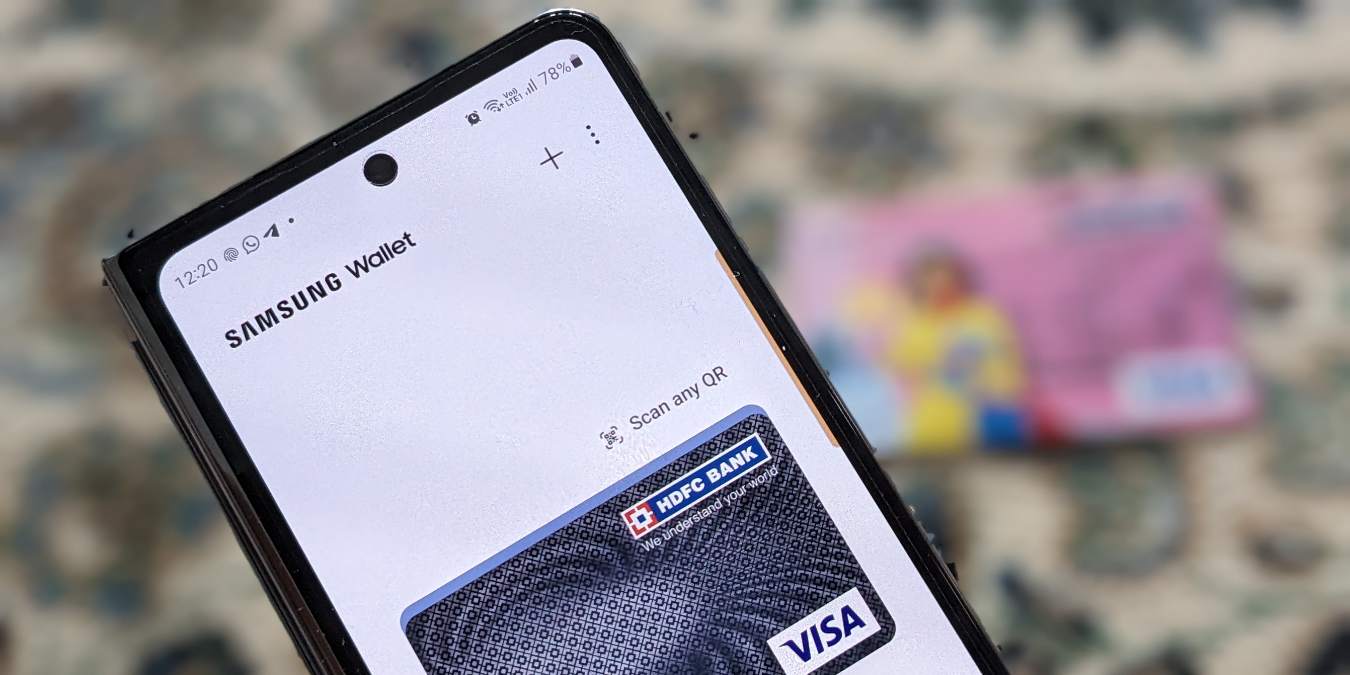
ALT: Фотография смартфона Samsung Galaxy с интерфейсом Samsung Wallet, показывающая процесс оплаты.
Как добавить карту в Samsung Pay — пошагово
Ниже — расширенная инструкция с подсказками и проверками.
- Откройте приложение Samsung Wallet на телефоне. Если оно называется Samsung Pay, используйте это приложение и обновите ПО при необходимости.
- Войдите в аккаунт Samsung (если ещё не вошли).
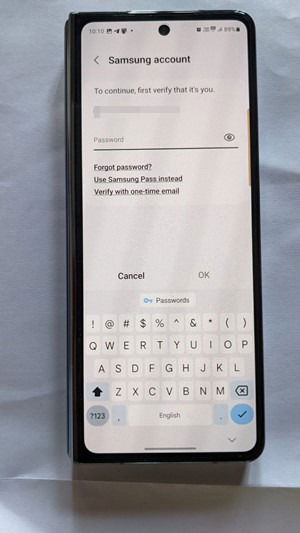
ALT: Экран входа в аккаунт Samsung в приложении Samsung Wallet.
- Предоставьте необходимые разрешения приложению и нажмите «Продолжить».
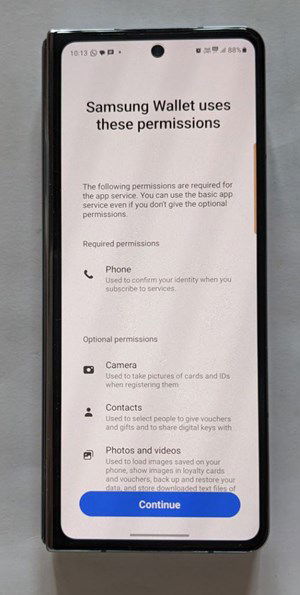
ALT: Запрос разрешений Samsung Wallet на доступ к функциям телефона.
- Настройте метод проверки: отпечаток пальца, распознавание лица (если доступно), или Wallet PIN. Если вы выбираете биометрию, система всё равно может попросить задать PIN как резервный способ.
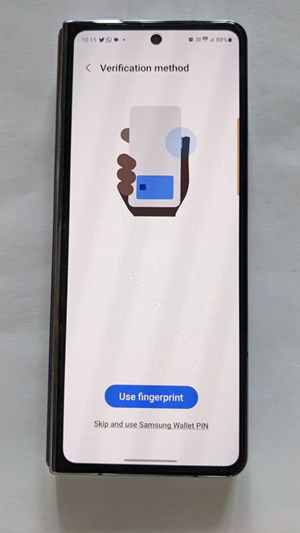
ALT: Экран выбора метода верификации: отпечаток пальца или PIN.
- Перейдите в «Меню» → «Кредитные/дебетовые карты» и нажмите значок «Добавить» (+).

ALT: Секция меню приложения Samsung Wallet с опцией «Кредитные/дебетовые карты».
- Отсканируйте карту камерой или введите данные вручную. Если карта поддерживает NFC, можно добавить её с помощью «Добавить через NFC», приложив карту к задней панели телефона.
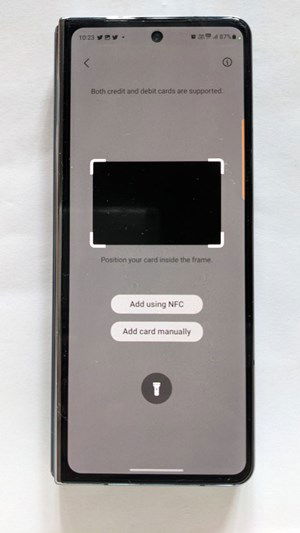
ALT: Процесс сканирования физической карты камерой для автоматического ввода данных в Samsung Wallet.
- Введите CVV, имя держателя и подтвердите условия использования.

ALT: Поле ввода кода CVV и имени держателя карты при добавлении карты.
- Завершите верификацию — обычно это код по SMS или звонок на зарегистрированный в банке номер.
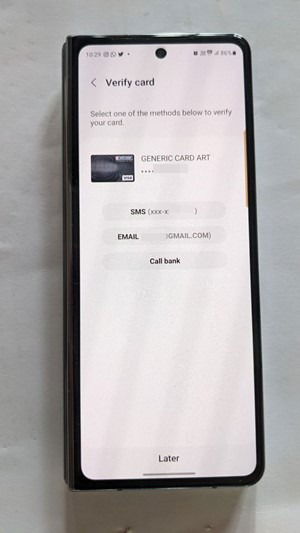
ALT: Экран подтверждения карты в Samsung Wallet с вводом кода из SMS.
- После успешной проверки карта появится в списке ваших карт.
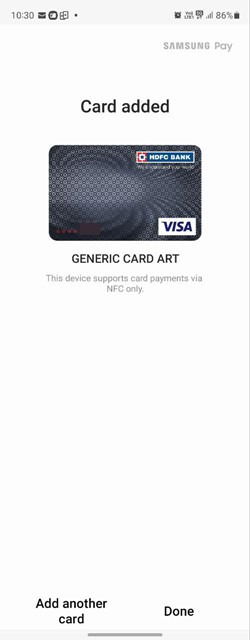
ALT: Успешно добавленная карта в списке Samsung Wallet.
Советы и проверка: если карта не добавляется — перезапустите приложение, проверьте доступ в Интернет и правильность введённых данных, затем свяжитесь с банком.
Как платить через Samsung Pay — пошагово
Откройте Samsung Wallet (быстрый доступ — смахните вверх от нижней части экрана на большинстве моделей).
Выберите карту: свайпните влево/вправо при наличии нескольких карт.
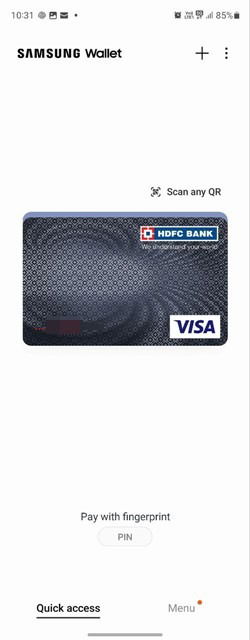
ALT: Экран выбора карты в Samsung Wallet перед оплатой.
- Попросите кассира ввести сумму в терминал.
- Подтвердите платёж биометрией (отпечаток, лицо) или Wallet PIN.
- Поднесите заднюю часть телефона к считывателю (NFC) — или к экрану/платёжной точке в зависимости от модели терминала. На некоторых моделях есть ограничение времени на завершение — обычно около 50 секунд.
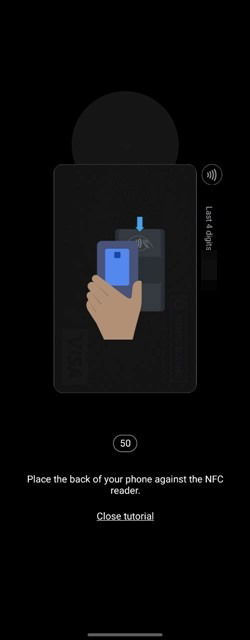
ALT: Экран подтверждения в Samsung Wallet перед отправкой платежа на терминал.
- Дождитесь уведомления об успешной оплате. Детали транзакции сохраняются в приложении в разделе «Недавние транзакции» для выбранной карты.
Полезно: при оплате онлайн выбирайте «оплата по картe» и указывайте виртуальные реквизиты из кошелька там, где платёжный шлюз позволяет использовать данные из мобильного кошелька.
Как посмотреть историю платежей
- Откройте Samsung Wallet.
- Меню → «Кредитные/дебетовые карты».
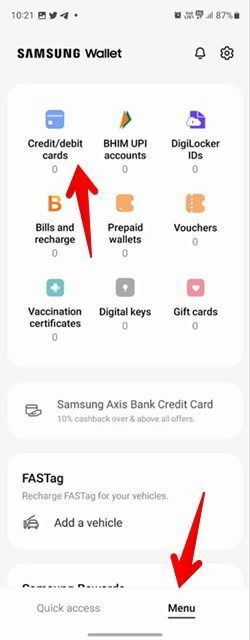
ALT: Раздел «Кредит/дебетовые карты» в Samsung Wallet для доступа к истории.
- Выберите карту — прокрутите до «Недавние транзакции».
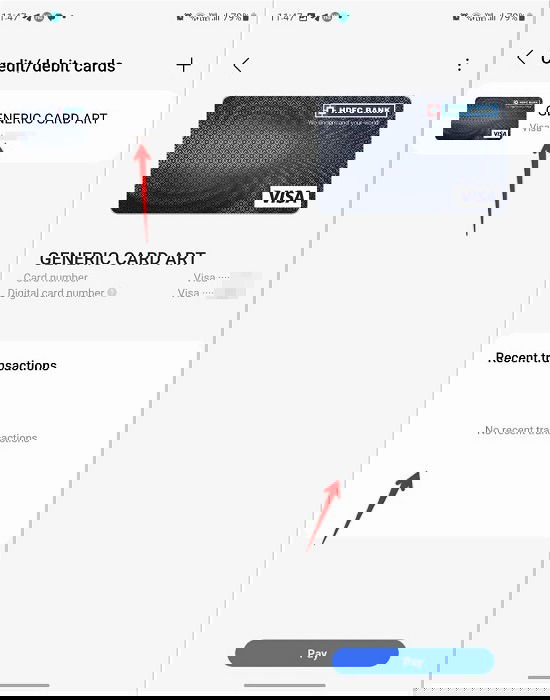
ALT: Экран с отображением последних транзакций по выбранной карте в Samsung Wallet.
Заметка: подробные выписки по операциям всё равно хранятся у вашего банка; Samsung Wallet показывает только удобный свод и ссылки на операции.
Как удалить карту из Samsung Wallet
- Откройте Samsung Wallet.
- Меню → «Кредит/дебетовые карты».
- Выберите карту, нажмите три точки сверху и выберите «Удалить карту».
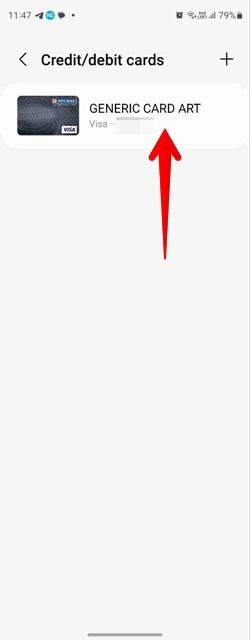
ALT: Экран выбора карты в Samsung Wallet перед удалением.
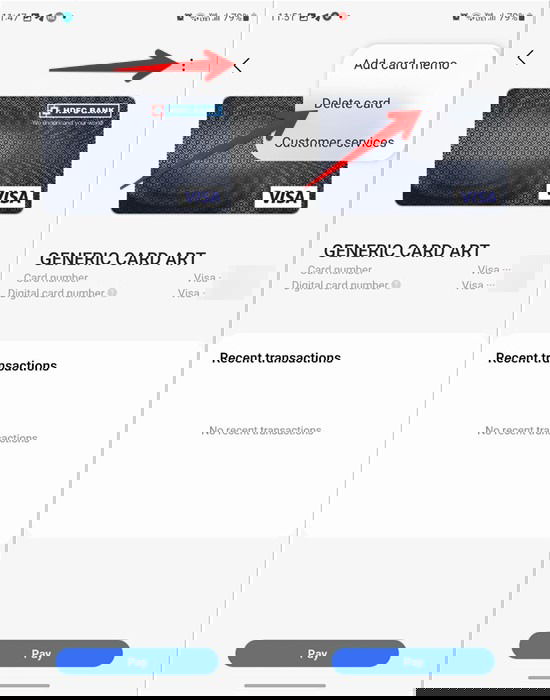
ALT: Опция удаления карты в меню Samsung Wallet.
После удаления карта перестанет быть доступна с вашего устройства; при необходимости можно добавить её заново и пройти верификацию.
Часто задаваемые вопросы
Что произойдёт, если я потеряю телефон с Samsung Pay?
Доступ к оплате защищён биометрией или PIN. Если вы блокируете устройство через сервис «Найти устройство» (Find My), Samsung Wallet автоматически блокируется. Также рекомендуется связаться с банком и заблокировать карты, если есть подозрения на компрометацию.
Сколько карт можно зарегистрировать в Samsung Pay?
Обычно можно добавить до 10 платёжных карт, но лимит может варьироваться в зависимости от региона и версии приложения.
В чём разница между Samsung Pay и Samsung Wallet?
Samsung Wallet объединяет функциональность ранее отдельных приложений: Samsung Pay (платежи) и Samsung Pass (хранение паролей и идентификационной информации). Теперь все функции доступны в одном приложении.
Все скриншоты: Mehvish Mushtaq
Когда Samsung Pay не сработает — типичные причины и решения
- Терминал не поддерживает бесконтактную оплату и MST недоступна на вашем телефоне. Решение: используйте физическую карту или альтернативный способ оплаты.
- Устройство не поддерживается (старые или очень дешёвые модели). Решение: проверьте список совместимых устройств на сайте Samsung.
- Банковская карта не поддерживается вашим банком для цифровых кошельков. Решение: свяжитесь с банком или используйте другую карту.
- Плохое соединение или сбой верификации SMS при добавлении карты. Решение: проверьте сеть и попробуйте снова или свяжитесь с банком.
Альтернативы и сравнение с Google Pay и Apple Pay
- Google Pay: сервис для Android-устройств, тесно интегрирован с сервисами Google. Поддержка устройств шире, если у вас не Samsung.
- Apple Pay: доступен только на устройствах Apple (iPhone, Apple Watch). Похож по удобству и безопасности.
- Samsung Pay (Samsung Wallet): преимущество — глубокая интеграция с Samsung-устройствами и ранее реализованная поддержка MST на рядах моделей для старых терминалов.
Выбор зависит от экосистемы: если вы используете Samsung-устройство — Samsung Wallet будет удобнее; на устройствах других вендоров удобнее Google Pay; владельцам iPhone — Apple Pay.
Проверки и сценарии тестирования (Test cases)
- Добавление карты — позитивный сценарий: корректные данные, код из SMS, карта отображается.
- Добавление карты — негативный сценарий: неверный CVV или истёкшая карта → показать понятную ошибку.
- Оплата NFC — успешная транзакция при стабильном сигнале.
- Оплата при слабом сигнале — провал, уведомление и подсказка приложить телефон плотнее.
- Удаление карты — карта исчезает и в транзакциях не отображается.
- Потеря телефона — блокировка через Find My и проверка, что Wallet не доступен.
Критерии приёмки: при успешном прохождении позитивных сценариев приложение добавляет карту, выполняет оплату, записывает транзакцию и корректно обрабатывает удаление.
Рекомендации по безопасности и конфиденциальности
- Всегда используйте биометрию или сложный Wallet PIN.
- Включите удалённую блокировку и удаление устройства через Find My Mobile.
- Не давайте телефон посторонним для совершения платежей.
- Конфиденциальность: данные карт хранятся в виде токенов; Samsung Wallet не передаёт «сырые» реквизиты продавцу.
- Для соответствия требованиям регуляторов и GDPR: при обработке персональных данных банки и сервисы обязаны соблюдать местное законодательство — при сомнениях обращайтесь к условиям банка.
Короткая памятка: факты и подсказки
- Добавьте резервную карту на случай отказа основной.
- Проверьте совместимость карты у банка до покупки устройства, если Samsung Pay нужен как обязательная функция.
- Храните телефон в защищённом месте и используйте автозапирание экрана.
Факт-бокс:
- Максимум карт: до 10.
- Технологии: NFC (+ MST на некоторых моделях).
- Основные подтверждения: отпечаток, распознавание лица, Wallet PIN.
Контрольный список ролей
Для пользователя:
- Убедиться в наличии Samsung Wallet.
- Войти в аккаунт Samsung.
- Добавить и проверить карту.
- Настроить биометрию и PIN.
Для IT-администратора (корпоративные устройства):
- Проверить политику MDM для разрешений на использование Samsung Wallet.
- Настроить требования блокировки экрана и политики удаления данных.
Для кассира/мерчанта:
- Убедиться, что терминал поддерживает NFC/бесконтактные платежи.
- Следовать инструкции по обработке бесконтактных транзакций (ввод суммы, ожидание подтверждения).
Советы по локализации и совместимости в России и регионе
- Некоторые функции и доступность банков зависят от региона. Уточняйте поддержку Samsung Pay у вашего банка и в региональных справках Samsung.
- Ставьте последние обновления системы для получения всех возможностей Wallet.
Пример сценария аварийного отката (runbook)
- Пользователь сообщает о потере телефона.
- Блокировка устройства через Find My Mobile и удалённое удаление данных при необходимости.
- Связь с банком для временной блокировки карт (по желанию пользователя).
- При восстановлении: повторная активация Samsung Wallet и переустановка карт с прохождением верификации.
Итог
Samsung Pay в рамках Samsung Wallet — удобный и безопасный способ не носить с собой физические карты. Он подходит для повседневных покупок, а также обеспечивает защиту данных через биометрию и токенизацию. Перед использованием проверьте поддержку вашей карты и совместимость устройства — и настройте биометрию и удалённые механизмы защиты.
Короткое объявление (для соцсетей, 100–200 слов):
Samsung Wallet объединяет платежи и безопасное хранение данных в одном приложении. Добавьте свою карту в несколько шагов, подтвердите через SMS и используйте телефон для быстрых бесконтактных оплат в магазинах. Настройте биометрию и Wallet PIN — и забудьте о постоянном поиске кошелька. Поддержка карт и функциональность зависят от модели телефона и банка; проверьте список совместимости у Samsung и в своём банке.
Все скриншоты: Mehvish Mushtaq

Похожие материалы

Несколько аккаунтов Skype: Multi Skype Launcher

Журнал для работы: повысить продуктивность

Персональные звуки уведомлений на Android

Скачивание шоу Hulu для офлайн‑просмотра

Microsoft Start: персонализированная новостная лента
