
Как исправить Rocket League — ошибка 0
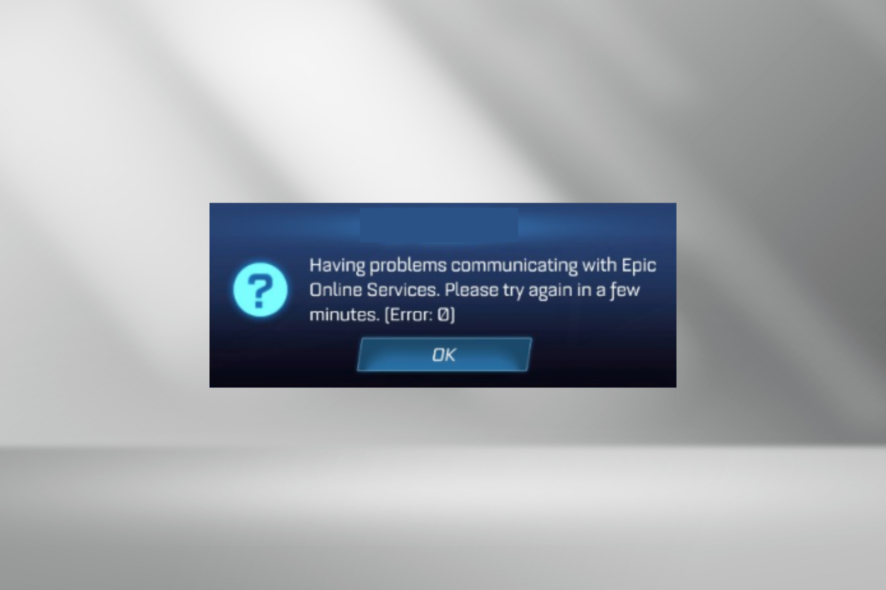
Ошибка 0 в Rocket League означает проблему связи с сервисами Epic Online Services. Сначала проверьте статус серверов, перезапустите устройство и синхронизацию часов. Если это не помогло — удалите локальные сохранения, проверьте NAT/UPnP, отключите облачную синхронизацию Steam или переустановите игру. Ниже — пошаговые инструкции, чек-листы и план действий для разных ролей.
Что такое ошибка 0 в Rocket League?
Ошибка 0 указывает на проблему связи между вашим устройством и игровыми серверами. Сообщение обычно выглядит так: “Having trouble communicating with Epic Online Services. Please try again in a few minutes”. Часто сначала появляется сообщение “Checking Privileges”, а затем код ошибки 0, и игра не загружается.
Причины, которые встречаются чаще всего:
- Неправильно установлены дата или время на устройстве
- Повреждённые локальные файлы сохранений
- Неправильные сетевые настройки — строгий NAT, отключён UPnP или блокировка портов
- Временная недоступность серверов Rocket League / Epic Online Services
Краткое определение терминов
- UPnP — протокол автоматической настройки сетевых подключений устройства в локальной сети.
- NAT — метод трансляции сетевых адресов; тип NAT влияет на сетевое соединение в играх.
Быстрые шаги перед глубоким решением
Попробуйте эти простые действия, прежде чем переходить к разбору файлов и настройкам роутера:
- Проверьте статус сервисов Epic Games на официальном сайте или на Downdetector.
- Перезапустите консоль / ПК и роутер.
- Подключитесь к другой сети (например, мобильный хотспот) чтобы исключить локальную блокировку.
- Войдите в Epic Games Store, чтобы убедиться, что аккаунт активен и не заблокирован.
Важно
Большинство решений ниже применимы ко всем платформам: Xbox, PS4, PS5 и ПК. Инструкции показаны на Windows, но эквивалентные действия на консоли обычно дают тот же эффект.
Пошаговые решения
1. Удалите папку SaveData
- Нажмите Windows + E, чтобы открыть Проводник, и перейдите по пути или вставьте в адресную строку и нажмите Enter:
Documents\My Games\Rocket League\TAGame
- Щёлкните правой кнопкой по папке SaveData и выберите Delete.
- Запустите игру снова и проверьте результат.
Комментарий по последствиям
Удаление папки SaveData часто решает ошибку 0, но приводит к потере локального прогресса. Если в настройках включена синхронизация с облаком Steam/Epic, можно восстановить сохранения из облака.
Когда это срабатывает и когда нет
- Срабатывает, если локальные файлы сохранений повреждены.
- Не помогает, если проблема связана с серверной недоступностью или сетевой конфигурацией.
2. Установите правильные дату и время
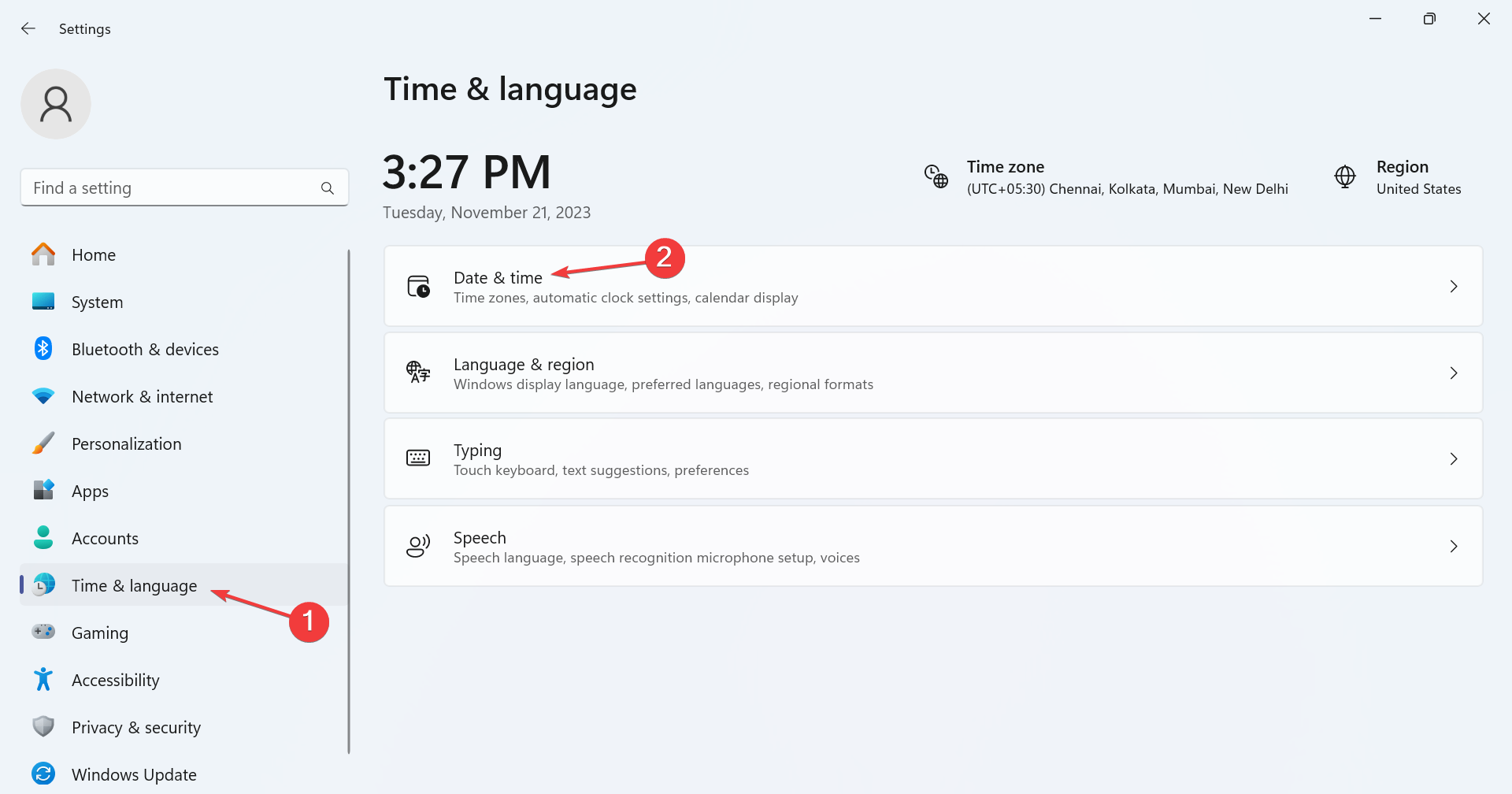
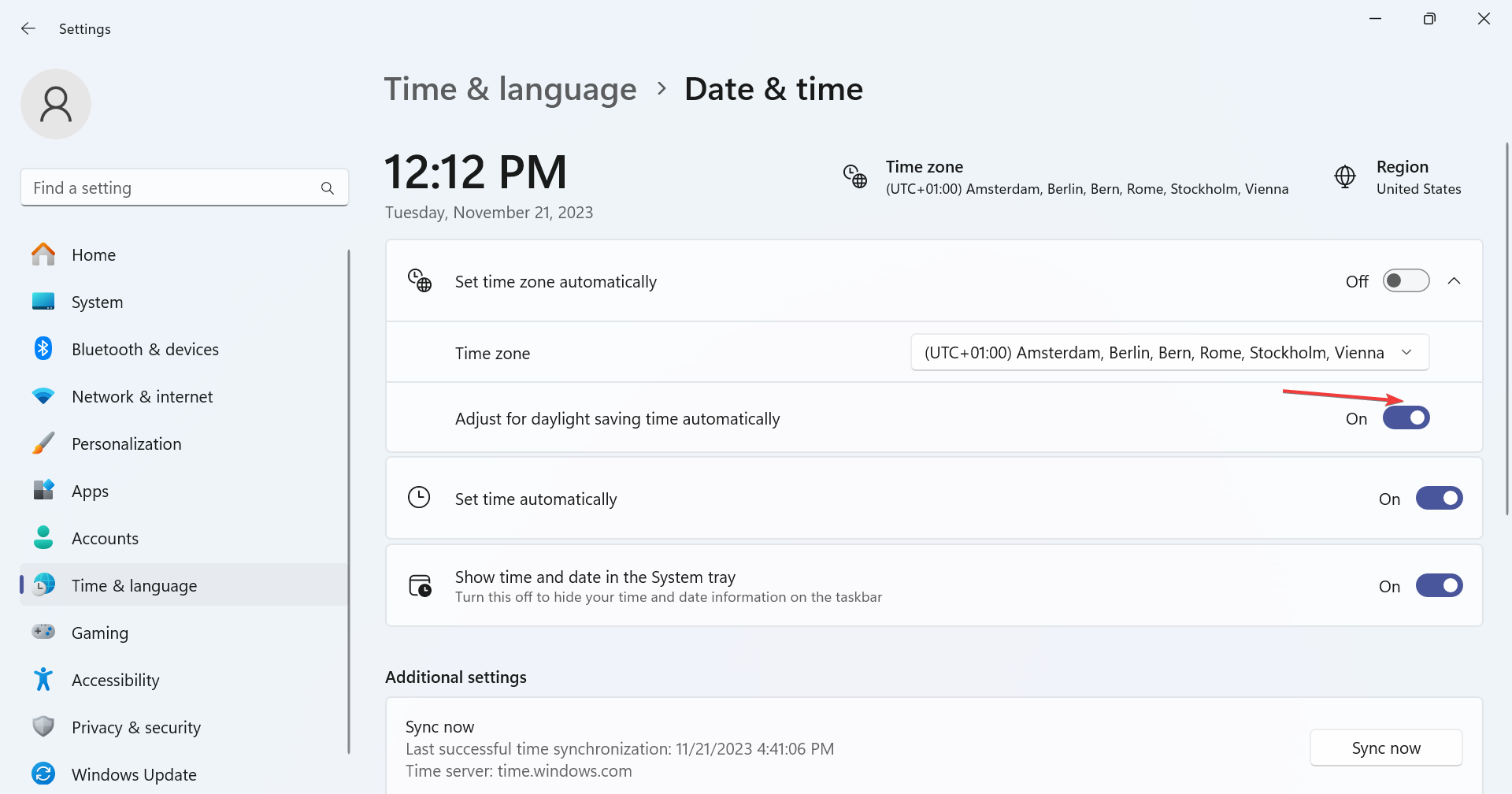
- Нажмите Windows + I, откройте Settings и перейдите в Time & language → Date & time.
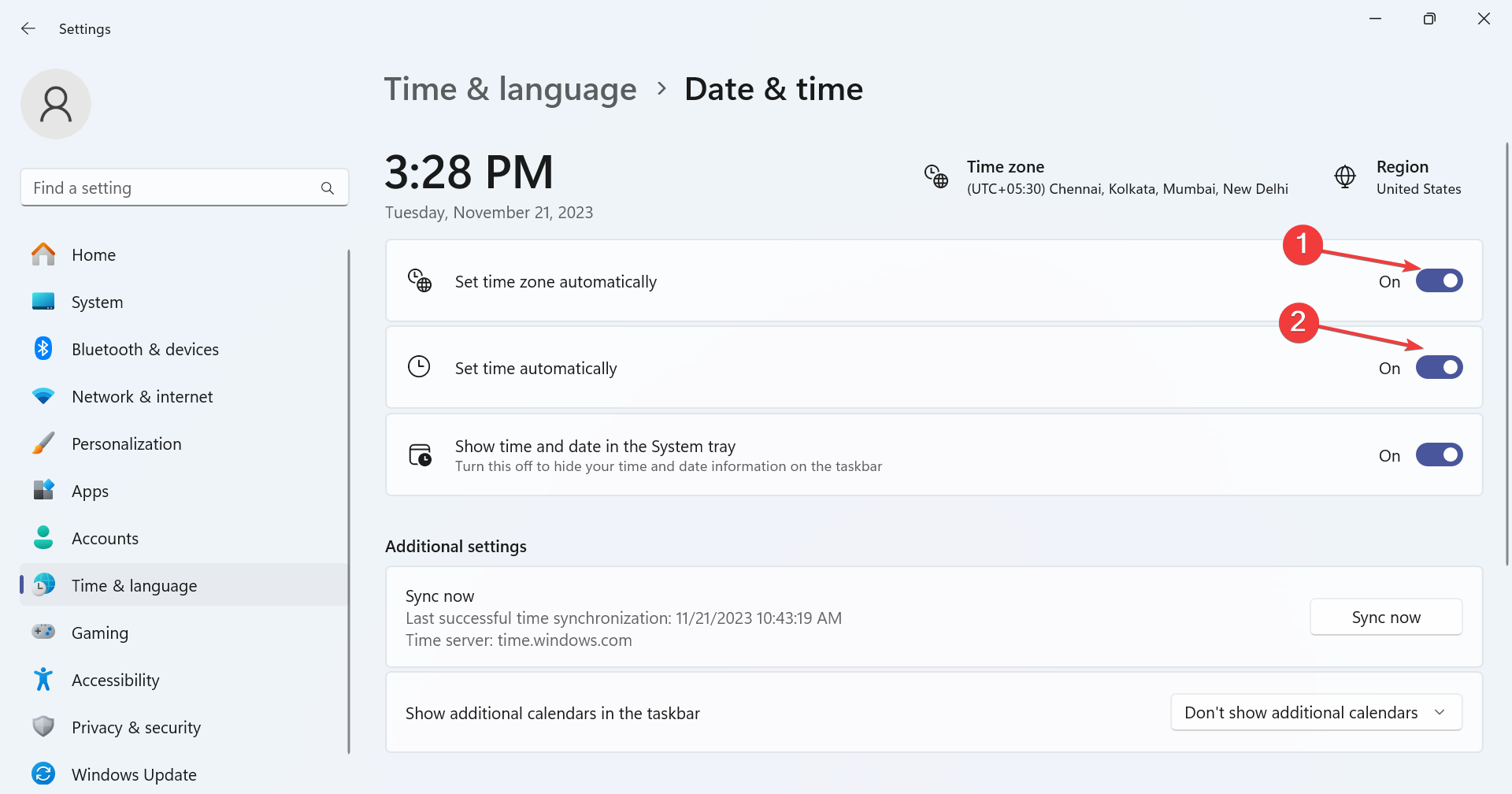
- Включите переключатели Set time automatically и Set time zone automatically.
- Если автоматическое время отображается неверно, выключите их и выберите правильный часовой пояс.
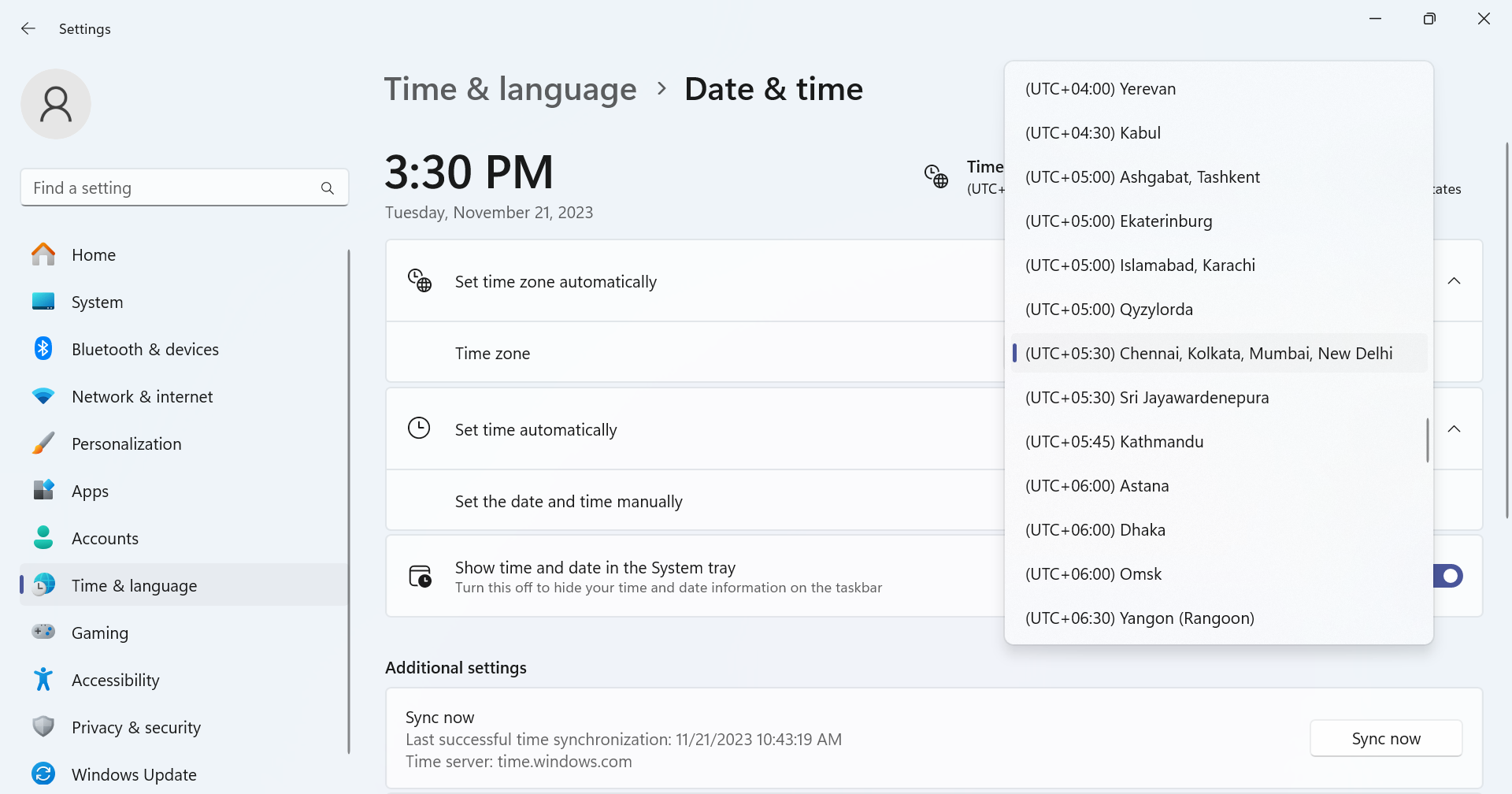
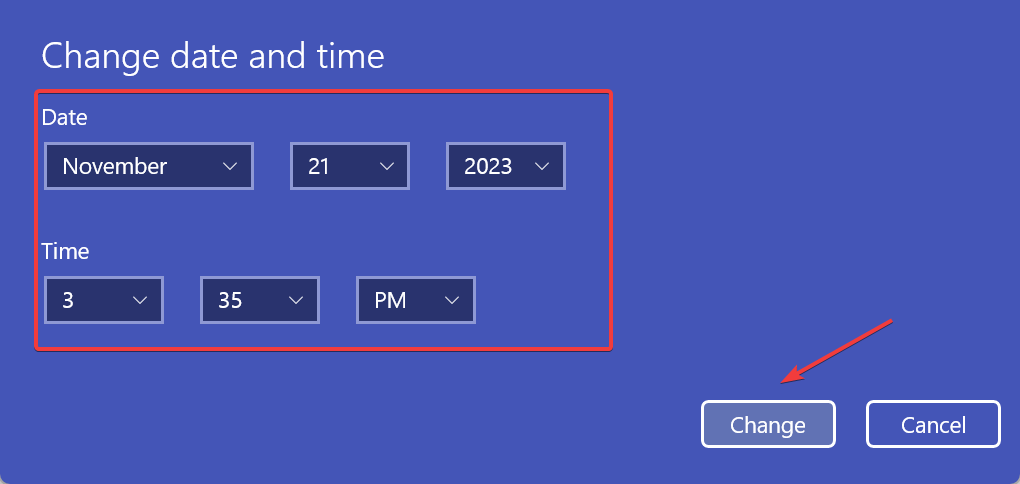
- Нажмите Change рядом с Set the time and time manually и установите точные дату и время.
- При необходимости включите Adjust for daylight saving time automatically.
Примечание
Некоторые сетевые авторизации полагаются на корректное время клиента. Неправильные дата/время приводят к ошибкам авторизации в рядах онлайн-сервисов.
3. Измените тип NAT / включите UPnP
- Откройте настройки роутера через его IP-адрес в браузере (он обычно указан на нижней/задней панели роутера).
- Перейдите в Advanced Network → Advanced.
- Отметьте или снимите галочку Enable UPnP в зависимости от текущего состояния (если выключено — включите).
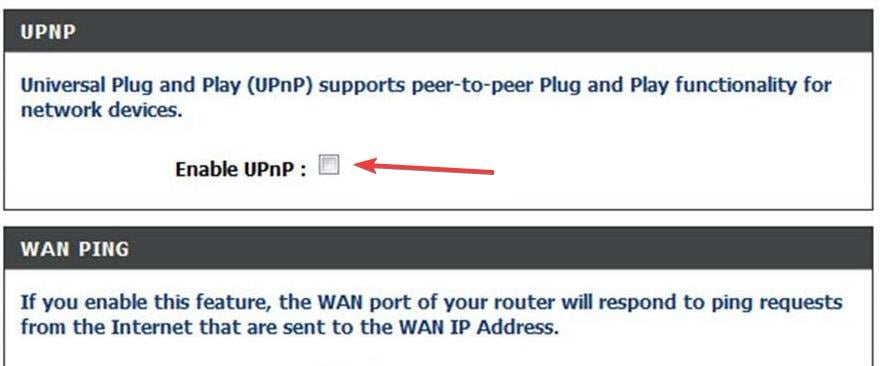
- Сохраните изменения и перезагрузите роутер.
Почему это важно
На Xbox и некоторых сетях строгий NAT препятствует корректному подключению к матчмейкингу. Переключение на Open/Moderate NAT или включение UPnP часто решает проблему.
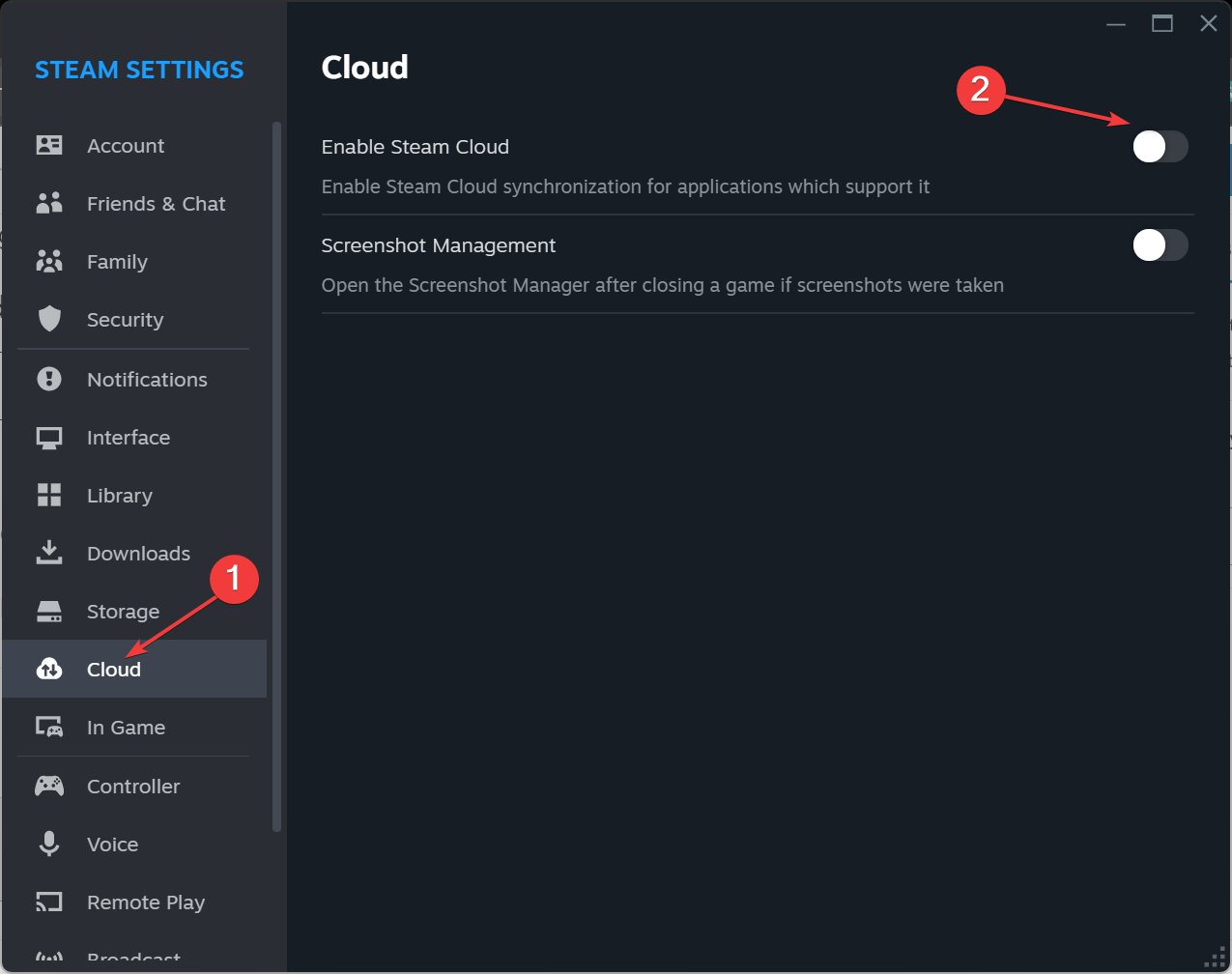
4. Отключите облачную синхронизацию Steam (если вы используете Steam)
- Откройте приложение Steam, нажмите меню Steam в левом верхнем углу и выберите Settings.
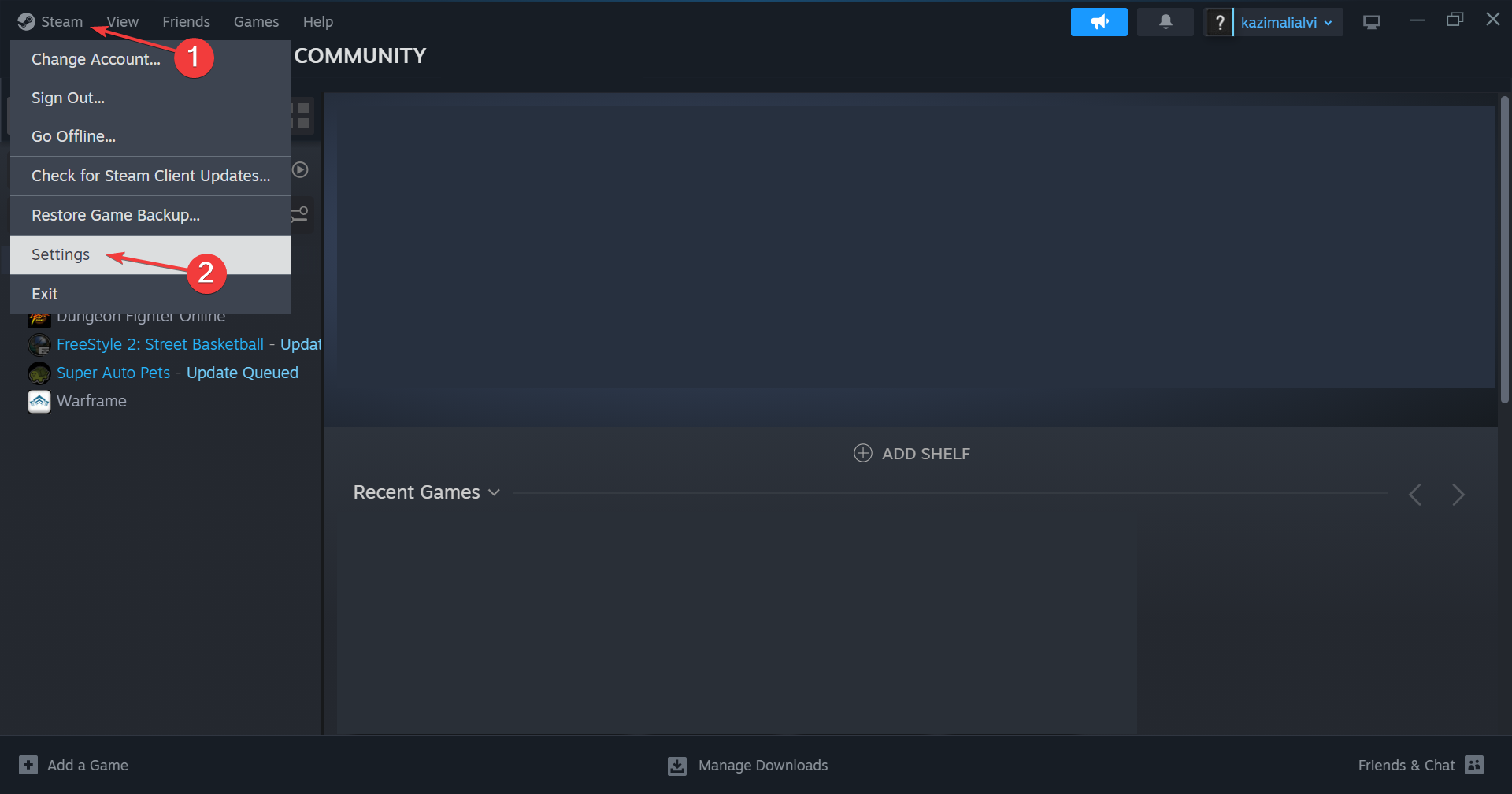
- Перейдите на вкладку Cloud и выключите Enable Steam Cloud.
Совет
Если локальные файлы конфликтуют с облачными — игра может не стартовать. Отключение облака позволяет игре создать чистые локальные файлы.
5. Переустановите игру
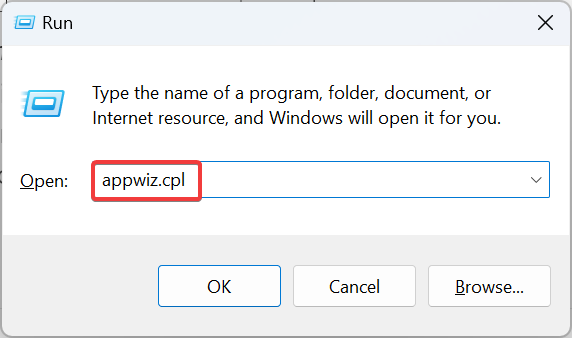
- Нажмите Windows + R, введите appwiz.cpl и нажмите Enter.
- В списке программ найдите Rocket League и нажмите Uninstall.
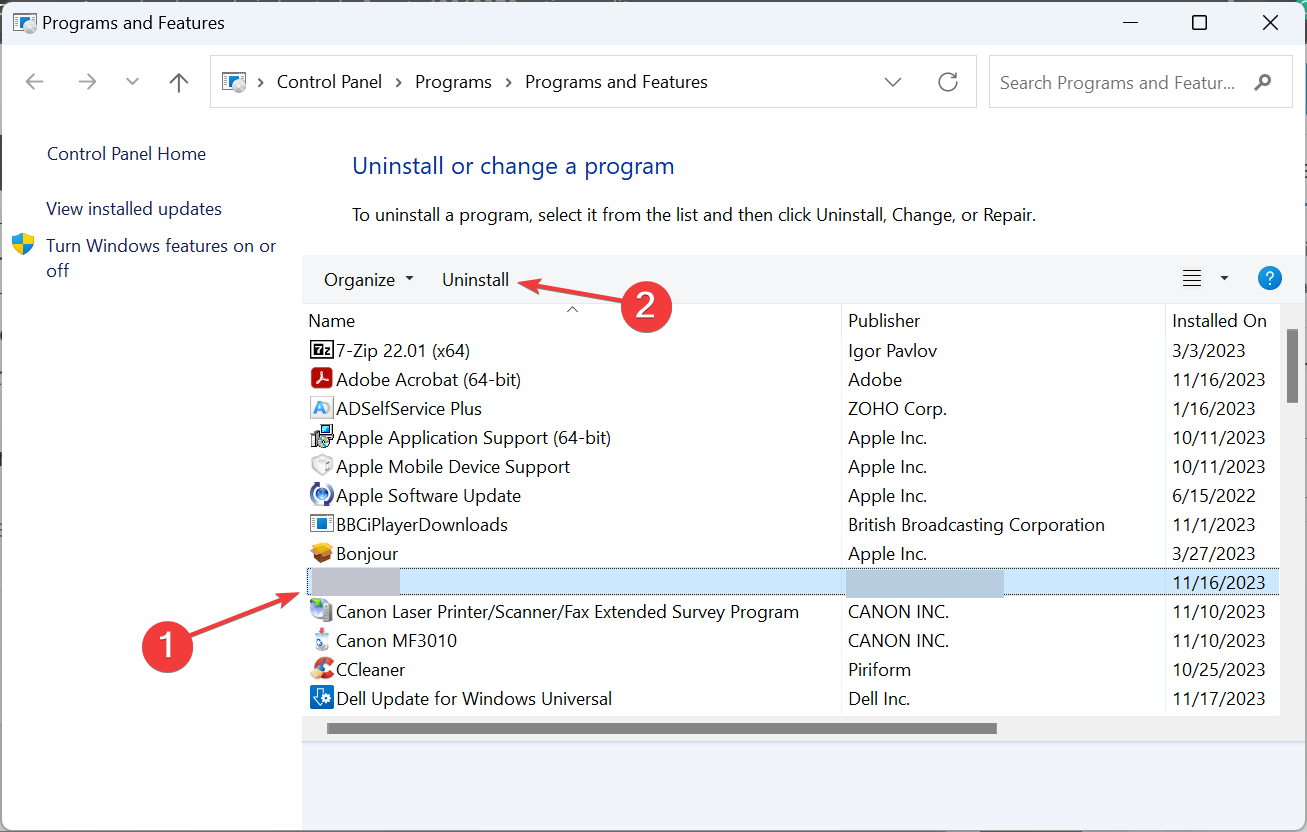
- Следуйте инструкциям удаления, затем перезагрузите устройство.
- Загрузите и установите игру снова из официального источника.
Дополнительно
Если обычное удаление не помогает, используйте надежный деинсталлятор для удаления оставшихся файлов и записей в реестре.
6. Если ничего не помогает — обратитесь в поддержку
Если после всех шагов ошибка сохраняется, обратитесь в службу поддержки Rocket League. В обращении укажите:
- Описание ошибки и точный текст сообщения
- Платформу и версию игры
- Шаги, которые вы уже предприняли
Поддержка сможет подтвердить, связано ли это с серверной проблемой, и при необходимости дать обновлённые инструкции.
Проверки и тесты: Критерии приёмки
- Игра успешно подключается к серверам и проходит авторизацию
- Время ожидания входа не превышает 2–3 минут
- Игровой прогресс корректно загружается при включённой облачной синхронизации
Тест-кейсы
- Подключение после перезапуска роутера: ожидаемый результат — вход в игру.
- Удаление SaveData и запуск — ожидаемый результат — игра стартует и создаёт новые файлы.
- Отключение Steam Cloud и запуск — ожидаемый результат — отсутствие конфликтов при загрузке.
- Подключение через мобильный хотспот — ожидаемый результат — возможность подключиться (исключает локальные сетевые блокировки).
Чек-листы по ролям
Игрок
- Проверить статус серверов
- Перезагрузить устройство и роутер
- Проверить дату и время
- Попробовать мобильную сеть
- Удалить SaveData при необходимости
Сетевой администратор
- Проверить NAT/UPnP на роутере
- Открыть порты, если требуется маршрутизация
- Проверить фильтры и транспортные правила
Техник / поддержка
- Собрать логи клиента
- Проверить версии игры и патчи
- Сверить обращения с текущими инцидентами серверов
Быстрая инструкция (Playbook)
- Проверить статус серверов
- Перезагрузить устройство и роутер
- Проверить дату/время
- Попробовать другой интернет (мобильный хотспот)
- Удалить SaveData
- Проверить UPnP/NAT
- Отключить Steam Cloud (если используется)
- Переустановить игру
- Обратиться в поддержку
Дерево решений
flowchart TD
  A[Старт: Ошибка 0]
  A --> B{Серверы Epic в порядке?}
  B -- Нет --> C[Ждём восстановления серверов]
  B -- Да --> D[Проверить дату/время]
  D --> E{Дата/время корректны?}
  E -- Нет --> F[Исправить дату/время]
  E -- Да --> G[Попробовать мобильную сеть]
  G --> H{Подключение прошло?}
  H -- Да --> I[Проблема в локальной сети]
  H -- Нет --> J[Удалить SaveData]
  J --> K[Отключить Steam Cloud]
  K --> L[Переустановить игру]
  L --> M{Проблема решена?}
  M -- Да --> Z[Готово]
  M -- Нет --> N[Обратиться в поддержку]
Когда перечисленные решения не помогут
- Если Epic Online Services испытывают длительные проблемы — нужно ждать официального решения.
- Если провайдер блокирует игровые порты корпоративной или публичной сетью — обратитесь к администратору сети или используйте другую сеть.
- Если ошибка связана с аппаратной проблемой (жёсткий диск/SSD) — может потребоваться диагностика оборудования.
Советы по повышению стабильности игры
- Используйте проводное Ethernet-соединение для меньшей задержки и более стабильного соединения.
- Держите драйверы сетевой карты и систему в актуальном состоянии.
- Избегайте VPN/проксей, которые перенаправляют игровой трафик через нестабильные каналы.
Частые вопросы
Что означает сообщение “Checking Privileges” перед ошибкой 0?
Это означает, что клиент проверяет права доступа к онлайн-сервисам Epic. Если проверка не проходит, это часто связано с проблемой аутентификации или синхронизацией времени.
Потеряю ли я прогресс, если удалю папку SaveData?
Если у вас включена облачная синхронизация — нет, прогресс можно восстановить. Если облако не используется — локальные данные будут потеряны.
Помогает ли смена сервера DNS?
Иногда да. Попробуйте временно использовать публичные DNS (например, от Google) для тестирования: это может помочь, если провайдер неправильно маршрутизирует игровые сервисы.
Заключение
Ошибка 0 в Rocket League чаще всего — следствие проблем с локальной конфигурацией (время, сохранения, NAT/UPnP) или временной недоступностью серверов Epic. Следуйте упорядоченному плану: быстрые проверки, восстановление локальных файлов, сетевые настройки и, при необходимости, полная переустановка. Если всё перепробовано — обратитесь в поддержку с описанием проделанных шагов.
Если у вас есть дополнительные решения или опыт с конкретной платформой, оставьте комментарий — это поможет другим игрокам.

Похожие материалы

Несколько аккаунтов Skype: Multi Skype Launcher

Журнал для работы: повысить продуктивность

Персональные звуки уведомлений на Android

Скачивание шоу Hulu для офлайн‑просмотра

Microsoft Start: персонализированная новостная лента
