
Как удалить лишнюю установку Windows
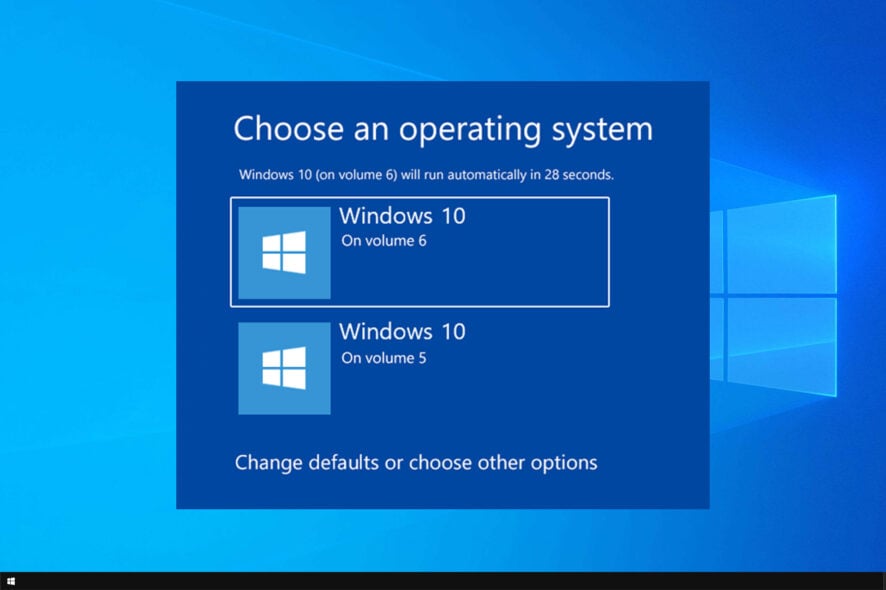
Многие пользователи экспериментируют с разными версиями Windows или других ОС, и в результате на диске может появиться вторая (лишняя) установка. Это случается при тестировании, при ошибках установки или при настройке dual-boot. Ниже — понятная пошаговая инструкция, дополнения для продвинутых пользователей и чек‑листы для быстрого контроля.
Когда нужно действовать и что предварительно сделать
- Сделайте полную резервную копию важных файлов с раздела, который собираетесь удалять.
- Проверьте, что основная Windows загружается и работает корректно.
- Подумайте, нужен ли вам только удалить запись загрузчика или полностью стереть раздел с ОС (если на нём находятся личные данные — сохраните их).
Важно: удалять нужно именно раздел, где установлена лишняя Windows, а не весь диск с системным разделом, если на нём находятся данные основной ОС.
Быстрый план действий
- Выберите ОС по умолчанию, чтобы компьютер загружался автоматически в нужную версию.
- Убедитесь, что загрузчик не содержит лишних записей; при необходимости удалите их.
- Отформатируйте или удалите раздел с лишней системой через «Управление дисками».
- При необходимости объедините освободившееся пространство с соседними разделами.
1. Установка ОС по умолчанию (пользовательский способ)
- Нажмите Win + X и выберите «Система».
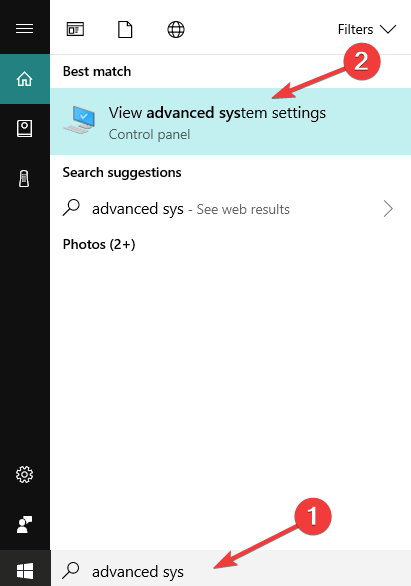
- Откройте «Дополнительные параметры системы».
- На вкладке «Дополнительно» нажмите «Параметры» в секции «Загрузка и восстановление».
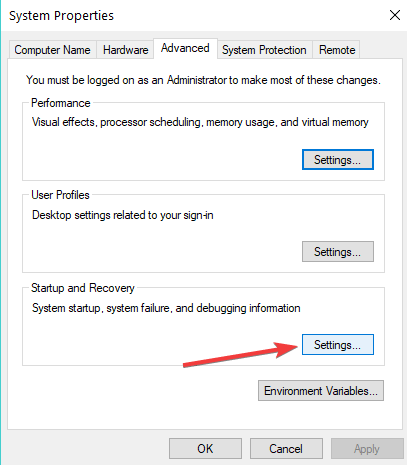
- В поле «Операционная система по умолчанию» выберите нужную Windows.
- Снимите флажок «Время отображения списка операционных систем», если не хотите видеть выбор при старте.

Примечание: это действие не удаляет вторую установку, но убирает необходимость выбора ОС при каждом запуске.
2. Удаление раздела с второй Windows через Управление дисками
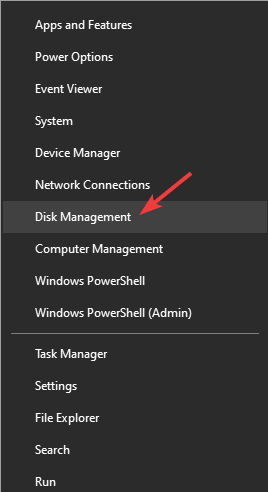
- Нажмите Win + X и выберите «Управление дисками».
- Найдите раздел, соответствующий лишней Windows — обычно там присутствуют папки Windows, Program Files и папка Users. Часто такой раздел помечен как «Recovery» или имеет метку, которую вы сами присваивали.
- Правой кнопкой по разделу -> «Форматировать» (если хотите стереть файлы, но оставить раздел). Подтвердите предупреждение.
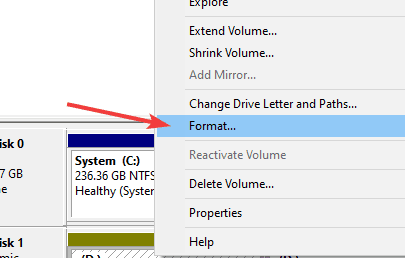
- Выберите файловую систему (обычно NTFS) и выполните форматирование.
- Чтобы полностью удалить раздел: правой кнопкой -> «Удалить том» и подтвердите.
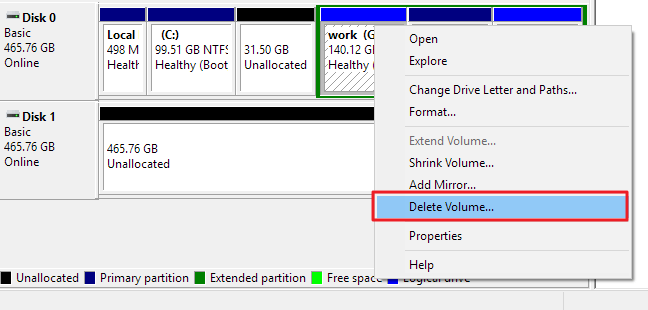
- Удалённый том станет «Незанятым пространством» (Free space). При необходимости создайте новый раздел или расширьте соседний том.
Важно: не удаляйте разделы EFI/BOOT, если не уверены — это может сделать систему не загружаемой.
Альтернативы и дополнительные шаги (когда простой метод не помогает)
Удаление записи в меню загрузчика — если при старте меню всё ещё предлагает лишнюю Windows, можно удалить запись через «Конфигурацию системы» (msconfig) или через bcdedit.
- msconfig: Win + R -> введите msconfig -> вкладка «Загрузка» -> выберите ненужную запись -> «Удалить». Это удобно и визуально.
- bcdedit (требуются права администратора): откройте командную строку от администратора и выполните bcdedit /v, найдите идентификатор ненужной записи, затем bcdedit /delete {идентификатор} /f. bcdedit — инструмент для продвинутых пользователей.
Восстановление загрузчика: если после удаления раздела система перестала загружаться, загрузитесь с установочного USB Windows, выберите «Восстановление системы» -> «Командная строка» -> выполните bootrec /fixmbr и bootrec /fixboot, затем bootrec /rebuildbcd.
Если использовался Linux в dual-boot с GRUB, удалите соответствующие записи и обновите конфигурацию GRUB (sudo update-grub) из Linux-live среды.
Когда описанные методы не сработают
- Раздел отмечен как системный или защищённый производителем — в таких случаях сначала проверьте документацию устройства или обратитесь к производителю.
- Если загрузчик повредился — потребуется восстановление через установочный носитель.
- Если на диске зашифрованные разделы (BitLocker) — сначала разблокируйте их, иначе форматирование и удаление могут оказаться невозможны.
Чек‑листы по ролям
Для обычного пользователя:
- Создать резервную копию важных файлов.
- Выбрать ОС по умолчанию (msconfig или Параметры системы).
- Через Управление дисками отформатировать или удалить раздел.
- Перезагрузить и убедиться, что система грузится корректно.
Для ИТ‑специалиста:
- Проверить запись BCD (bcdedit /v).
- Удалить неверные записи и при необходимости восстановить BCD.
- Проверить целостность загрузочных разделов (EFI, MSR).
- Обновить таблицу разделов и выполнить расширение тома при необходимости.
Критерии приёмки
- Компьютер загружается автоматически в одну, нужную версию Windows.
- В «Управлении дисками» отсутствует раздел с файлами лишней установки.
- Нет лишних записей в меню загрузчика.
Мини‑глоссарий (одна строка)
- NTFS — стандартная файловая система Windows.
- Раздел — логически выделенная область диска.
- Загрузчик (Boot Manager) — программа, которая выбирает ОС при старте.
Решающее дерево: как выбрать путь действий
flowchart TD
  A[Видите вторую Windows при старте?] -->|Да| B{Нужна запись загрузчика или нет?}
  B -->|Нужна| C[Оставить, выбрать ОС по умолчанию]
  B -->|Не нужна| D[Удалить запись через msconfig или bcdedit]
  A -->|Нет| E[Проверить наличие раздела с файлами ОС]
  E -->|Есть раздел| F[Форматировать или удалить раздел через Управление дисками]
  E -->|Нет| G[Проверить загрузчик и восстановить BCD]
Заключение
Удалить лишнюю установку Windows можно безопасно, если заранее сделать резервную копию и аккуратно следовать шагам: сначала установить нужную ОС по умолчанию, затем удалить раздел и проверять записи загрузчика. Для продвинутых сценариев используйте bcdedit и средства восстановления загрузчика. Если сомневаетесь, сделайте образ диска перед изменениями или обратитесь к специалисту.
Спасибо за чтение — напишите в комментариях, какой метод сработал для вас.

Похожие материалы

Несколько аккаунтов Skype: Multi Skype Launcher

Журнал для работы: повысить продуктивность

Персональные звуки уведомлений на Android

Скачивание шоу Hulu для офлайн‑просмотра

Microsoft Start: персонализированная новостная лента
