
Восстановление слегка размытых фотографий
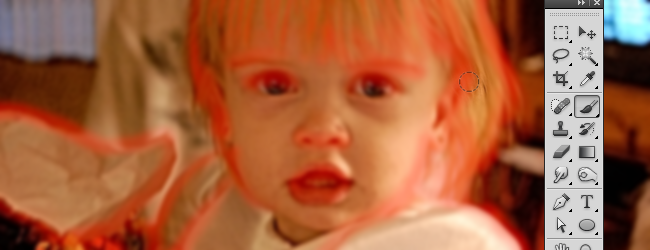
Кратко: этот метод помогает вернуть часть детализации у фотографий с лёгким «мылом» или небольшой дрожью камеры. Мы работаем в Lab‑цвете, применяем сильную маску резкости только к каналу яркости и локально восстанавливаем края с помощью маски слоя.
Быстрые ссылки
- Что помогает, а что не поддаётся восстановлению
- Восстановление размытия в фотографиях — пошагово
Ever taken a picture that has a focus that’s just a little bit too soft? Today’s graphics idea was requested by a reader that wanted to do something about those blurry images. Keep reading to see our solution!
Что помогает, а что не поддаётся восстановлению
Идеальный случай для этого приёма — фотография, которая слегка дефокусирована или пострадала от небольшого смещения камеры в момент съёмки. Такие кадры качественные по содержанию, но «немного не в фокусе». Метод хорошо работает, когда в кадре есть границы и контрастные детали, которые можно «подчеркнуть» без создания артефактов.
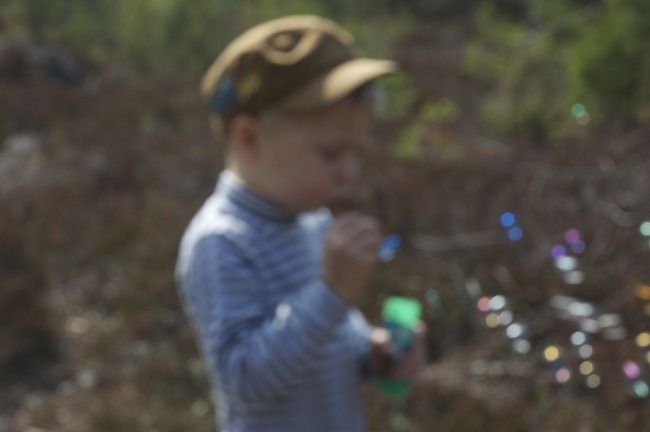
Если в кадре нет достаточной детализации — например, сильное размытие или низкое разрешение — никакой фильтр не создаст из ничего мелкие текстуры. Такие снимки потребуют ретуши и докраски вручную.
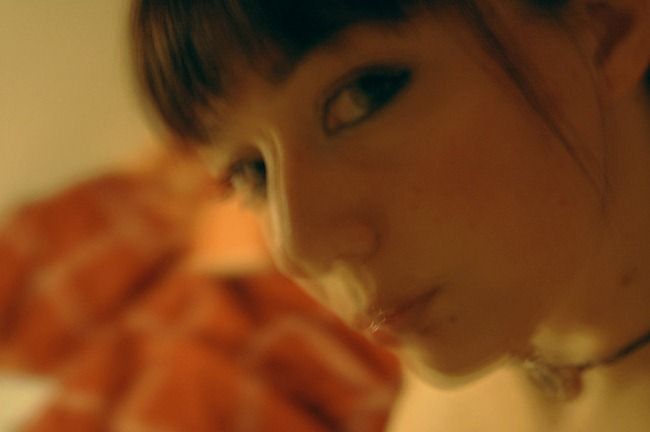
При обширном движении (двойные контуры, заметный след от смазывания) этот метод тоже часто бессилен — придётся реконструировать изображение более радикальными способами.
Восстановление размытия в фотографиях
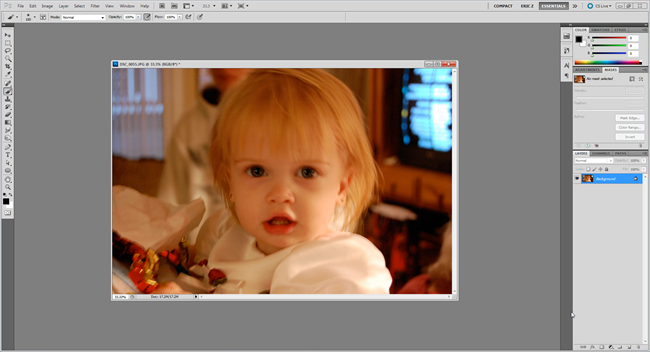
Ниже — шаги в Photoshop; метод доступен и в GIMP с соответствующими командами или через декомпозицию каналов. Меню и имена команд могут отличаться — идея остаётся той же: усиливаем резкость только на компоненте яркости, а затем мягко маскируем этот эффект по контурам.
Подготовка
- Дублируйте фоновый слой с фотографией. Работайте с копией, чтобы сохранить исходник.
- Убедитесь, что вы выбрали дубликат слоя.
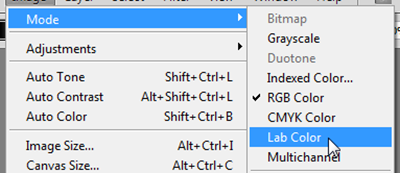
Переключение в Lab и выделение канала яркости
- Image > Mode > Lab Color — переключите изображение в Lab‑режим.
- Откройте панель Channels через Window > Channels.
- Выберите только канал «Lightness» (Яркость). Изображение перейдёт в градации серого — это нормально.
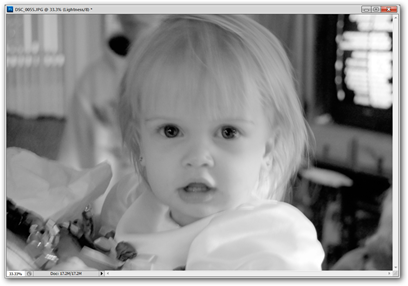
Сильная резкость в канале яркости
- Пока открыт канал Lightness, примените Filter > Sharpen > Unsharp Mask.
- Настройки могут выглядеть чрезмерными — на этом этапе это допустимо. Цель — «вытащить» края и контуры, даже если появляется зерно.
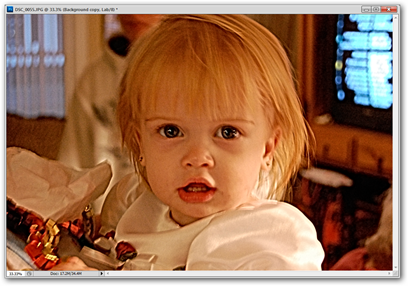
- Затем щёлкните по комбинированному каналу Lab (кнопка «Lab»), чтобы вернуться в полноцветное изображение.
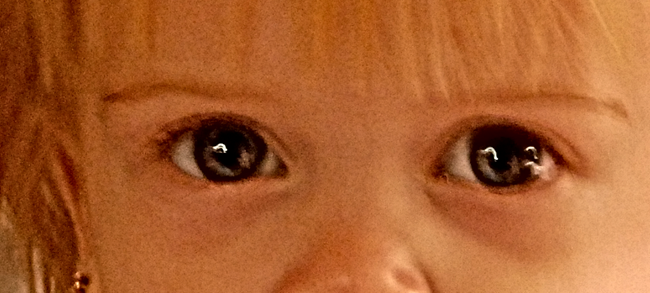
Важно: работая через Lab, вы воздействуете только на яркость, что не окрашивает артефакты фильтра в ненатуральные цвета.
Создание маски и локальное восстановление деталей
- На слое с применённой резкостью удерживайте Alt и нажмите кнопку добавления маски слоя — это создаст маску, заполненную чёрным (скроет эффект).
- Выберите инструмент «Кисть», установите его на мягкую кисть и уменьшите непрозрачность по необходимости.
- Убедитесь, что цвет переднего плана — белый. Прорисовывайте белым по маске только те области, где хотите вернуть резкость: края, глаза, контуры объектов.
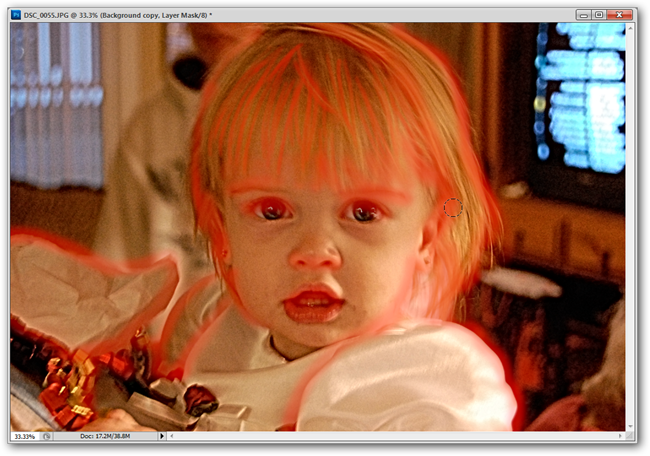
Вы по сути убираете эффект от маски, а затем выборочно «рисуете» его обратно только там, где он выглядит естественно. Это создаёт иллюзию большей чёткости без усиления шума в плоских областях снимка.
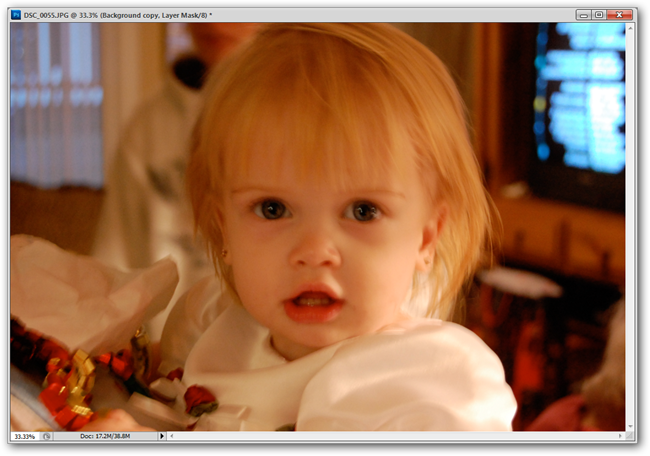
До.
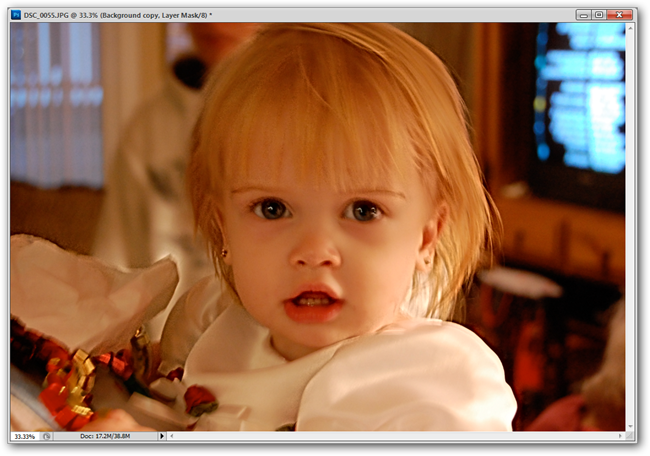
После.
Помните: компьютер не может придумать отсутствующие детали — метод не удалит сильное размытие полностью, но часто способен «спасти» снимок, который ещё имел шансы.
Конвертация обратно и финальные шаги
- Перед экспортом или загрузкой в веб верните изображение в RGB через Image > Mode > RGB Color.
- При необходимости примените лёгкое шумоподавление к областям, где стало заметно слишком много зерна.
- Сравните фон и края на 100% масштабе, чтобы убедиться в отсутствии артефактов.
Варианты и альтернативные подходы
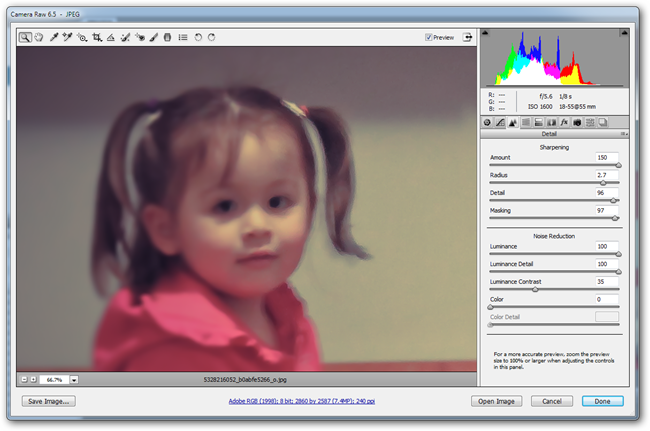
- Camera Raw / Lightroom: для тонкой регулировки резкости и детализирования можно использовать вкладку Detail в Camera Raw или Lightroom. В Photoshop откройте изображение через File > Open As и выберите Camera Raw, затем отрегулируйте Sharpening и Masking.
- Деконволюция: методы на основе деконволюции иногда работают лучше при небольших смещениях, но требуют аккуратной настройки и часто усиливают шум.
- Плагины и ИИ‑решения: специализированные плагины и современные нейросетевые инструменты умеют неплохо восстанавливать детали, но дают разные результаты в зависимости от типа размытия.
- Ручная ретушь: при очень важном кадре иногда быстрее и качественнее восстановить детали вручную (клонирование, докрашивание, ретушь контуров).
Когда метод не сработает
- Сильная потеря деталей (низкое разрешение или сильное размытие).
- Двойные контуры от движения (двойные изображения). В таких случаях стандартная маска резкости усилит артефакты и сделает результат хуже.
- Проблемные участки с равномерной текстурой (однородные небо или кожа) могут выглядеть хуже при усилении яркостных артефактов.
Практическая методология (коротко)
- Оцените тип размытия: мягкая нечеткость vs движение.
- Если это мягкая нечеткость — примените метод Lab→Unsharp Mask→маскирование по краям.
- Если это движение, попробуйте деконволюцию или ручную реставрацию.
- На финальной стадии верните изображение в RGB и скорректируйте шум.
Контроль качества и критерии приёмки
- На масштабе 100% края выглядят чётче, без резких локальных артефактов.
- Плоские участки (небо, кожи) не приобрели лишнего зерна.
- Цвета остались натуральными — метод в Lab не должен менять тональность.
Чек‑лист для ролей
Фотограф:
- Сохраните оригинал и работайте с копией.
- Оцените тип размытия перед применением фильтров.
Редактор:
- Работайте в Lab‑режиме при необходимости.
- Используйте маску слоя и мягкую кисть для локального восстановления.
- Проверяйте результат на 100% и при увеличении.
Дизайнер веба:
- Перед экспортом убедитесь, что изображение в RGB.
- Примените умеренное сжатие и проверьте результат в целевом размере.
Советы по уменьшению рисков
- Если при сильной резкости появляется много зерна, примените лёгкое шумоподавление только к плоским участкам через маску.
- Экспериментируйте с непрозрачностью кисти при прорисовке эффекта — часто достаточно 20–60%.
- Сохраняйте промежуточные версии PSD для отката.
Краткое резюме
Этот приём — быстрый способ вернуть видимую резкость у фотографий с лёгким дефокусом: работать в Lab, усиливать резкость только на канале яркости и маскировать эффект на контурах. Метод не волшебный, но часто помогает «спасти» ценные кадры без сложной ретуши.
Если этот совет был полезен или у вас есть свой способ, поделитесь в комментариях. Или отправьте свои вопросы и предложения на ericgoodnight@howtogeek.com — возможно, ваш случай появится в следующей статье.
Image Credits: Bubbleblower by Jørgen Schyberg, Creative Commons. Focus on Less by quatipua, Creative Commons. Out of focus by Susana Fernandez, Creative Commons. Other photographs copyright by the author.

Похожие материалы

Несколько аккаунтов Skype: Multi Skype Launcher

Журнал для работы: повысить продуктивность

Персональные звуки уведомлений на Android

Скачивание шоу Hulu для офлайн‑просмотра

Microsoft Start: персонализированная новостная лента
