
Что делать, если отсутствует файл rbxfpsunlocker.dll
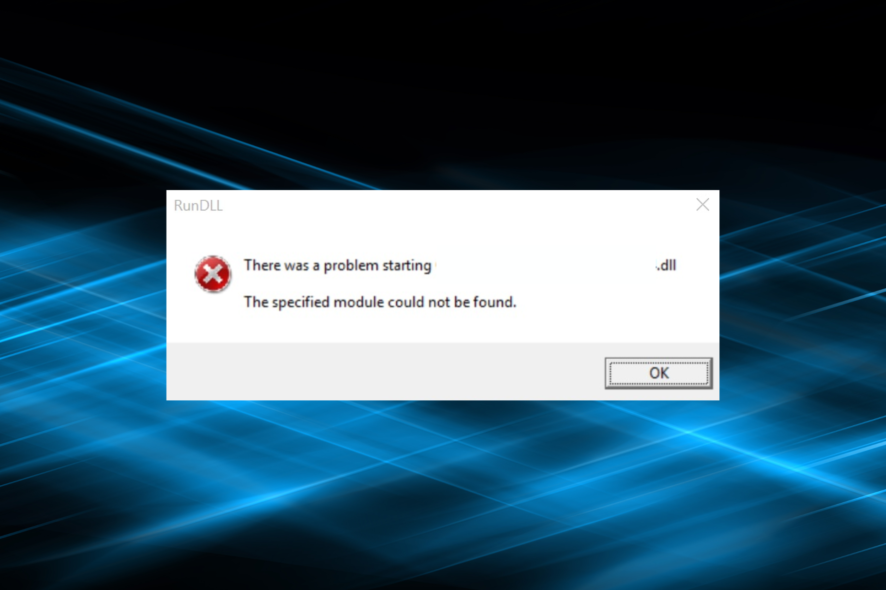
Каждая программа включает динамические библиотеки (DLL) для работы. Если одна из них отсутствует, приложение может не запуститься. В случае с Roblox FPS Unlocker чаще всего отсутствует именно файл rbxfpsunlocker.dll.
Программа разработана как неофициальный трюк для обхода лимита FPS в Roblox. Иногда Roblox блокирует такие утилиты, а пользователи получают запреты. Но если сама утилита не запускается из-за ошибки “rbxfpsunlocker.dll не найден”, устранить проблему обычно несложно. Ниже — подробная инструкция, советы и контрольные списки.
Почему файл rbxfpsunlocker.dll может отсутствовать?
- Неполная или некорректная установка. Ошибка при установке или конфликт прав доступа могут привести к тому, что файл не попал в папку программы.
- Перемещение файлов после установки. Иногда пользователь или другая программа (например, очистка диска) переносит или удаляет файлы.
- Карантин антивируса. Антивирусы и защитники системы могут пометить DLL как подозрительную и поместить её в карантин.
- Удаление пользователем или сторонним ПО. Менеджеры очистки, оптимизаторы или некорректные обновления могут удалить DLL.
Важно: не скачивайте DLL с сомнительных сайтов — их файлы часто содержат вредоносный код. Лучше получить файл из исходного установочного пакета или с доверенного компьютера.
Быстрые методы восстановления
1) Скопируйте DLL с другого компьютера
Если у вас есть второй ПК с той же версией Windows и той же версией Roblox FPS Unlocker, можно просто скопировать rbxfpsunlocker.dll в папку программы на проблемном устройстве. Убедитесь, что версия файла совпадает.
Совет: поместите DLL в папку с исполняемым файлом программы. Если есть 32‑/64-битная путаница, попробуйте оба стандартных каталога: Program Files и Program Files (x86).
Важно: перед копированием отключите антивирус на время проверки (если вы уверены в источнике).
2) Используйте инструмент для восстановления DLL
Существуют специализированные утилиты для обнаружения и восстановления отсутствующих DLL. Они удобны, если файл потерян и вы не готовы вручную копировать или переустанавливать программу. Выберите проверенное ПО с хорошими отзывами и без скрытых подписок.
3) Переустановите программу, связную с DLL
- Нажмите Windows + R, введите
appwiz.cplи нажмите Enter.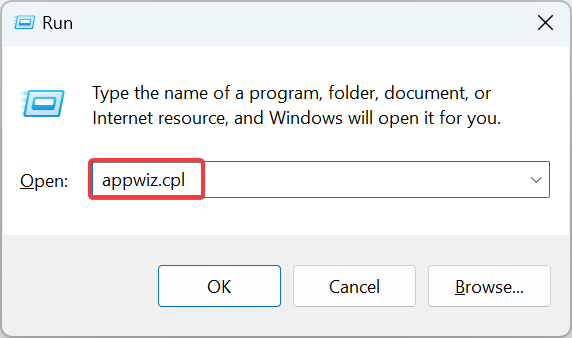
- Найдите Roblox FPS Unlocker в списке, выберите программу и нажмите Удалить.
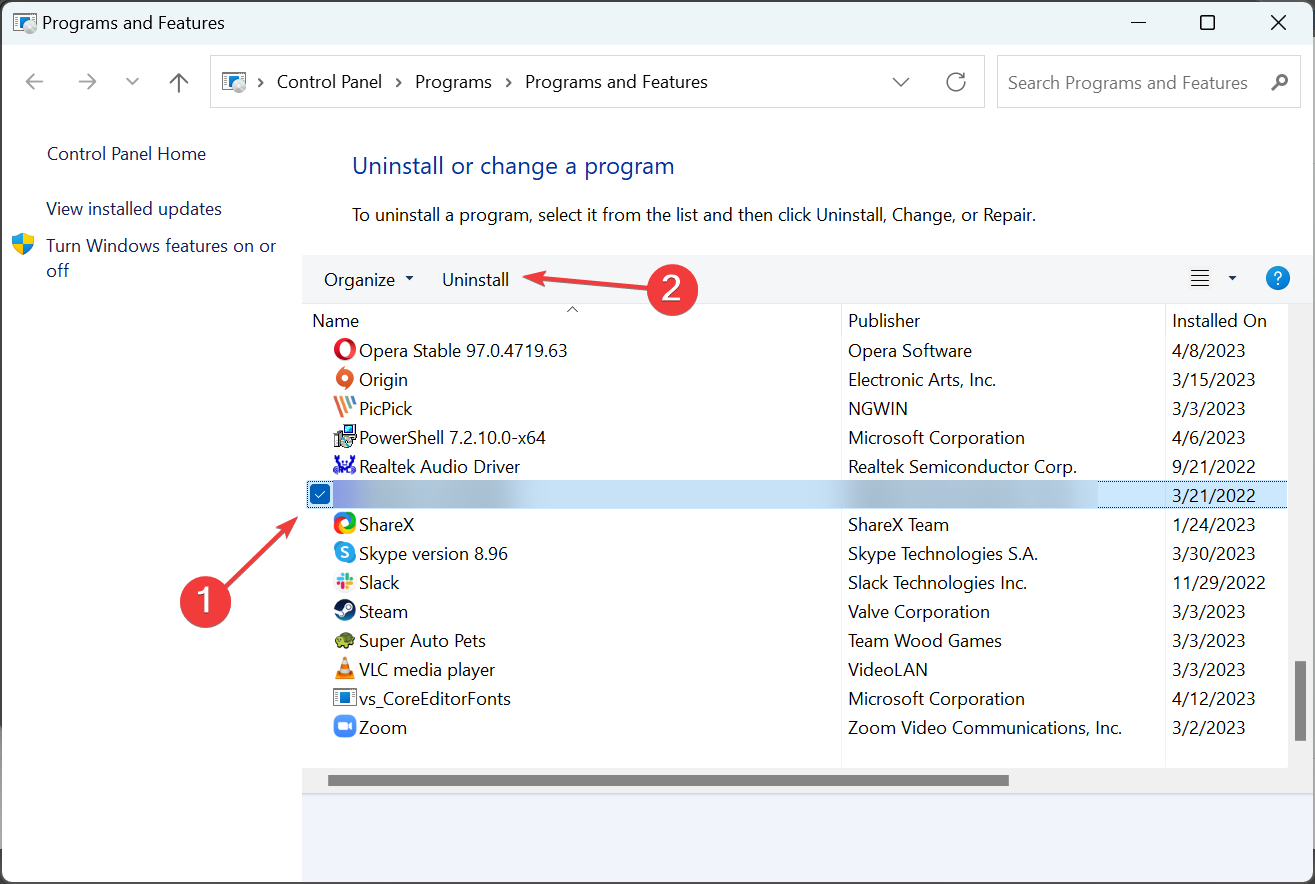
- Следуйте инструкциям мастера удаления.
- Скачайте свежий установщик с того же доверенного источника и установите программу заново. При установке оставьте параметры по умолчанию.
Если стандартное удаление не удаляет все следы, используйте надёжный деинсталлятор, который удаляет остаточные файлы и записи в реестре.
4) Выполните восстановление системы
Если проблема появилась недавно, можно вернуть систему к точке до возникновения ошибки.
- Нажмите Windows + R, введите
rstrui.exeи нажмите OK.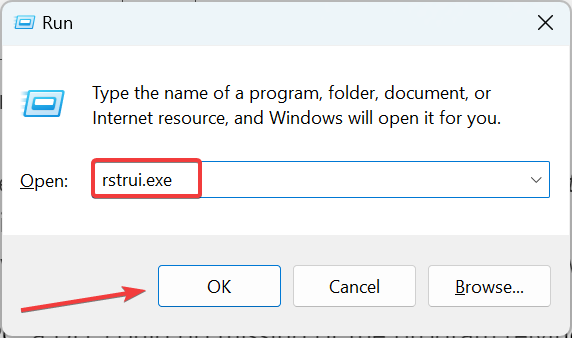
- Выберите «Выбрать другую точку восстановления» и нажмите Далее.
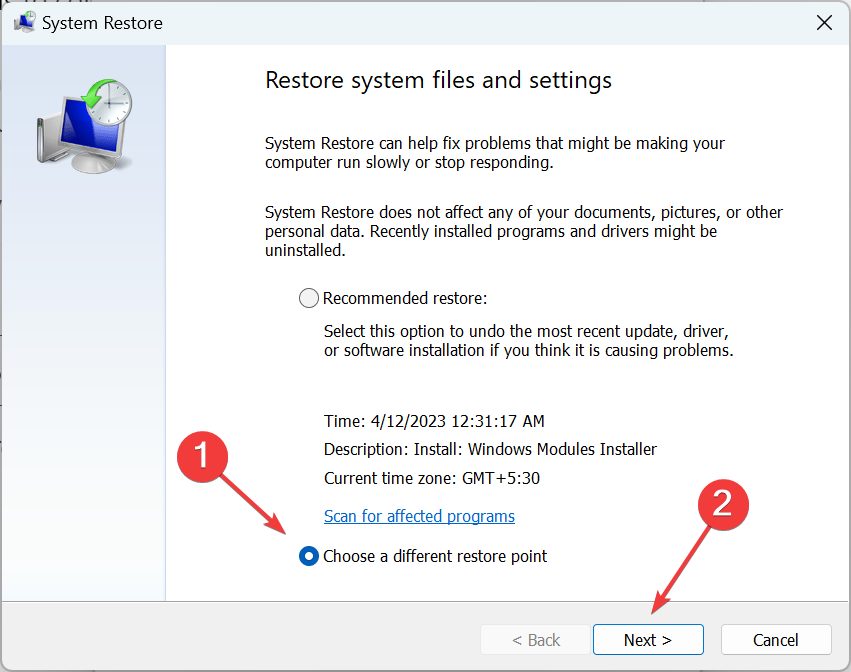
- Выберите точку восстановления, созданную до появления ошибки, и нажмите Далее.
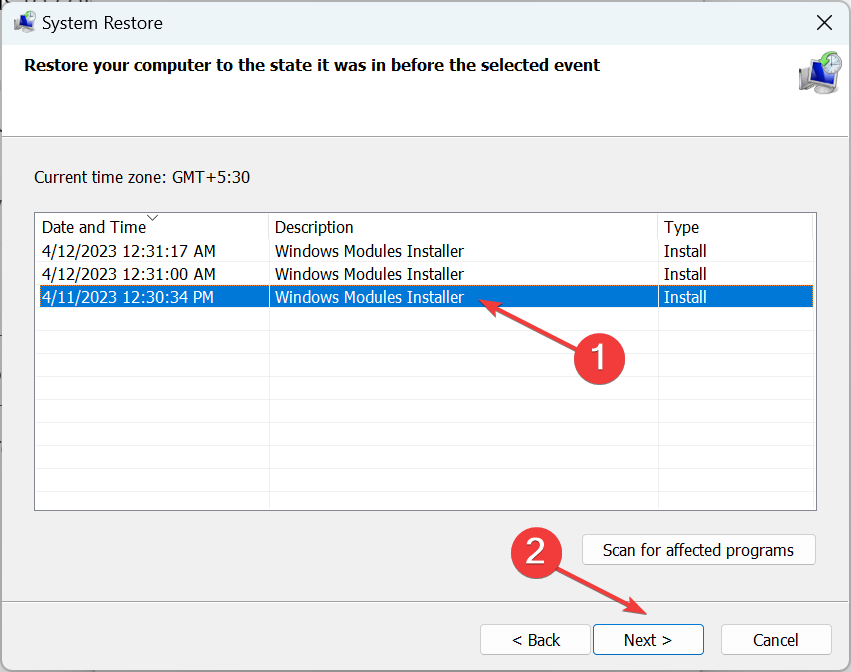
- Подтвердите и запустите восстановление.

- Дождитесь завершения и проверьте работоспособность программы.
Восстановление отменяет недавние изменения в системе, поэтому заранее сохраните текущие рабочие файлы.
Дополнительные проверки и советы
- Проверьте карантин антивируса и защитника Windows. Если DLL там, восстановите файл и добавьте исключение.
- Убедитесь в совместимости 32‑/64‑бит: установите корректную версию приложения и поместите DLL в соответствующую папку.
- Запустите проверки системных файлов:
sfc /scannowиDISM /Online /Cleanup-Image /RestoreHealth. Эти команды восстанавливают системные компоненты, но обычно не восстанавливают сторонние DLL. - Свяжитесь с поддержкой Roblox и проверьте, не блокируют ли они эти утилиты. Иногда разработчики серверной части или политики игры препятствуют использованию подобных модификаций.
- Никогда не скачивайте одиночные DLL‑файлы с сомнительных сайтов. Лучше переустановить оригинальный пакет или получить файл с проверенного компьютера.
Когда методы могут не сработать
- Если DLL намеренно удалена политикой безопасности или антивирусным ПО и замаскирована под угрозу. В этом случае нужно выяснить причину детекта и исправить её, а не просто восстанавливать файл.
- Если Roblox или система обновились и изменили требования к утилите. Тогда старые версии DLL могут оказаться несовместимыми.
- Если проблема вызвана корневым вредоносным ПО: тогда восстановление одной DLL не решит проблему — нужна полная проверка системы и очистка.
Быстрая методика восстановления (мини‑SOP)
- Остановите игру и утилиту.
- Проверьте карантин антивируса.
- Переустановите Roblox FPS Unlocker (по умолчанию).
- Если не помогло — скопируйте DLL с аналогичной машины.
- Запустите
sfc /scannowи DISM. - При необходимости — откат по точке восстановления.
Контрольные списки по ролям
- Для игрока: проверить антивирус → переустановить утилиту → скопировать DLL с другого ПК → написать в поддержку.
- Для администратора ПК/IT: проверить логи антивируса → убедиться в безопасности файла → применить групповые исключения при необходимости → обновить политике безопасности.
- Для тех, кто восстанавливает систему: сделать резервную копию → выполнить откат/восстановление → проверить зависимые приложения.
Критерии приёмки
- Программа запускается без ошибок об отсутствующей DLL.
- В журнале событий Windows нет повторяющихся ошибок, связанных с rbxfpsunlocker.dll.
- Антивирус не сообщает о повторном помещении файла в карантин без объяснения причин.
Часто задаваемые вопросы
Q: Можно ли просто скачать rbxfpsunlocker.dll с сайта и вставить в папку программы?
A: Технически — да, но это рискованно: файлы с непроверенных сайтов часто заражены. Лучше переустановить официальный пакет или получить файл с доверенного компьютера.
Q: Поможет ли регистрация DLL через regsvr32?
A: Большинство игровых DLL не являются COM-компонентами и не регистрируются через regsvr32. Попытка регистрации вряд ли поможет.
Q: Почему антивирус удаляет rbxfpsunlocker.dll?
A: Антивирусы помечают модифицирующие игру утилиты как потенциально нежелательные или вредоносные из-за вмешательства в работу приложения. В таком случае либо настройте исключение, либо откажитесь от использования утилиты.
Если у вас остались вопросы или вы нашли свой способ решения — опишите проблему и шаги, которые помогли, в комментариях ниже.
Краткое резюме
- Проверьте карантин антивируса и переустановите Roblox FPS Unlocker.
- Копирование DLL с проверенного компьютера часто решает проблему.
- Используйте восстановление системы или инструменты для DLL, если стандартные способы не помогают.
Примечание: прежде чем восстанавливать или копировать DLL, убедитесь, что источник надёжен и файл совместим с вашей версией ОС.

Похожие материалы

Несколько аккаунтов Skype: Multi Skype Launcher

Журнал для работы: повысить продуктивность

Персональные звуки уведомлений на Android

Скачивание шоу Hulu для офлайн‑просмотра

Microsoft Start: персонализированная новостная лента
