
Pulse Secure отключается на Windows — почему и как это исправить
Введение
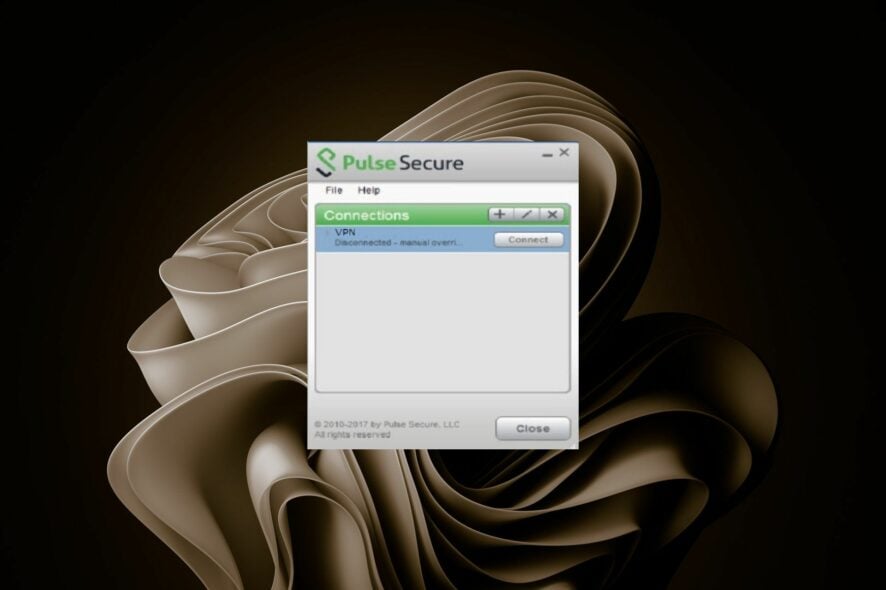
Pulse Secure — распространённый VPN-клиент, которым пользуются организации и частные лица. На Windows он обычно работает надёжно, но иногда разрывает соединение через несколько минут. Такое поведение мешает работе и снижает продуктивность. Ниже — полный набор диагностических шагов и рабочих обходов, которые помогут сократить или устранить случайные отключения на Windows 10 и 11.
Почему Pulse Secure может постоянно отключаться
Частые отключения обычно вызваны одной или несколькими проблемами — от нестабильной сети до конфликтов локального ПО.
- Плохое или нестабильное интернет-соединение — помехи в Wi‑Fi, низкая скорость или высокие задержки приводят к разрывам VPN‑туннеля. Попробуйте перейти на другой канал Wi‑Fi или подключиться через Ethernet.

- Устаревшие или некорректные драйверы сетевой карты — драйверы могут конфликтовать с виртуальными адаптерами VPN.
- Настройки брандмауэра или антивируса — защитное ПО может блокировать доступ клиента к сети или ограничивать его процессы.
- Старая версия Pulse Secure — устаревшие клиенты иногда несовместимы с серверными обновлениями.
- Политики сервера VPN — часть инфраструктур сбрасывает сессии по таймауту или при обнаружении изменения сети.
Важно: Pulse Secure применяет таймауты сессии на стороне сервера; у некоторых конфигураций есть суточный лимит времени работы (например, 24 часа), после чего требуется повторное подключение.
Важно: если отключение происходит каждые 5 минут, это обычно указывает на локальную проблему (сеть, драйвер, брандмауэр) или на некорректную конфигурацию клиента.
Быстрые рекомендации (кратко)
- Подключитесь по Ethernet вместо Wi‑Fi.
- Обновите сетевые драйверы и сам Pulse Secure.
- Временно выключите брандмауэр/антивирус для проверки.
- Проверьте логи клиента и события Windows для уточнения причины.
Подробные шаги по устранению проблемы
1. Подключитесь по кабелю Ethernet
Когда Wi‑Fi нестабилен, переход на проводное соединение часто устраняет разрывы VPN‑сессии. Это самое простое и быстрое тестирование — если по кабелю проблема уходит, нужно оптимизировать или заменить беспроводную сеть.
2. Временно отключите брандмауэр/антивирус (для диагностики)
Проверьте, не мешает ли локальная защита работе Pulse Secure.
- Нажмите клавишу Windows, введите «Защитник Windows» и откройте приложение.
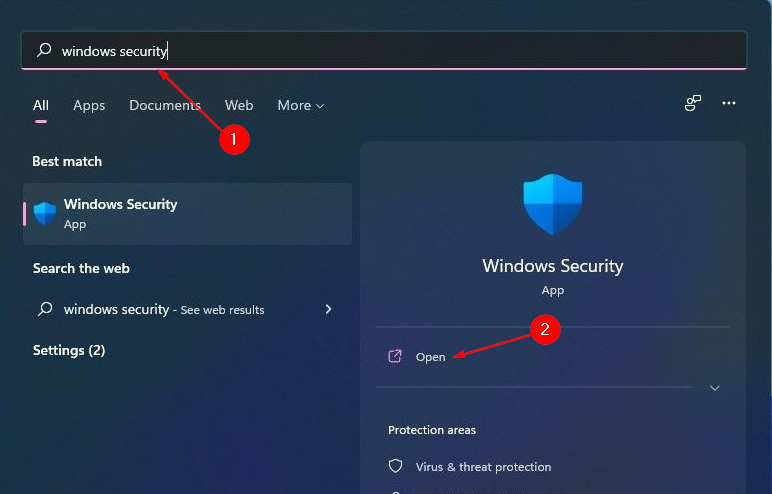
- Перейдите в раздел «Брандмауэр и защита сети».

- Откройте параметры для типа сети «Общедоступная сеть» (или соответствующего текущему подключению).

- Временно выключите брандмауэр Microsoft Defender.
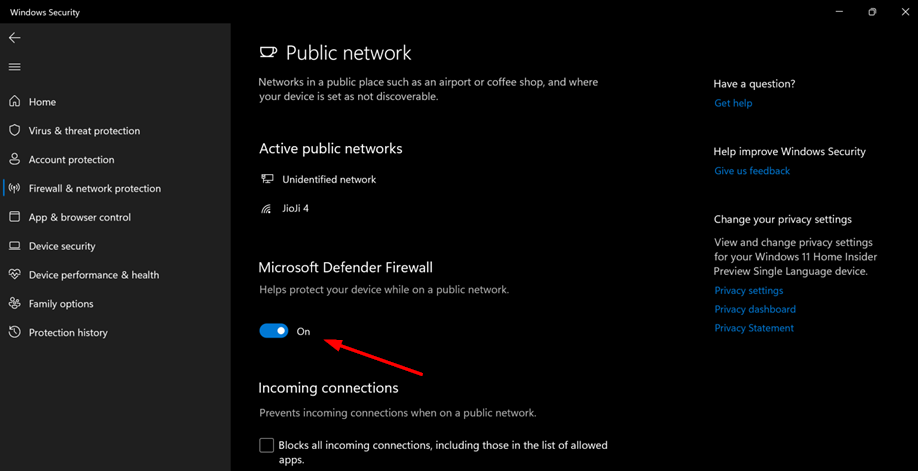
Если после отключения брандмауэра VPN больше не падает — настройте правило исключения для клиента Pulse Secure или откорректируйте политики антивируса вместо постоянного выключения защиты.
Примечание. Не оставляйте систему без защиты — оставляйте отключение только на время диагностики.
3. Обновите драйверы сетевой карты
Некорректные драйверы часто являются причиной обрывов.
- Нажмите Windows, введите «Диспетчер устройств» и откройте его.
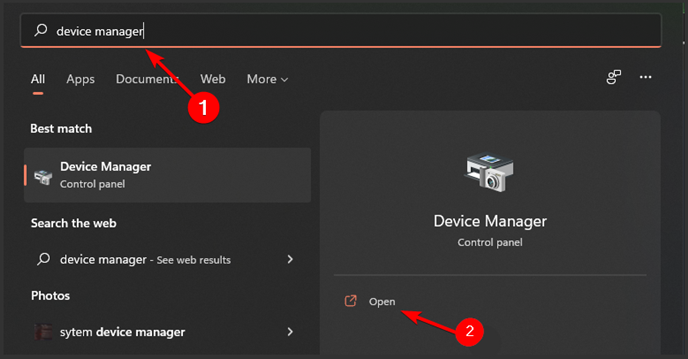
- Найдите адаптеры сети, правой кнопкой по нужному устройству выберите «Обновить драйвер».
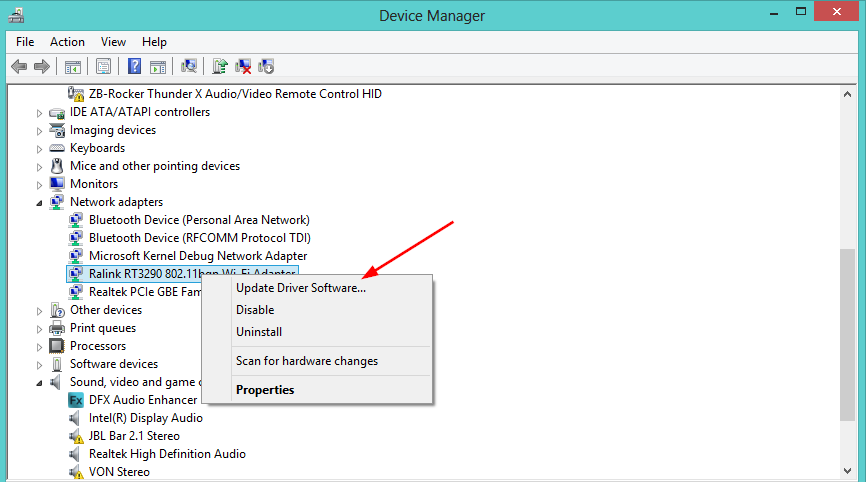
- Выберите «Автоматический поиск обновлённого ПО драйвера».
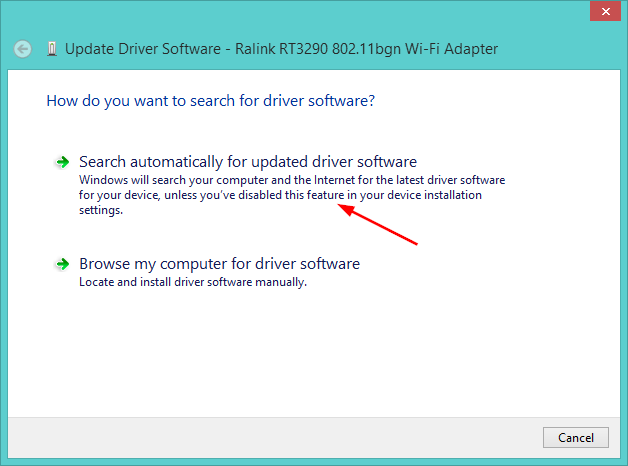
Если автоматический поиск не дал результата, скачайте драйвер с сайта производителя ноутбука или сетевой карты и установите вручную. Для регулярного обслуживания можно использовать корпоративный обновлятор драйверов, но такие утилиты запускайте только из доверенных источников.
4. Обновите сам Pulse Secure
Проверьте версию клиента и, при необходимости, скачайте актуальную сборку с официального портала вашей организации или с сайта поставщика Pulse Secure. При корпоративной развёртке обратитесь к IT‑политике перед обновлением.
5. Проверьте энергосбережение и параметры адаптера
Иногда Windows отключает сетевые адаптеры для экономии энергии.
- В Диспетчере устройств откройте свойства адаптера → вкладка «Управление электропитанием» и снимите флажок «Разрешить компьютеру выключать это устройство для экономии энергии».
- В настройках «Параметры электропитания» переключитесь на схему «Высокая производительность» и отключите ограничения для беспроводного адаптера.
6. Просмотрите логи Pulse Secure и системные журналы
Откройте лог клиента (в настройках Pulse Secure или в папке профиля) и Посмотреть журналы Windows (Просмотр событий → Системные/Приложения). Ищите записи о разрыве, ошибках аутентификации или совпадениях по времени с отключением.
7. Проверьте политики и настройки сервера VPN
Если вы подключаетесь к корпоративному серверу, свяжитесь с администратором: на сервере могут быть настроены таймауты сессии, проверки целостности клиента, политики перезапуска при изменении IP и т. п. Администратор также проверит нагрузку и доступность серверов.
8. Переустановите Pulse Secure (как крайняя мера)
Полная переустановка клиента может исправить повреждённые файлы конфигурации:
- Удалите Pulse Secure через «Приложения и возможности».
- Перезагрузите компьютер.
- Установите свежую версию из официального источника и повторно настройте профиль подключения.
Когда перечисленные шаги не помогают — что дальше (контрпримеры)
- Если проблема проявляется только на одном рабочем месте, но не на других, вероятно, аппаратный дефект (сетевая карта, кабель) или локальная конфигурация.
- Если отключения происходят у всех пользователей в одно и то же время — возможны проблемы на стороне сервера VPN или в сетевой инфраструктуре (маршрутизаторы, балансировщики).
- Если логи показывают ошибки аутентификации — причина может быть в политике безопасности (сертификаты, двухфакторная аутентификация).
Альтернативные подходы и обходы
- Использовать другой корпоративный/личный VPN‑клиент, совместимый с вашей инфраструктурой (если политика организации это допускает).
- Настроить split‑tunneling, чтобы уменьшить нагрузку на туннель и снизить вероятность таймаутов при фоновом трафике.
- Использовать резервный интернет‑канал (мобильная сеть) для проверки, сохраняется ли проблема.
Быстрый SOP для поддержки (порядок действий для техподдержки)
- Получить описание проблемы и время/частоту разрывов.
- Проверить статус сервера VPN и логи на стороне сервера.
- Попросить пользователя временно подключиться по Ethernet и отключить брандмауэр для теста.
- Снять копию логов Pulse Secure и системных логов Windows.
- Обновить драйверы и клиент; если не помогает — переустановить клиент.
- Если проблема не локализуется — эскалировать к сетевому администратору с приложением логов и снимков конфигурации.
Критерии приёмки: после выполнения SOP пользователь 24 часа не фиксирует произвольных отключений в одинаковых рабочих условиях.
Чек‑листы по ролям
Чек‑лист для конечного пользователя:
- Попробовать Ethernet.
- Перезагрузить компьютер и роутер.
- Отключить антивирус/брандмауэр на время теста.
- Обновить клиент Pulse Secure.
- Предоставить логи в техподдержку.
Чек‑лист для администратора:
- Проверить логи сервера и политику таймаутов.
- Подтвердить версию клиентского ПО.
- Проверить маршрутизацию и наличие проблем балансировщика.
- Проверить сертификаты и политику аутентификации.
Критерии приёмки и тестовые сценарии
Тестовые сценарии:
- Подключение по Wi‑Fi при средней нагрузке: нет отключений в течение 2 часов.
- Подключение по Ethernet: стабильность 24 часа.
- Проведение перезапуска клиента/системы — подключение восстанавливается автоматически.
Критерии приёмки:
- Отсутствие необъяснимых разрывов при стандартных рабочих сценариях в течение приёмочного периода (24 часа).
Мини‑глоссарий (1‑строчные определения)
- VPN: виртуальная частная сеть, защищённый туннель для сетевого трафика.
- Клиент: программа на компьютере пользователя, создающая VPN‑соединение.
- Таймаут сессии: время, после которого сервер завершает соединение.
Ментальные модели и эвристики
- «Сеть → машина → софт» — сначала проверяем инфраструктуру (провод, роутер), затем аппаратную часть (драйверы), затем само приложение (Pulse Secure) и настройки безопасности.
- «Изоляция изменений» — каждый тест меняет только один параметр (например, только переход на Ethernet), чтобы точно определить влияние.
Когда стоит сменить клиент VPN
Если после всех проверок проблема остаётся и сервер/администратор подтверждают корректную работу инфраструктуры, рассмотрите альтернативные клиенты или сервисы. При выборе альтернативы учитывайте совместимость с политиками безопасности организации.
Быстрый совет (рекомендация по продукту)
Чтобы снизить риск потери соединения и получить дополнительные функции (например, аварийную блокировку трафика), многие пользователи и организации используют коммерческие VPN‑решения с распределённой сетью серверов и встроенными функциями безопасности. Выбор конкретного провайдера должен соответствовать требованиям конфиденциальности и корпоративной политики.
Итог
Если Pulse Secure на Windows 10/11 регулярно отключается, начните с простых шагов: Ethernet, отключение брандмауэра для проверки, обновление драйверов и клиента. Если это не решает проблему — собирайте логи, проверяйте настройки сервера и эскалируйте к сетевым администраторам. Применение системного подхода («сеть → устройство → софт») значительно ускорит диагностику.
Поделитесь: напишите в комментариях, какой шаг помог именно вам — это поможет другим пользователям быстрее решать схожие проблемы.

Похожие материалы

Несколько аккаунтов Skype: Multi Skype Launcher

Журнал для работы: повысить продуктивность

Персональные звуки уведомлений на Android

Скачивание шоу Hulu для офлайн‑просмотра

Microsoft Start: персонализированная новостная лента
