
Как исправить сбои PUBG в Windows 11
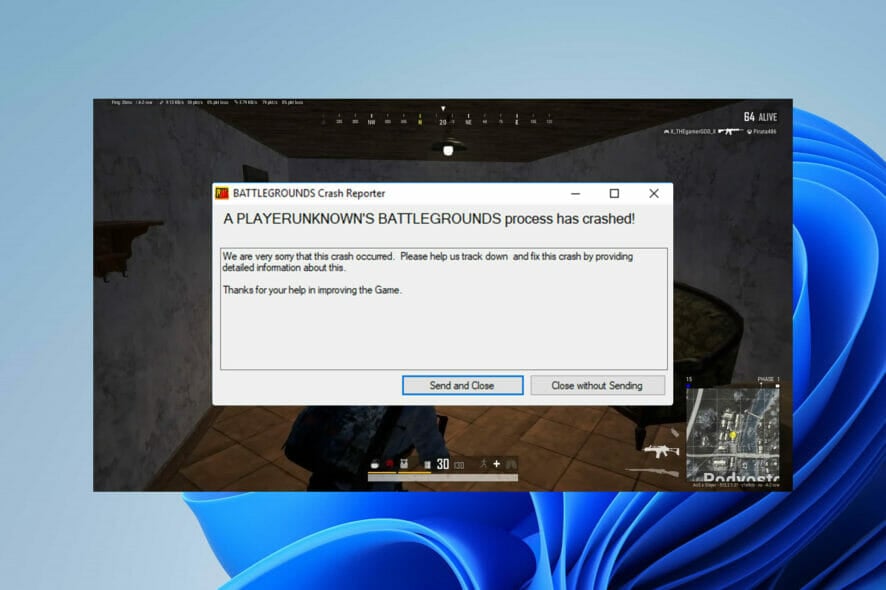
В этой статье подробно разберём причины, по которым PUBG вылетает при запуске или в середине матча на Windows 11, и приведём проверенные шаги по устранению проблемы. Материал рассчитан на рядовых игроков и системных администраторов: короткие инструкции, чек‑листы и план диагностики.
Основное: почему PUBG может падать при запуске и во время игры

Короткий список основных причин, которые чаще всего приводят к вылетам PUBG на Windows 11:
- Низкие системные характеристики: если ПК не соответствует минимальным требованиям — игра нестабильна.
- Устаревший или повреждённый драйвер видеокарты.
- Отсутствие прав администратора для Steam или исполняемого файла игры.
- Разгон GPU/CPU: повышенные частоты уменьшают стабильность.
- Конфликт сторонних оверлеев (Discord, GeForce Experience), антивируса или приложений в фоне.
- Повреждённые файлы игры или некорректные обновления.
- Проблемы с накопителем (ошибки SSD/HDD), оперативной памятью или перегревом.
Важно: перед глубокой диагностикой выполните чистую переустановку PUBG и проверьте поведение — иногда это сразу решает проблему.
Быстрые действия — что сделать в первую очередь
- Запустите Steam и PUBG с правами администратора (см. шаг 1 ниже).
- Проверьте и обновите драйвер видеокарты (NVIDIA/AMD/Intel).
- В Steam выполните проверку целостности файлов игры.
- Убедитесь, что Windows 11 обновлён.
- Отключите разгон и сторонние оверлеи.
- Проверьте журналы событий Windows для ошибок в момент краша.
Если после этого игра всё ещё вылетает — выполняйте подробные шаги ниже.
1. Запуск Steam и PUBG от имени администратора
- Откройте Проводник и перейдите в папку:
C:\Program Files (x86)
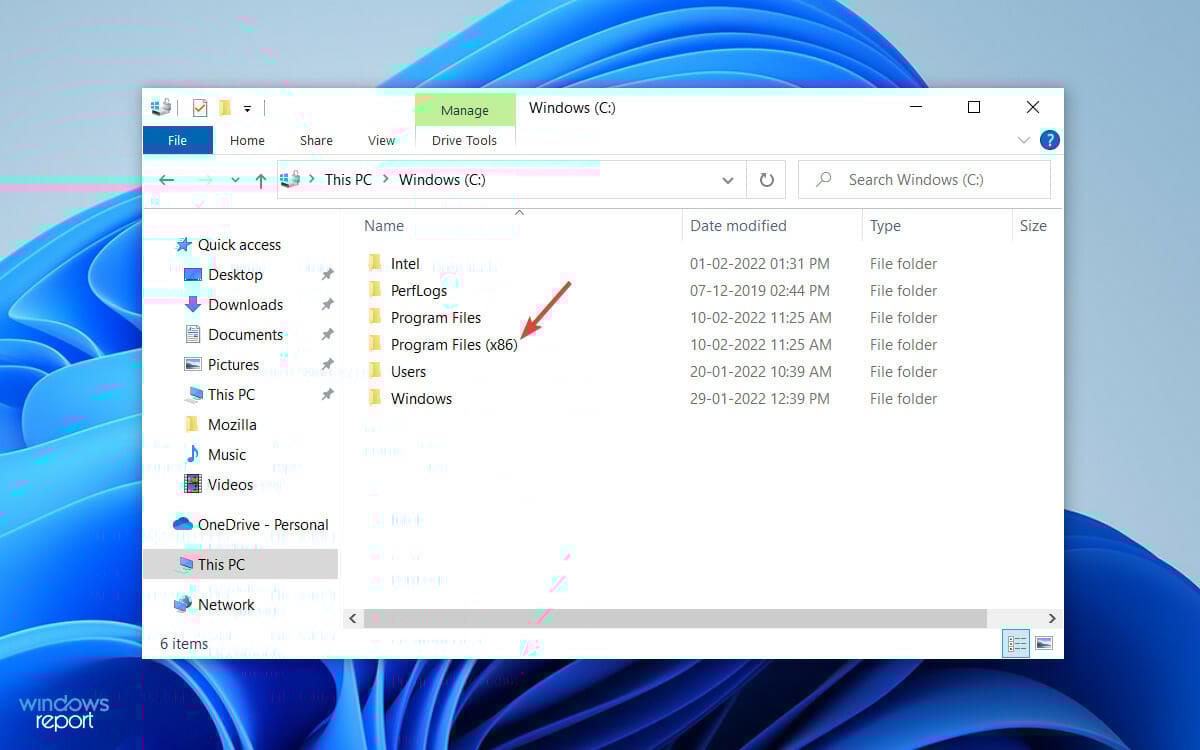
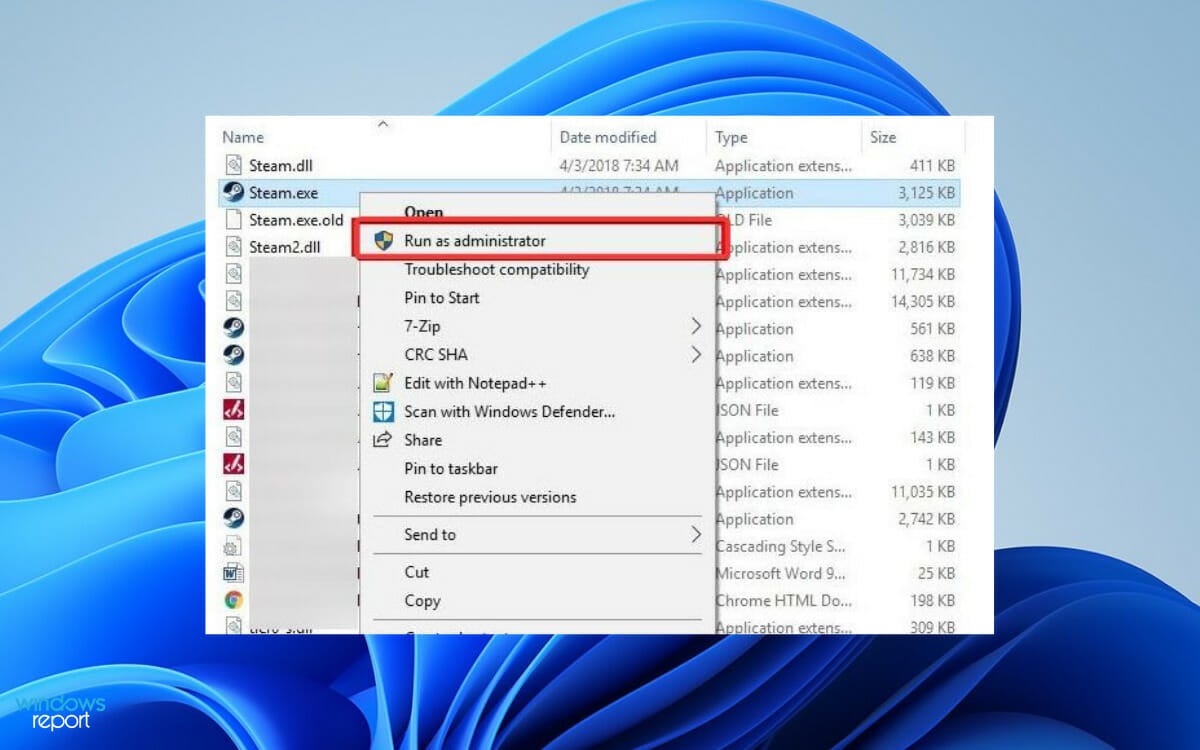
- Найдите и запустите ярлык или exe-файл Steam.

- Щёлкните правой кнопкой по Steam.exe и выберите «Запуск от имени администратора».
- Для PUBG перейдите в папку Steam\steamapps, затем откройте:
common\Battlegrounds\TslGame\Binaries\Win64. - Найдите
TsLGame.exe, щёлкните правой кнопкой и выберите «Запуск от имени администратора».
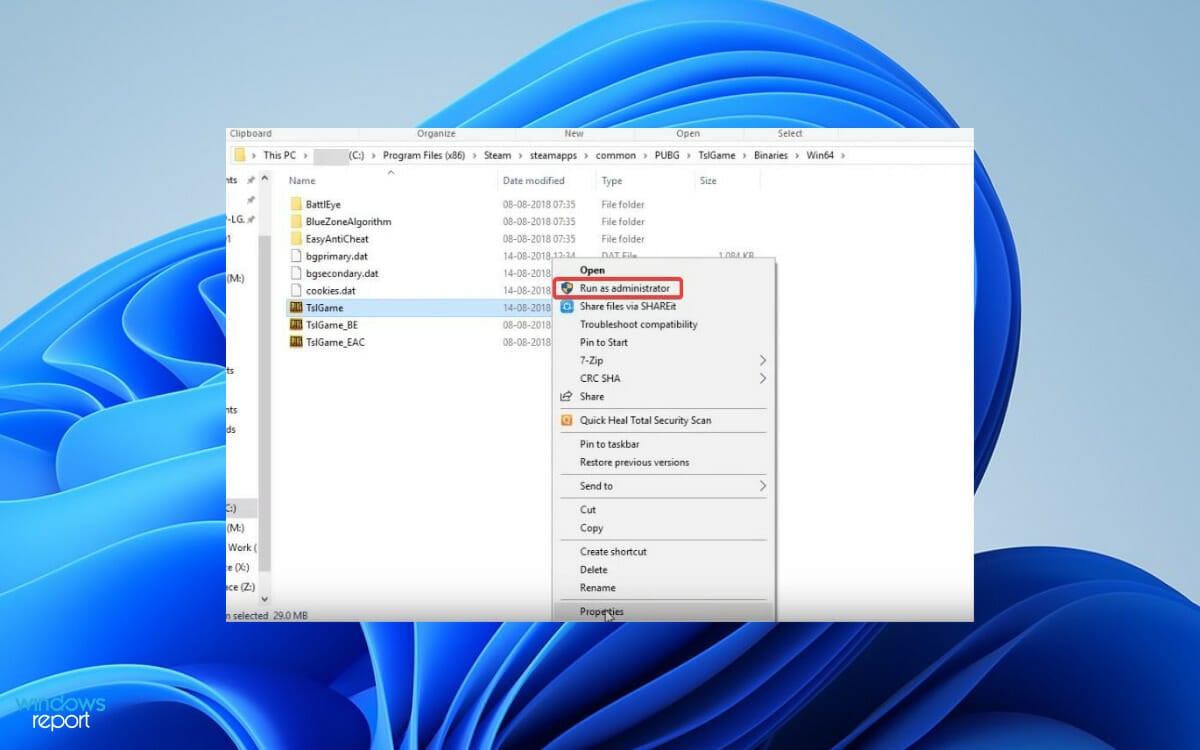
Примечание: отсутствие прав администратора часто вызывает произвольные вылеты при доступе к защищённым ресурсам или файлам.
2. Обновление драйверов графики и других компонентов
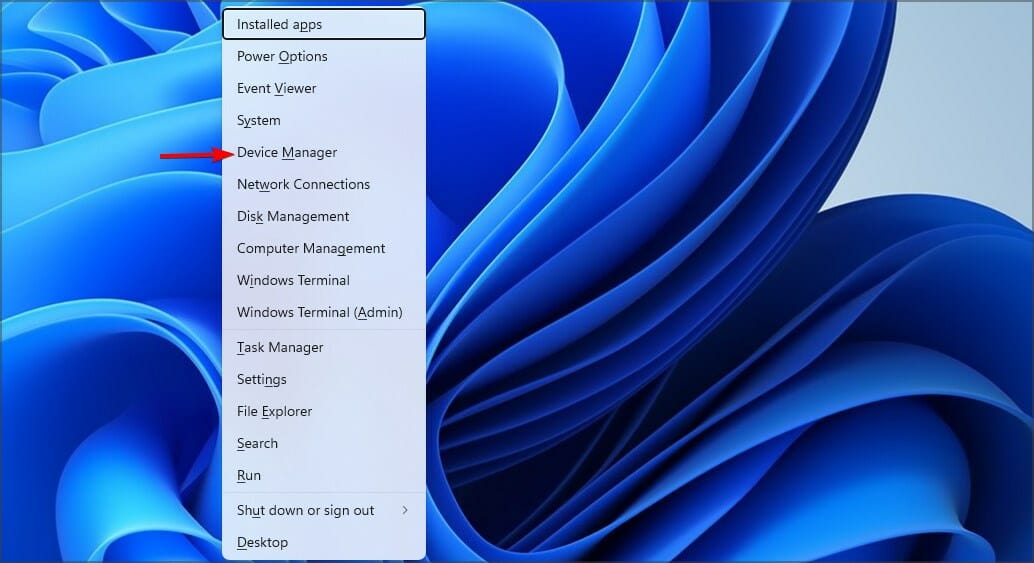
- Нажмите Win + X и выберите «Диспетчер устройств».
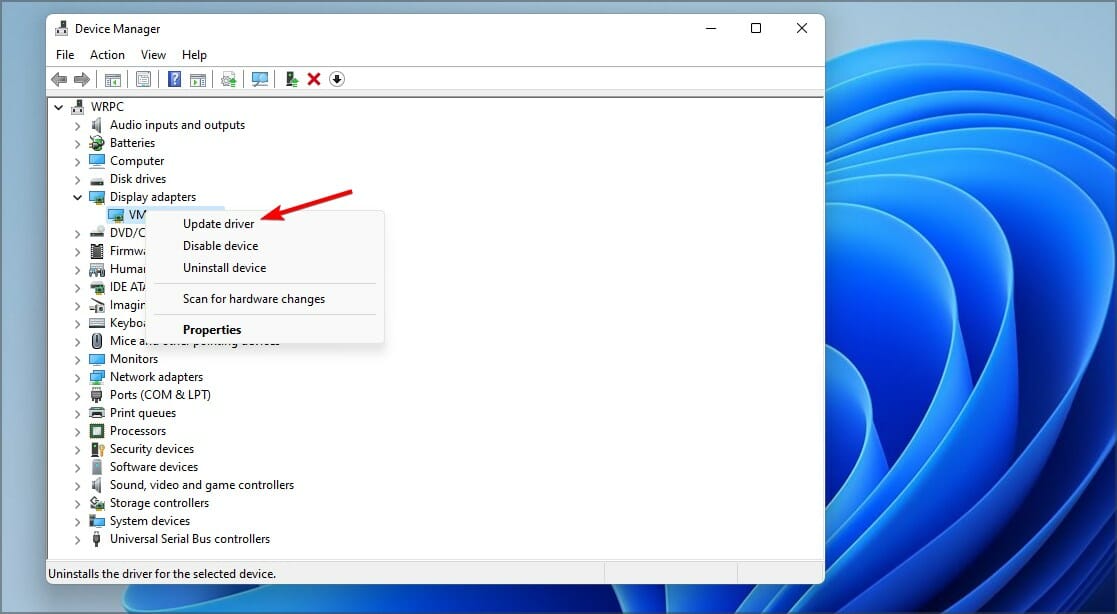
- Разверните «Видеоадаптеры», щёлкните правой кнопкой по вашей видеокарте и выберите «Обновить драйвер».
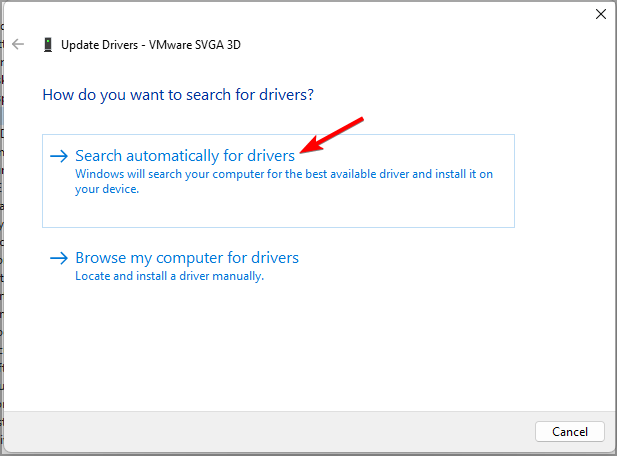
- Выберите «Автоматический поиск драйверов».
- Следуйте инструкциям на экране и перезагрузите систему.
Рекомендации:
- Для NVIDIA используйте GeForce Experience; для AMD — Adrenalin; для Intel — Intel Driver & Support Assistant.
- Если после обновления проблема появилась, попробуйте откатить драйвер к предыдущей версии.
- Для глубокого удаления старых драйверов можно использовать Display Driver Uninstaller (DDU) в безопасном режиме, а затем установить свежий пакет от производителя.
Важно: автоматические обновители могут не всегда выбирать оптимальную версию для игр; иногда стабильнее использовать официальные WHQL-драйверы, рекомендованные для вашей карты.
3. Проверка целостности файлов игры в Steam
- Откройте Steam и перейдите в раздел «БИБЛИОТЕКА».
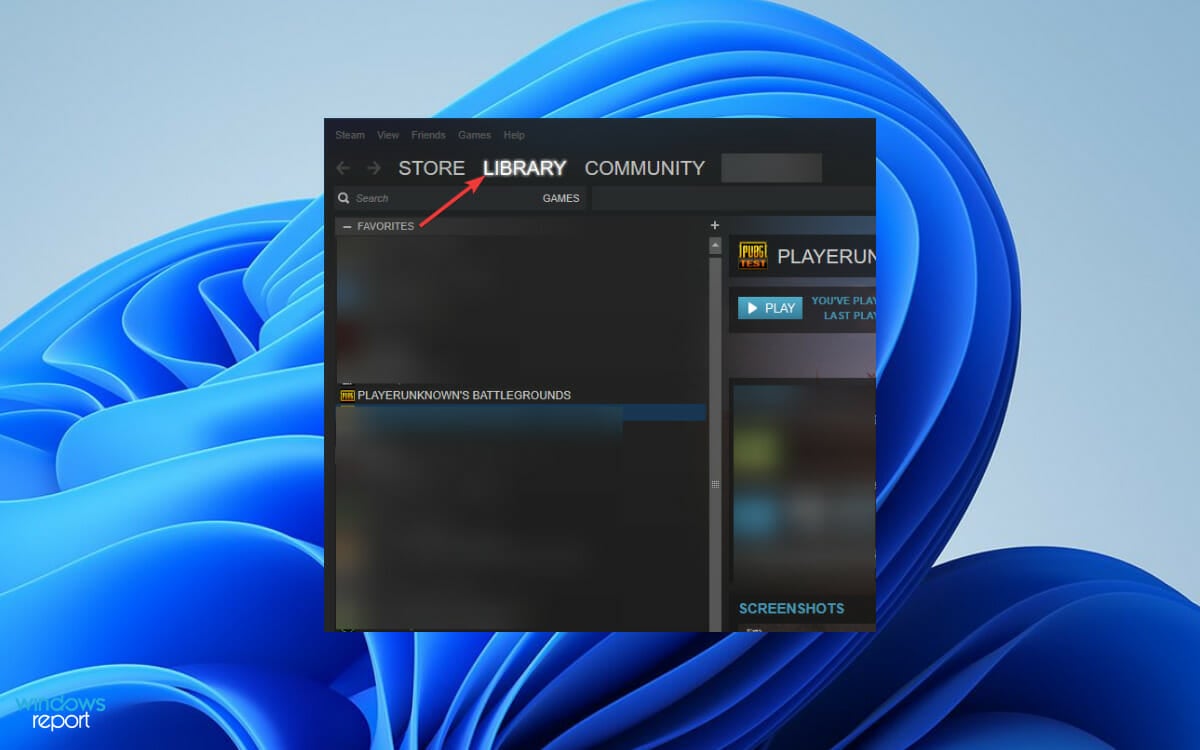
- Щёлкните правой кнопкой по PUBG и выберите «Свойства».
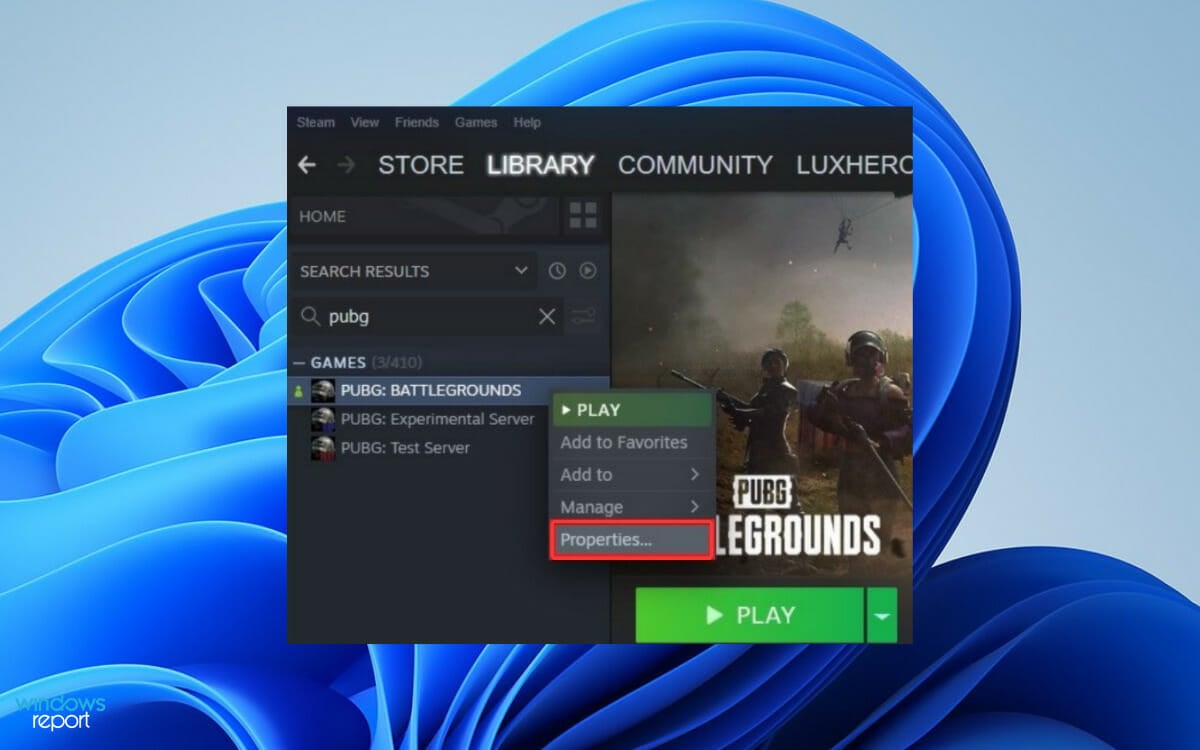
- В разделе «Локальные файлы» нажмите «Проверить целостность файлов игры».
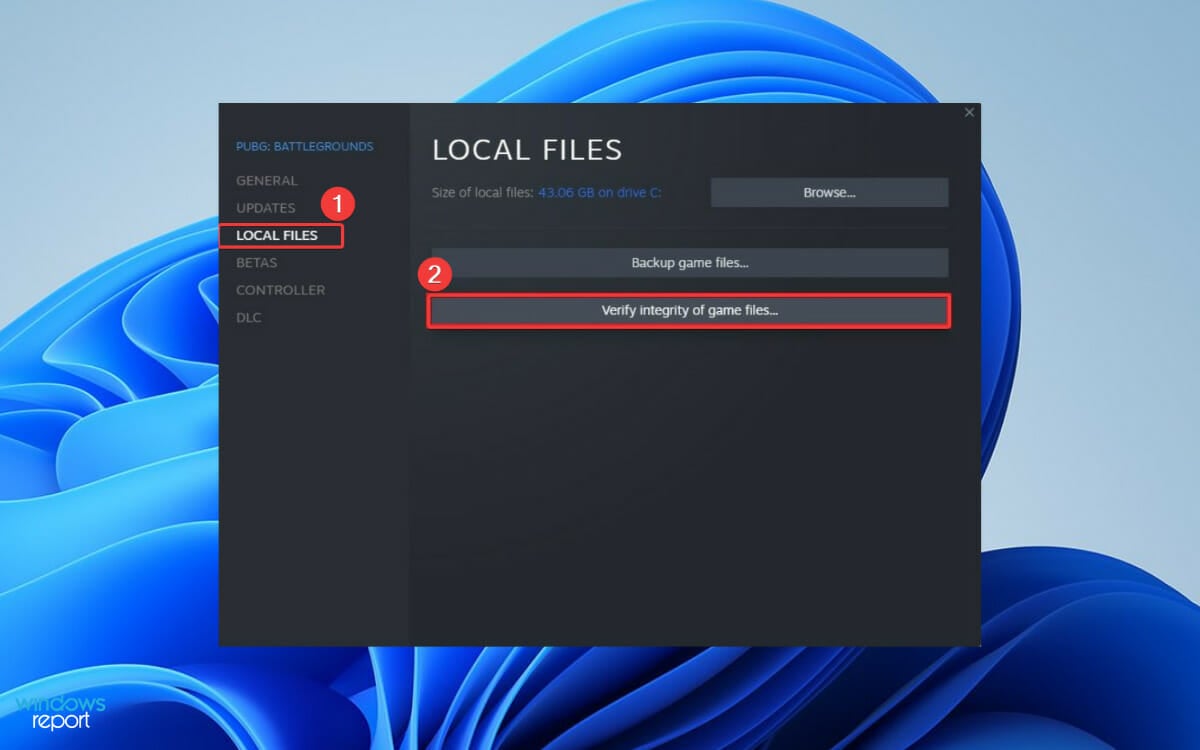
Steam проверит файлы и перекачает повреждённые. Это удаляет ошибки, связанные с неполными обновлениями или повреждёнными ресурсами.
4. Обновление PUBG
Команда разработчиков регулярно выпускает патчи. Убедитесь, что у вас установлена последняя версия PUBG через Steam или официальный сайт. Обновления часто исправляют критические ошибки и утечки памяти.
5. Обновление Windows 11
- Откройте «Параметры» (Win + I).
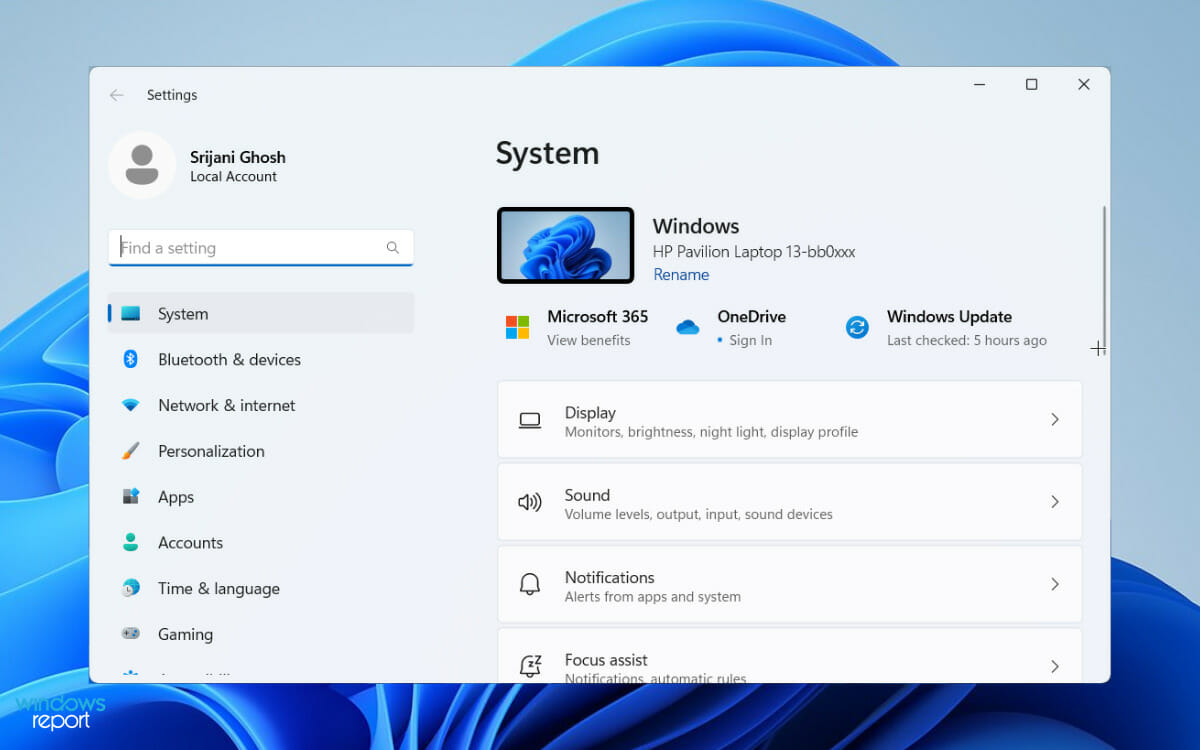
- Перейдите в «Обновление Windows».
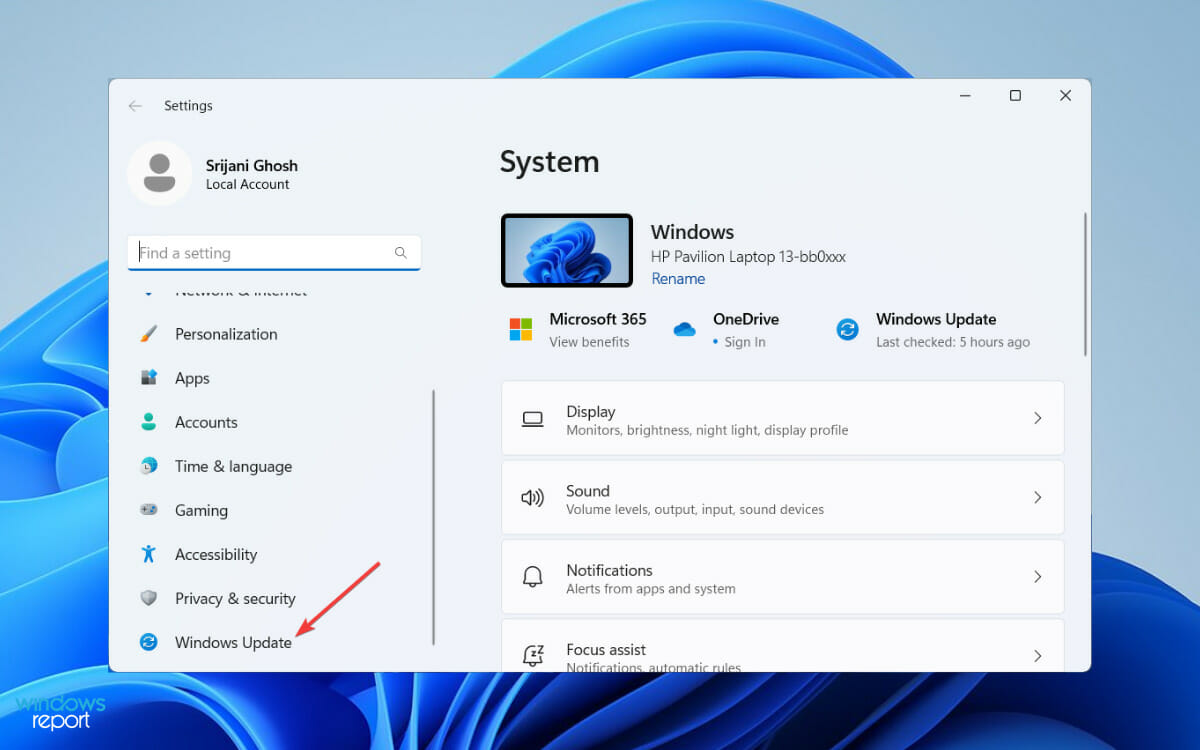
- Нажмите «Проверить наличие обновлений» и установите все доступные пакеты.
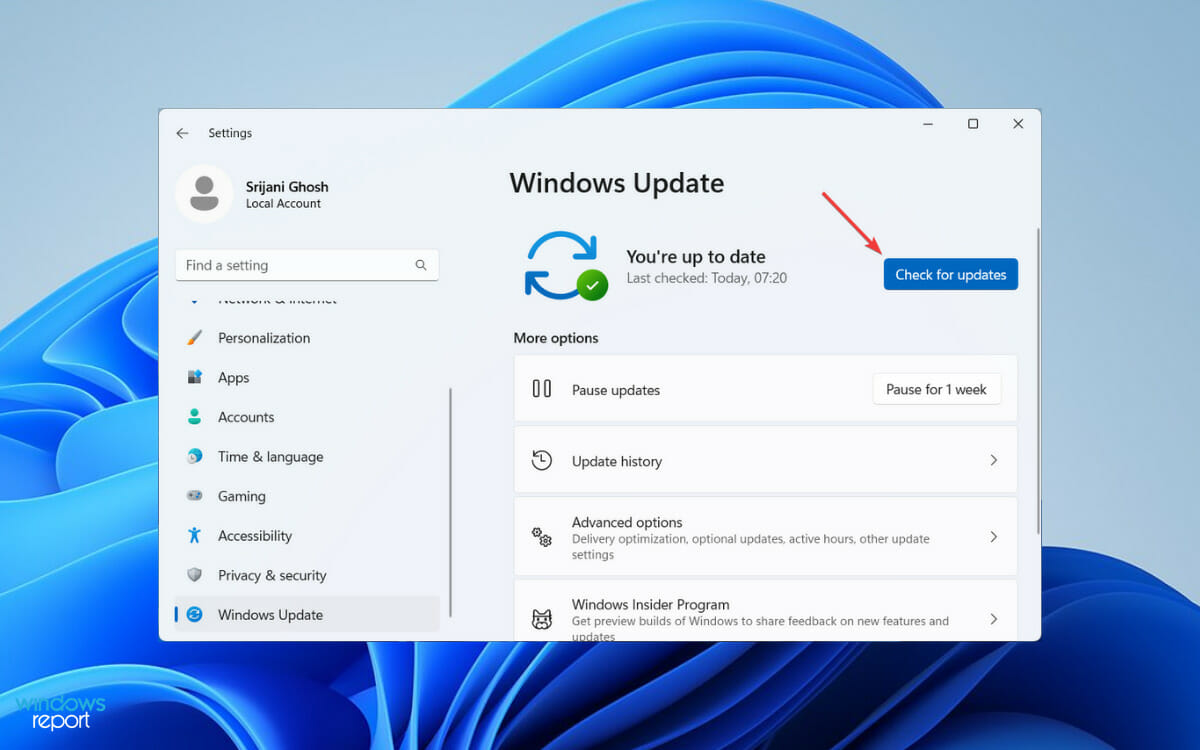
Обновления ОС могут включать исправления совместимости и улучшения безопасности, которые влияют на стабильность игр.
6. Отключение разгона
Если вы используете разгон GPU или CPU, верните все настройки к значениям по умолчанию. Разгон увеличивает производительность, но снижает стабильность — особенно при длительной игровой нагрузке.
Шаги:
- Отключите разгон в BIOS/UEFI или в утилите (MSI Afterburner, EVGA Precision и т. п.).
- Снимите пользовательские профили на графическом адаптере.
- Проведите тест стабильности после возврата к стоковым частотам.
7. Очистка мусора и оптимизация накопителя
- Наберите в поиске Windows «очистка диска» и запустите Disk Cleanup.

- Отметьте типы файлов для удаления и нажмите «ОК».
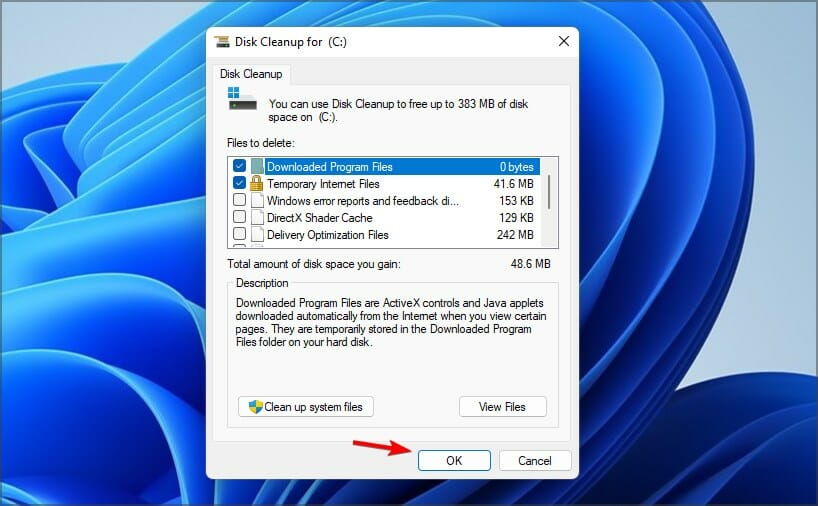
- Запустите дефрагментацию (для HDD) или проверьте состояние SSD с утилитой производителя.
Удаление временных и ненужных файлов освобождает место и может снизить вероятность сбоев, связанных с нехваткой дискового пространства.
Дополнительные проверки и отладка
- Отключите сторонние оверлеи: Discord, GeForce Experience, Xbox Game Bar, Steam Overlay. Иногда они конфликтуют с рендерингом.
- Добавьте папки Steam/PUBG в исключения антивируса и Windows Defender.
- Просмотрите «Просмотр событий» Windows (Event Viewer) и Reliability Monitor на предмет ошибок, появляющихся в момент краша — это поможет найти виновный драйвер или модуль.
- Проверьте температуру GPU/CPU во время игры (например, MSI Afterburner). Перегрев вызывает внезапные выключения.
- Запустите тест оперативной памяти (Windows Memory Diagnostic) и проверку накопителя (chkdsk, SMART) при подозрениях на аппаратную неисправность.
Последовательный план диагностики (Playbook)
- Воспроизведите проблему и запомните время краша.
- Отключите разгон и сторонние оверлеи.
- Запустите игру от имени администратора.
- Обновите драйвер видеокарты (или откатите, если проблема появилась после обновления).
- Проверка целостности игры в Steam.
- Просмотр журналов событий Windows в момент ошибки.
- Чистая переустановка драйвера через DDU и установка драйвера с сайта производителя.
- Аппаратные тесты: тест памяти и проверка накопителя.
Критерии приёмки
Чтобы считать проблему решённой, убедитесь, что:
- Игра запускается корректно и не вылетает в течение как минимум 30 минут игрового времени.
- Нет системных ошибок в журнале событий, связанных с процессом TsLGame.exe.
- После внесённых изменений FPS/производительность стабильны и отсутствуют артефакты.
Когда эти методы не помогут — типичные случаи
- Аппаратный дефект GPU, RAM или накопителя.
- Системные файлы Windows повреждены (требуется восстановление или переустановка ОС).
- Специфический баг игры, пока не исправленный в патче (в этом случае — временные обходы или откат до предыдущей версии клиента).
Чек‑листы по ролям
Игрок — быстрый чек‑лист:
- Запустить от имени администратора
- Отключить разгон
- Отключить все оверлеи
- Проверить целостность файлов в Steam
- Обновить драйвер GPU
- Проверить обновления Windows
Техник/саппорт — расширенный чек‑лист:
- Собрать журналы событий и ошибки Reliability Monitor
- Проверить SMART-статус накопителя
- Прогнать тест памяти (MemTest86/Windows Memory Diagnostic)
- Выполнить чистую установку драйвера через DDU
- Провести стресс‑тест GPU/CPU для выявления аппаратных проблем
Мини‑методология для поиска причины (две минуты для решения при крашах)
- Попробуйте временно выключить все фоновые программы и оверлеи.
- Если краш остался — запустите игру от имени администратора.
- Если остался — проверьте журнал событий сразу после краша и снимите скриншот сообщения об ошибке.
- Используйте полученные коды/описания для сузения: драйвер, модуль DLL или сам TsLGame.exe.
Диаграмма принятия решения
flowchart TD
  A[Игра вылетает] --> B{Вылет на запуск или в середине матча?}
  B -->|На запуске| C[Запустить от имени администратора]
  B -->|В середине матча| D[Проверить разгон и температуру]
  C --> E{Помогло?}
  D --> E
  E -->|Да| F[Завершено]
  E -->|Нет| G[Проверить драйвер GPU и целостность файлов]
  G --> H{Помогло?}
  H -->|Да| F
  H -->|Нет| I[Просмотр журналов, DDU, аппаратные тесты]
  I --> F
Краткое руководство по тестам и критериям приёмки (тест-кейсы)
- Тест 1: Запуск игры — должна стартовать без ошибок в течение 60 секунд.
- Тест 2: Матч длительностью 30 минут — без вылетов.
- Тест 3: Мониторинг температур — GPU/CPU не выше рабочей нормы производителя.
- Тест 4: Проверка журналов — отсутствие критических ошибок, связанных с TsLGame.exe.
Заключение
Чаще всего вылеты PUBG на Windows 11 можно устранить последовательной проверкой прав, драйверов, целостности файлов и конфликта оверлеев. Если базовые шаги не помогают — следуйте приведённому плану диагностики: сбор логов, чистая переустановка драйвера через DDU и аппаратные тесты помогут найти корень проблемы.
Если вы используете PUBG Mobile и испытываете лаги, посмотрите руководство по снижению пинга в PUBG Mobile.
Поделитесь в комментариях, если у вас есть другой рабочий обход — это поможет другим игрокам быстрее вернуться в игру.

Похожие материалы

Несколько аккаунтов Skype: Multi Skype Launcher

Журнал для работы: повысить продуктивность

Персональные звуки уведомлений на Android

Скачивание шоу Hulu для офлайн‑просмотра

Microsoft Start: персонализированная новостная лента
