
Проектор не фокусируется — как быстро исправить
TL;DR
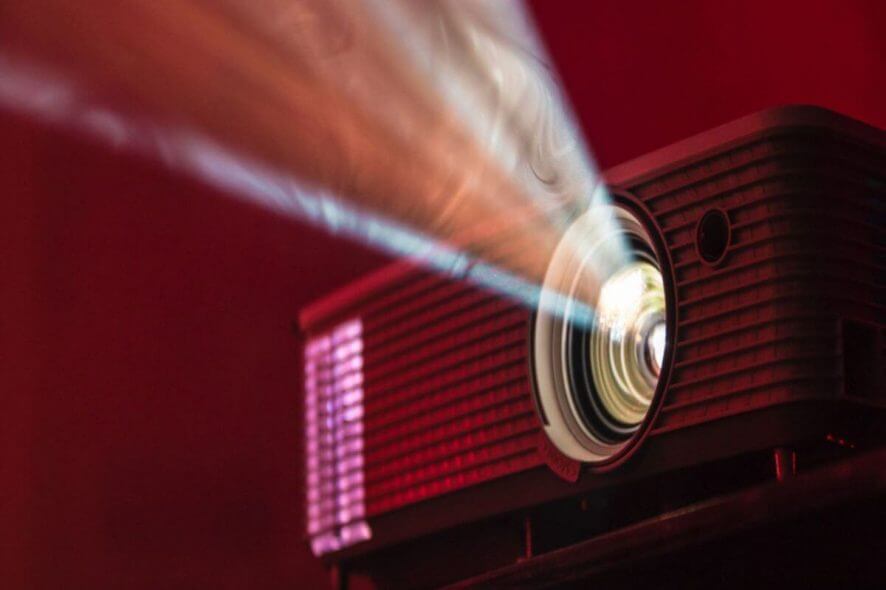
Проектор часто теряет резкость из-за света в комнате, загрязнённой или поцарапанной линзы, неправильного положения или несоответствия разрешения. Проверьте затемнение комнаты, аккуратно очистите или замените линзу, подберите правильное расстояние и проверьте кабели и разрешение устройства.
Важно: всегда отключайте питание и давайте линзе остыть перед чисткой.
Почему часть изображения проектора размыта?
- В комнате слишком много внешнего или внутреннего света, который снижает контраст и резкость.
- Кольцо фокусировки или объектив не отрегулированы вручную.
- Линза грязная или поцарапанная — пыль, отпечатки пальцев и микроцарапины размывают изображение.
- Проектор неправильно позиционирован, либо кабель/сигнал и разрешение не совпадают с нативным выходом.
Что делать, если проектор не фокусируется?
1. Проверьте условия в комнате
- Закройте шторы и выключите лишнее освещение — прямой свет сильно снижает чёткость.
- Убедитесь, что на экран не падают отражения от окон или глянцевых поверхностей.
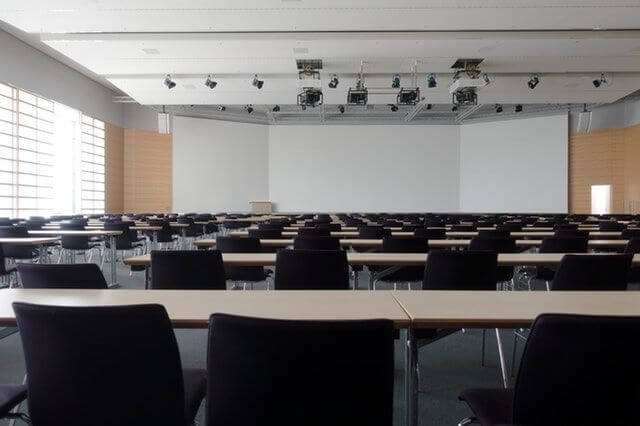
- По возможности затемните комнату и оцените картинку снова.
Эти простые шаги часто решают проблему без вмешательства в технику.
2. Проверка и аккуратная чистка линзы
- Осмотрите объектив на предмет пятен, пыли и царапин.
- Попробуйте отрегулировать фокусировочное кольцо: медленно вращайте туда‑сюда, пока изображение не станет чётким.
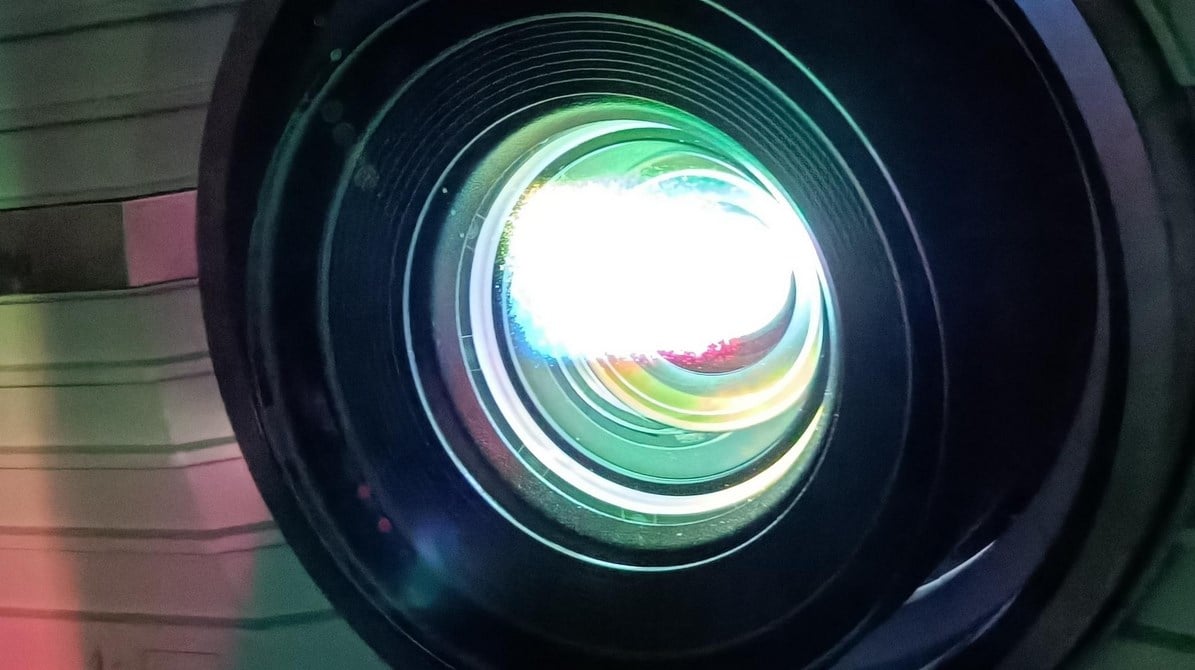
- Если простая регулировка не помогает, аккуратно протрите линзу мягкой безворсовой тканью (микрофибра). При необходимости используйте специальный очиститель для оптики или слабый раствор воды с мягким мылом — наносите жидкость на ткань, а не на линзу.
- Не давите сильно и не используйте абразивные материалы — царапины ухудшат фокус навсегда.
- Если на линзе видны глубокие царапины, чаще всего потребуется её замена.
После чистки и регулировки кольца проблема фокусировки должна исчезнуть или значительно уменьшиться.
3. Проверьте кабели, источник и разрешение
- Проверьте целостность и плотность подключения HDMI/DisplayPort/VGA кабеля. Плохой контакт или повреждённый кабель дают «шум» и смазывают картинку.
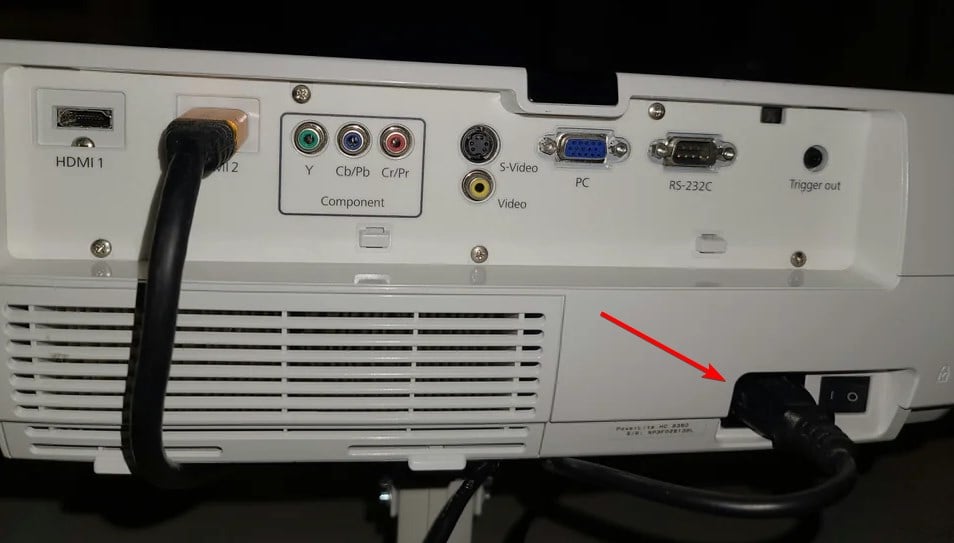
- Для минимальных искажений держите источник ближе к проектору (рекомендация: менее 10 футов / ~3 метров) или используйте качественный усилитель/ретранслятор сигнала.
- В меню источника и проектора установите разрешение вывода видео, соответствующее нативному разрешению проектора. Несовпадение разрешения часто делает картинку размытой.
- При подключении к компьютеру используйте кнопку Auto на пульте или в меню проектора — она автоматически подстраивает синхронизацию и трекинг.
4. Другие полезные решения
- Проверьте расстояние проектора до экрана — слишком близко или слишком далеко влияет на фокус и размер изображения.
- Установите правильный угол проекции и компенсируйте неровности поверхности экрана (коррекция keystone). Включите автоматическую коррекцию, если она доступна.
- Обновите прошивку проектора и драйверы видеокарты на источнике — иногда баги ПО мешают автонастройке.
- Если используете луповую оптику или сменные объективы, убедитесь, что они правильно установлены и совместимы.
Быстрая методика устранения проблемы (mini‑методология)
- Затемните комнату и оцените картинку.
- Попробуйте вращение фокусировочного кольца.
- Очистите линзу мягкой тканью.
- Проверьте кабели и согласуйте разрешения.
- Если не помогло — попробуйте другой источник (например, подключите ноутбук) или обратитесь к специалисту.
Чек‑лист действий по ролям
Пользователь (дом/офис):
- Закрыл шторы и выключил свет.
- Вращал фокусировочное кольцо.
- Аккуратно протёр линзу микрофиброй.
- Проверил кабели и разъёмы.
AV‑техник / системный администратор:
- Проверил согласование разрешений и частоты обновления.
- Протестировал кабель на целостность и померил сигнал (при необходимости).
- Обновил прошивку проектора и драйверы.
- Оценил необходимость замены объектива.
Диаграмма принятия решения
flowchart TD
  A[Изображение размыто?] --> B{В комнате светло?}
  B -- Да --> C[Затемнить комнату]
  B -- Нет --> D{Линза чистая?}
  D -- Нет --> E[Очистить микрофиброй]
  D -- Да --> F{Регулировка кольца помогает?}
  F -- Да --> G[Готово]
  F -- Нет --> H{Кабель/разрешение совпадают?}
  H -- Нет --> I[Поменять кабель/настроить разрешение]
  H -- Да --> J[Обратиться в сервис или заменить объектив]
  E --> F
  C --> D
  I --> G
Критерии приёмки
- Изображение чёткое по краям и в центре при стандартных расстояниях.
- Нет видимых пятен или полос от повреждённой линзы.
- Проектор стабильно поддерживает нативное разрешение источника.
Короткий глоссарий (1 строка)
- Keystone: цифровая компенсация геометрических искажений трапецеидальной формы.
- Нативное разрешение: фактическое количество пикселей, которые проектор отображает без масштабирования.
Факты и рекомендации
- Рекомендация по расстоянию сигнала: держите источник ближе 10 футов (~3 м) для лучшего качества без усилителя.
- Очистка: используйте микрофибру и специализированные средства для оптики, не применяйте бытовые абразивы.
Когда это не сработает
- Глубокие царапины на линзе придётся устранять заменой объектива.
- Если проблема связана с аппаратной неисправностью автофокуса, самостоятельный ремонт может привести к потере гарантии — обратитесь в сервис.
Короткий план действий при повторяющихся проблемах (SOP)
- Фикс: затемнить комнату, очистить линзу, проверить кабели.
- Тест: подключить альтернативный источник и кабель.
- Диагностика: обновить прошивку/драйверы, проверить настройки разрешения.
- Эскалация: если не помогло — заменить объектив или отправить в сервис.
Итог
Проблема с фокусировкой обычно решается простой проверкой условий, чисткой линзы и правильной настройкой источника. Если после всех шагов картинка остаётся размытой, вероятно, причина аппаратная и требует замены объектива или обращения в сервис.
Что помогло вам? Поделитесь своим опытом в комментариях.

Похожие материалы

Несколько аккаунтов Skype: Multi Skype Launcher

Журнал для работы: повысить продуктивность

Персональные звуки уведомлений на Android

Скачивание шоу Hulu для офлайн‑просмотра

Microsoft Start: персонализированная новостная лента
