
Как исправить ошибку ProductInfo.dll в Windows

Что такое ProductInfo.dll?
ProductInfo.dll — библиотека динамической компоновки, связанная с программным обеспечением A-Volute 3D Sound Experts. Программа использует эту DLL для хранения данных и обеспечения звуковой обработки и эффектов, направленных на глубже погружение в аудио.
Где обычно находится файл:
C:\ProgramData\A-Volute\A-Volute.28054DF1F58B4\Modules\ScheduledModules
Кратко о терминах:
- DLL — библиотека динамической компоновки. Нужна программам для повторного использования кода и ресурсов.
- SFC и DISM — встроенные инструменты Windows для восстановления целостности системных файлов.
Почему возникает ошибка ProductInfo.dll bad image
Причины обычно следующие:
- Файл повреждён во время обновления или установки программы.
- Конфликт версий 32- и 64-битных компонентов.
- Вредоносное ПО маскирует себя под legítимный DLL.
- Проблемы с реестром или отсутствующие зависимости.
Когда это не проблема DLL:
- Если процесс в Диспетчере задач относится к легитимному звуковому драйверу и работает корректно, тревогу можно уменьшить. Проверьте подпись файла и расположение.
Последовательность безопасных действий
Ниже — проверенная последовательность шагов. Выполняйте их по порядку и проверяйте результат после каждого шага.
Шаг 1. Быстрая проверка подписи и местоположения файла
- Откройте Проводник и перейдите в папку, указанную выше.
- Щёлкните правой кнопкой по ProductInfo.dll → Свойства → Цифровые подписи. Если подпись отсутствует или издатель неизвестен, проявите осторожность.
- Если файл находится не в каталоге ProgramData или рядом с исполняемыми файлами, это может быть признаком заражения.
Важно: легитимные компоненты A-Volute обычно размещаются в ProgramData и имеют цифровую подпись производителя.
Шаг 2. Сканирование на вирусы
- Нажмите клавишу Windows, введите “Windows Security” и откройте приложение.
- Перейдите в раздел «Защита от вирусов и угроз».
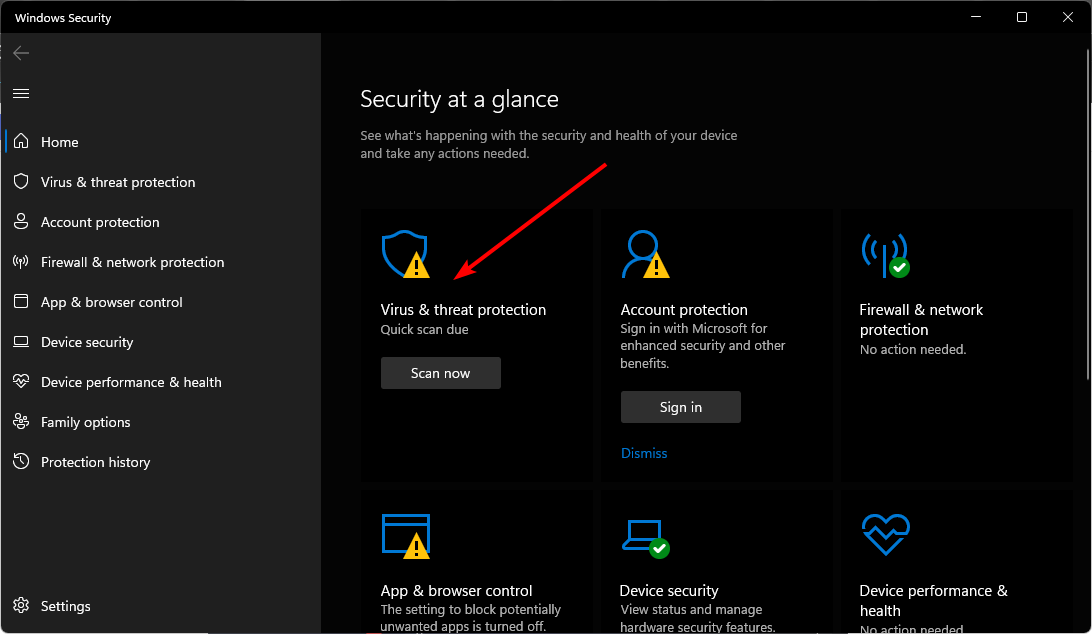
- Выполните быструю проверку, затем полную проверку через “Параметры сканирования” → “Полная проверка”.
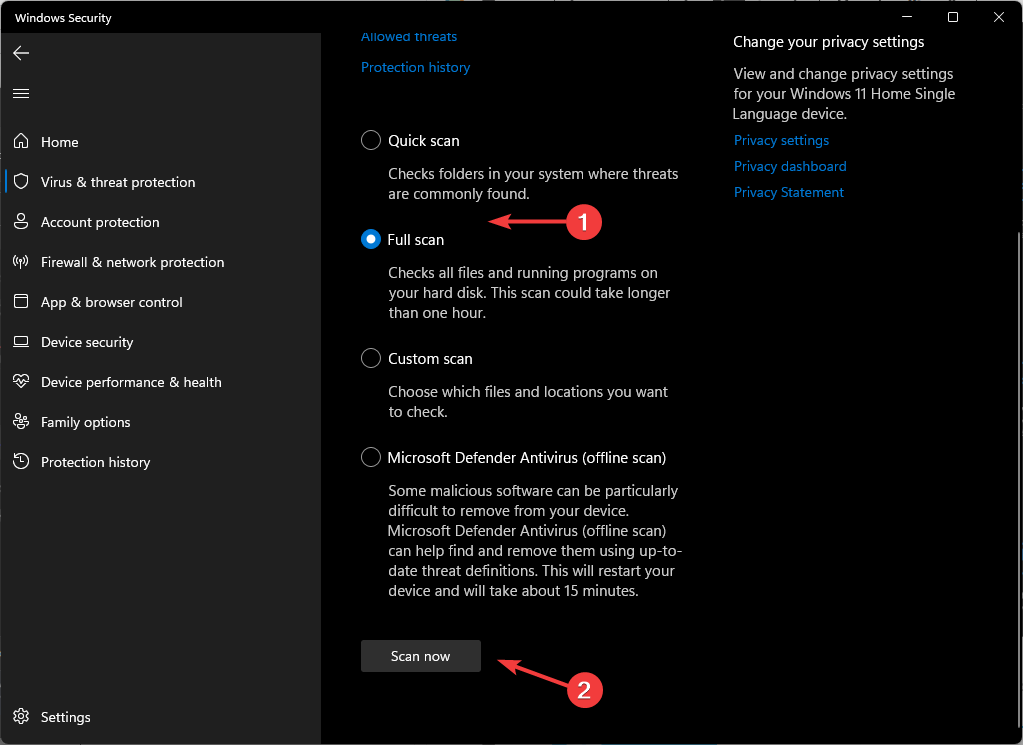
- При обнаружении угроз — следуйте рекомендациям Windows Security или используйте доверенный антивирус для удаления.
Примечание: если вы используете стороннее антивирусное ПО, запустите глубокую проверку им.
Шаг 3. Выполните DISM и SFC
Эти команды восстанавливают целостность системных файлов.
Откройте командную строку от имени администратора.
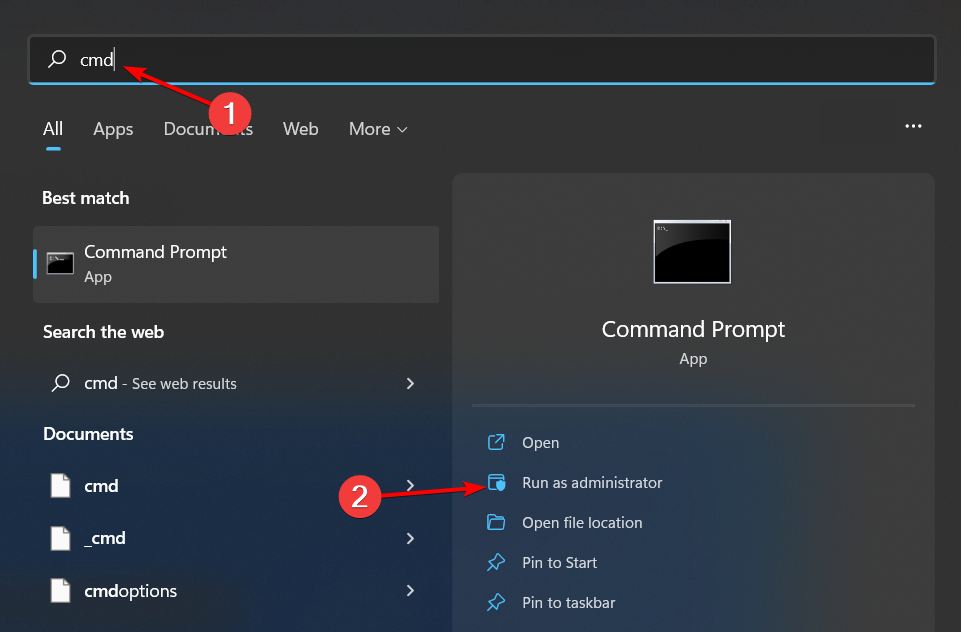
Выполните команды по очереди (может потребоваться подключение к интернету для DISM):
DISM.exe /Online /Cleanup-Image /Restorehealth
sfc /scannow- После выполнения перезагрузите компьютер и проверьте, повторяется ли ошибка.
Если DISM не удаётся восстановить образ, проверьте подключение к Windows Update и повторите команду позже.
Шаг 4. Перерегистрация DLL
Иногда система не видит правильно зарегистрированную библиотеку. Это можно исправить командой regsvr32.
- Откройте командную строку от имени администратора.
- Перейдите в каталог с проблемной DLL или укажите полный путь. Затем выполните:
regsvr32 ProductInfo.dll- Если требуется массовая регистрация всех DLL в папке:
for %1 in (*.dll) do regsvr32 /s %1Уведомление: regsvr32 работает для COM-библиотек. Не все DLL требуют регистрации. Если команда возвращает ошибку, это нормально для некоторых типов библиотек.
Шаг 5. Переустановка или удаление связанного программного обеспечения
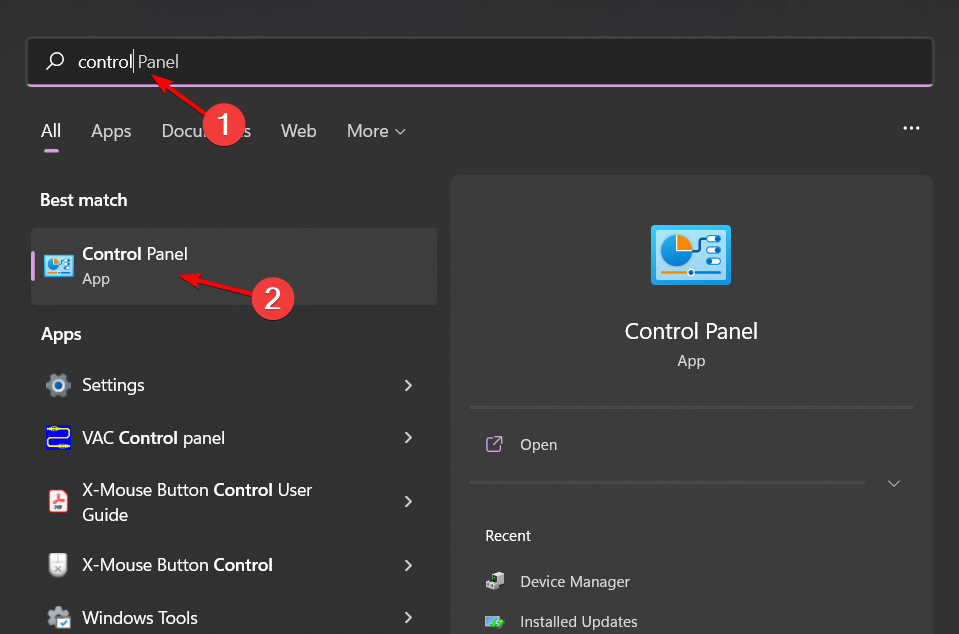
- Найдите программу A-Volute в «Приложения и возможности» или в Панели управления и попробуйте сначала выполнить “Восстановить” если такая опция есть.
- Если восстановление не помогает — полностью удалите приложение, перезагрузите систему и установите последнюю версию с официального источника.
- После удаления удалите остаточные папки в ProgramData и в %AppData% если они есть.
Совет: при переустановке запускайте установщик от имени администратора.
Шаг 6. Загрузка DLL вручную как крайняя мера
Если предыдущие шаги не помогли, можно загрузить конкретную версию ProductInfo.dll. Делайте это осторожно.
Рекомендации:
- Скачивайте только с официальных сайтов разработчика или с доверенных репозиториев.
- Сравните цифровую подпись и хеш файла с оригиналом при возможности.
- Перед размещением файла в системе проверьте его антивирусом.
- После копирования в нужную папку выполните перерегистрацию regsvr32 при необходимости.
Важно: сайты с DLL часто содержат неподписанные файлы. Это риск. Если сомневаетесь — лучше переустановить полное приложение.
Шаг 7. Восстановление системы
Если ошибка возникла недавно, возврат к стабильной точке восстановления может полностью убрать проблему.
- Откройте Панель управления → Восстановление.

- Откройте «Восстановление системы», выберите контрольную точку, и следуйте подсказкам.
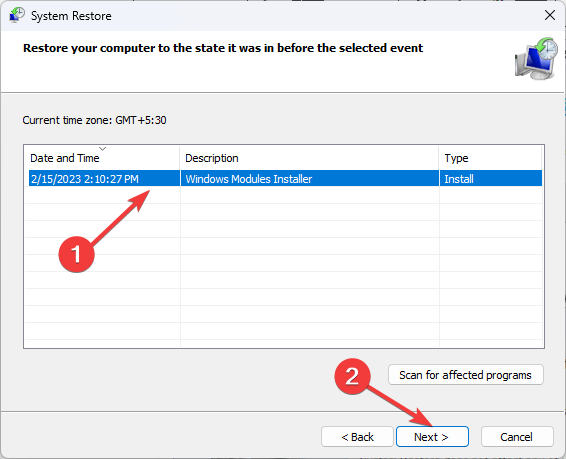
- После завершения система перезагрузится.
Примечание: восстановление отменит недавние установки и обновления, поэтому заранее сохраните важные данные.
Дополнительные советы и соображения
- Обновите драйверы аудиоустройств и другие критичные драйверы. Иногда конфликт драйверов вызывает повреждение зависимостей DLL.
- Проверьте обновления Windows. Обновления могут содержать исправления системных библиотек.
- Осторожно используйте программы для очистки реестра. Неправильный инструмент может повредить систему.
- Временно отключите антивирус или брандмауэр только при установке проверенного ПО. Не оставляйте защиту выключенной надолго.
- Ограничьте CPU и память для подозрительных процессов через Диспетчер задач, чтобы сохранить работоспособность системы до решения проблемы.
Когда описанные методы не работают
Контрпример и признаки того, что проблема глубже:
- Ошибка повторяется сразу после переустановки официального приложения.
- Несоответствие цифровой подписи и подозрительное местоположение файла.
- Множественные DLL в системе повреждены или отсутствуют.
В таких случаях рекомендуется:
- Полная проверка на вредоносное ПО с использованием нескольких инструментов (антивирус, Malwarebytes, Windows Defender Offline).
- Переустановка Windows с сохранением данных или чистая установка.
- Обращение к специалисту по восстановлению и безопасности.
Ментальные модели и правила принятия решений
- Сначала проверьте безопасность: вирусы и подпись файла. Если это не вредоносный файл, переходите к восстановлению системных компонентов.
- Следуйте от простого к сложному: сканирование → SFC/DISM → перерегистрация → переустановка → восстановление системы.
- Не копируйте DLL из случайных источников. Это кратковременное решение с риском безопасности.
Рольовые контрольные списки
Для обычного пользователя:
- Сделать полную антивирусную проверку.
- Выполнить sfc /scannow и DISM.
- Переустановить проблемное приложение.
- Проверить обновления Windows.
Для администратора ИТ:
- Проверить цифровые подписи и хеши файлов.
- Проследить происхождение изменений в реестре и установках.
- Применить групповую политику для обновления/переустановки приложения на рабочих станциях.
- Протоколировать инцидент и собрать дампы памяти для анализа.
План действий при инциденте и откате изменений
- Зафиксировать симптомы и время появления ошибки.
- Снять копии подозрительных файлов и хеши.
- Выполнить полное сканирование на вирусы.
- Попробовать восстановление через SFC/DISM.
- При неудаче откатиться к контрольной точке.
- Если откат не помогает — подготовить план чистой установки системы и резервного копирования данных.
Критерии приёмки
- Ошибка ProductInfo.dll больше не появляется в журнале событий и в диалогах.
- Связанная программа запускается и работает корректно.
- Проверки SFC и DISM не показывают ошибок.
- Антивирус не обнаруживает угроз в связанных файлах.
Тесты и критерии проверки
- Запустить приложение A-Volute и воспроизвести аудиоэффекты без сбоев.
- Убедиться, что в Диспетчере задач нет неизвестных процессов, связанных с ProductInfo.dll.
- Проверить целостность системных файлов: результат sfc /scannow — без ошибок.
- Запустить запуск системы в течение часа без появления ошибок при старте.
Минимальный чеклист перед обращением в поддержку
- Собраны логи событий Windows и отчёт SFC/DISM.
- Сохранён оригинал или копия проблемного файла.
- Проведено антивирусное сканирование и предоставлены результаты.
- Описаны шаги, которые вы уже выполнили.
Безопасность и конфиденциальность
- Не загружайте DLL из непроверенных источников. Это может привести к утечке данных.
- При подозрении на компрометацию — отключите устройство от сети перед детальной проверкой.
- Соблюдайте корпоративные политики при работе с системными файлами и антивирусом.
Краткое резюме
ProductInfo.dll обычно связан с аудиопрограммами A-Volute и редко представляет собой критическую системную библиотеку. Большинство ошибок решаются полным сканированием на вредоносное ПО, восстановлением системных файлов через DISM/SFC, перерегистрацией DLL и переустановкой приложения. Если проблема повторяется или присутствуют признаки компрометации, выполните глубокую проверку безопасности и рассмотрите восстановление системы или чистую установку Windows.
Спасибо, что прочитали это руководство. Если вы решили проблему — напишите, какой шаг сработал для вас. Ваш отзыв поможет другим.

Похожие материалы

Несколько аккаунтов Skype: Multi Skype Launcher

Журнал для работы: повысить продуктивность

Персональные звуки уведомлений на Android

Скачивание шоу Hulu для офлайн‑просмотра

Microsoft Start: персонализированная новостная лента
