
Принтер не печатает штрихкоды — как исправить
Кратко: В большинстве случаев штрихкод не печатается из‑за настроек драйвера или устаревшей прошивки принтера. Проверьте настройки печати и обновите прошивку, затем выполните тестовую печать.
Печать документов обычно проста, но иногда принтер не печатает штрихкоды. Это частая проблема, и она отличается от ситуаций, когда принтер не печатает всю страницу — для этого есть отдельное руководство. В этой статье мы фокусируемся только на проблемах с печатью штрихкодов и даём практические шаги по их устранению.
Почему принтер не печатает штрихкоды?
- Устаревшая прошивка принтера иногда вызывает ошибки при рендеринге элементов, включая штрихкоды.
- Некорректные параметры драйвера или приложения (например, печать как изображение) искажают векторные линии штрихкода.
- Неправильная плотность печати (DPI) или режим экономии тонера/чернил делает полосы штрихкода нечитаемыми.
- Неподходящая бумага или этикетки искажают контраст и ширину линий.
Что делать, если принтер не печатает штрихкоды
Ниже — порядок действий от простого к более сложному. Выполняйте шаги последовательно и проверяйте результаты после каждого.
1. Обновите прошивку принтера
- Откройте программное обеспечение принтера на компьютере.
- Выберите модель принтера и найдите раздел Обновление прошивки.
- Нажмите Установить.
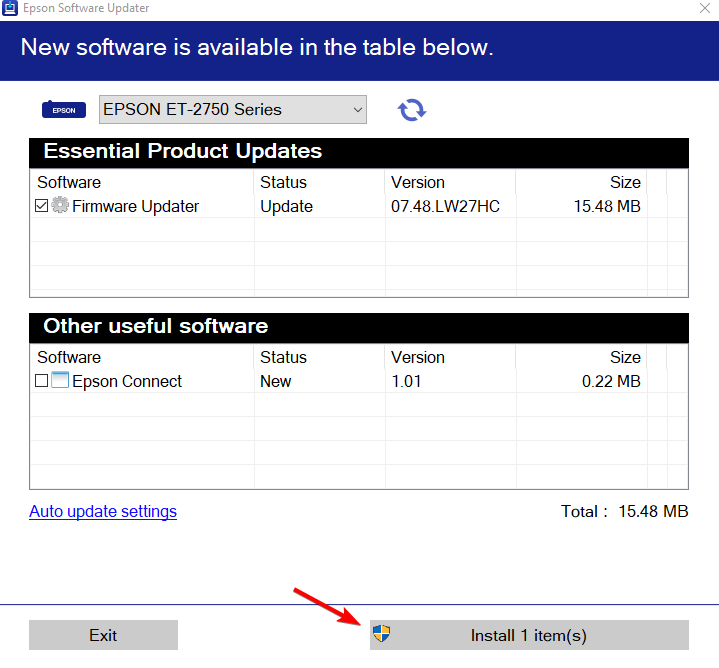
- Следуйте инструкциям на экране.
- Когда обновление готово к установке, нажмите кнопку Запустить.
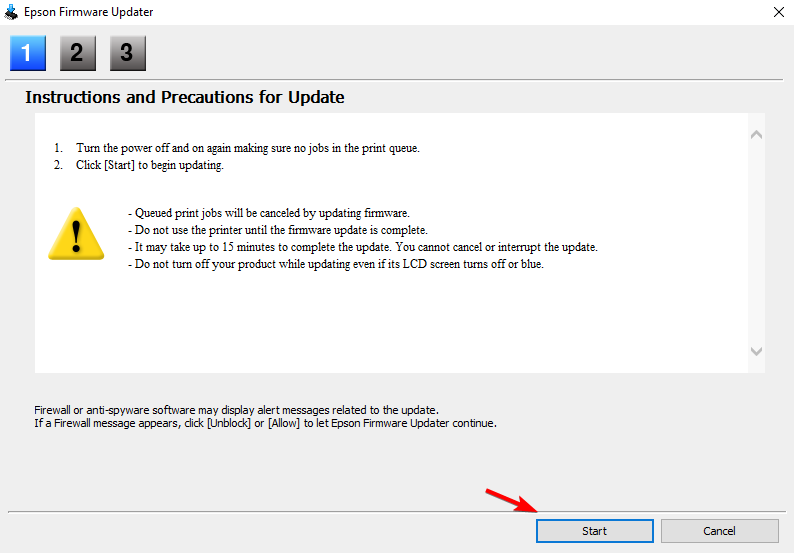
- Дождитесь завершения процесса и не прерывайте его — это важно для избежания повреждений.
- После завершения нажмите Готово.

Важно: если у вас принтер Epson или другого бренда, следуйте инструкциям производителя. Неправильная прошивка может вывести устройство из строя.
2. Отключите опцию печати как изображение
Некоторые приложения по умолчанию переводят содержимое в растровое изображение перед отправкой на печать. Для штрихкодов это может ухудшать читаемость.
- Откройте диалог печати в приложении (Файл → Печать).
- Нажмите кнопку Дополнительно или Advanced в драйвере печати.
- Снимите отметку с Печать как изображение.
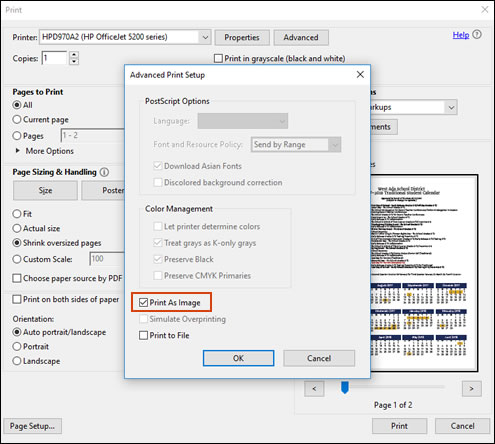
- Повторите печать и проверьте штрихкод сканером.
Когда эти шаги не помогут
- Если штрихкод стал бледным или расплывчатым, проверьте режим экономии тонера/краски в настройках принтера и установите стандартную или высокую плотность печати.
- Для этикеток используйте рекомендованные производителем материалы и проверьте параметры линии (ширина, модуль). Некоторые термотрансферные принтеры требуют особой ленты.
- Если проблема проявляется только в конкретном приложении, попробуйте экспортировать штрихкод в PDF или использовать другой генератор штрихкодов.
Альтернативные подходы
- Печать штрихкода как векторного файла (SVG/PDF) вместо растрового изображения.
- Увеличить разрешение печати до 300–600 DPI для тонких штрихкодов.
- Использовать специализированный принтер для этикеток (термотрансферный или термопринтер) вместо офисного лазерного/струйного.
- Установить другой драйвер (например, PCL вместо PostScript) — в некоторых случаях это решает несовместимости рендеринга.
Быстрая методика тестирования (минимальный SOP)
- Распечатайте тестовую страницу с простым штрихкодом (Code128 или EAN13).
- Считайте штрихкод любым ручным или мобильным сканером.
- Если не читается, повторите печать с отключённой опцией «Печать как изображение».
- Если проблема осталась, обновите прошивку и повторите тест.
- Замените носитель (бумагу/этикетку) и повторите.
Чек‑лист по ролям
Оператор:
- Проверить опцию «Печать как изображение» и режимы качества печати.
- Запустить тестовую печать, проверить визуально и сканером.
ИТ‑администратор:
- Проверить версию прошивки и при необходимости обновить.
- Переустановить драйверы, протестировать альтернативные драйверы.
Менеджер склада/контролёр качества:
- Проверить материалы (этикетки, ленты), обеспечить правильный запас.
- Вести журнал случаев и условий, при которых штрихкоды не читаются.
Критерии приёмки
- Штрихкод успешно считывается 10 раз подряд одинаковым сканером.
- Визуально линии штрихкода не размыты и имеют равномерную контрастность.
- Печать прошла в рекомендованном режиме качества (например, ≥300 DPI для большинства кодов).
Короткий глоссарий
- DPI — точки на дюйм, разрешение печати. Больший DPI даёт чётче линии.
- Растровое изображение — пиксельная версия содержимого; может ухудшать штрихкоды.
- Термотрансфер — метод печати для долговечных этикеток.
Примеры ситуаций, когда решение не подходит
- Аппаратный дефект печатающей головки: обновление прошивки не поможет — потребуется сервис.
- Механические повреждения этикеток или неверно установленная лента также не исправляются настройками драйвера.
Итог
Если принтер не печатает штрихкоды, начните с простых проверок: выключите «Печать как изображение» и сделайте тестовую печать. Если это не помогает, обновите прошивку и проверьте драйверы и материалы. При аппаратных проблемах обратитесь в сервис.
Важно: всегда следуйте руководству производителя перед обновлением прошивки.
Примечание: если после восстановления работоспособности штрихкоды всё ещё иногда не читаются, документируйте условия и создайте регламент для оператора — это ускорит поиск и устранение повторяющихся причин.

Похожие материалы

Несколько аккаунтов Skype: Multi Skype Launcher

Журнал для работы: повысить продуктивность

Персональные звуки уведомлений на Android

Скачивание шоу Hulu для офлайн‑просмотра

Microsoft Start: персонализированная новостная лента
