
Ошибка «Принтер используется другим компьютером»: как исправить
Краткое описание проблемы
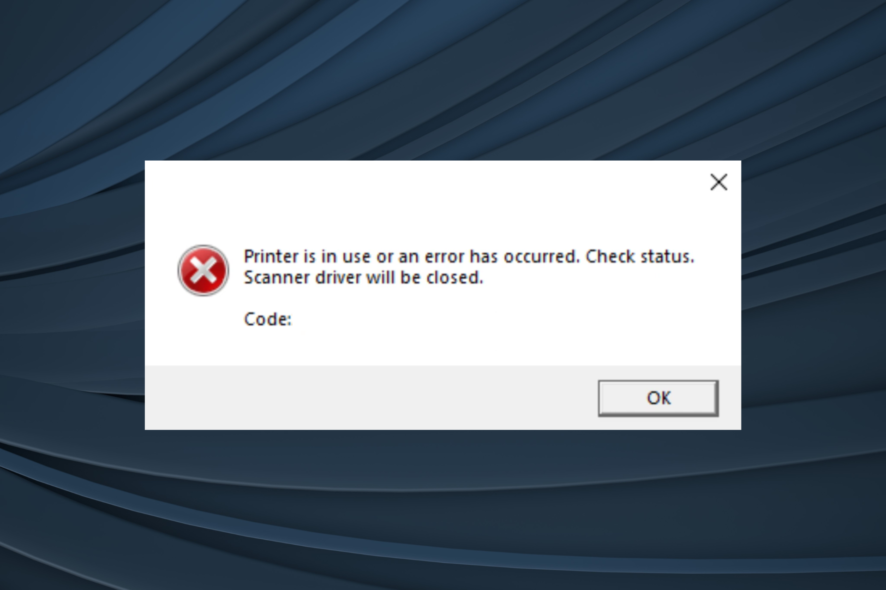
Компьютеры с Windows 10 иногда не отправляют файлы на печать из‑за ошибки «Another computer is using the printer» — в переводе: «Принтер используется другим компьютером». Чаще всего причина — сбой в службе очереди печати, конфликт драйверов, устаревшие компоненты Windows или неправильные сетевые настройки.
Важно: если принтер общий в локальной сети, ошибка может появляться из‑за активных заданий на другом устройстве или из‑за неверных настроек доступа.
Что делать в первую очередь
- Подключите скопированный документ и попробуйте распечатать на другом компьютере — это проверит, работает ли сам принтер.
- Проверьте, не осталось ли в очереди старых заданий печати.
- Если принтер сетевой — временно отключите общий доступ и попытайтесь печатать локально.
Как исправить ошибку
1. Перезапустите службу Print Spooler
- Нажмите Windows + R, введите
services.mscи нажмите ОК. - Найдите службу Print Spooler, щёлкните по ней правой кнопкой мыши и выберите “Остановить”.
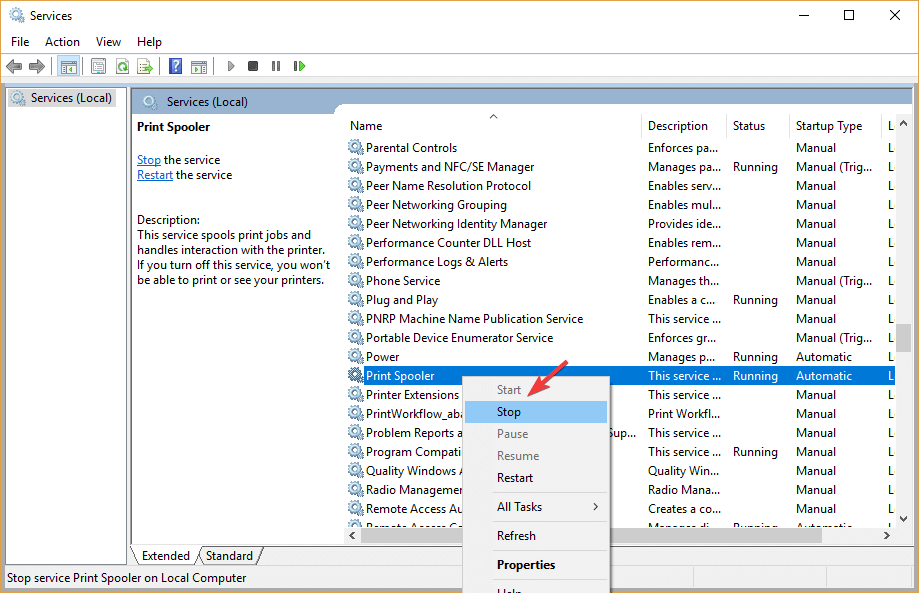
- Подождите 5–10 секунд, затем снова щёлкните по службе и выберите “Запустить”.
- Закройте окно служб и перезагрузите компьютер.
Примечание: перезапуск службы очищает временные блокировки и часто решает проблему мгновенно.
2. Полный цикл питания принтера и компьютера
- Выключите компьютер и принтер.
- Отключите оба устройства от электросети.
- Подождите минимум 2 минуты для разрядки конденсаторов и сброса контроллера принтера.
- Подключите и включите устройства заново.
После этого попробуйте отправить задание на печать.
3. Обновите или переустановите драйвер принтера
- Нажмите Windows + R, введите
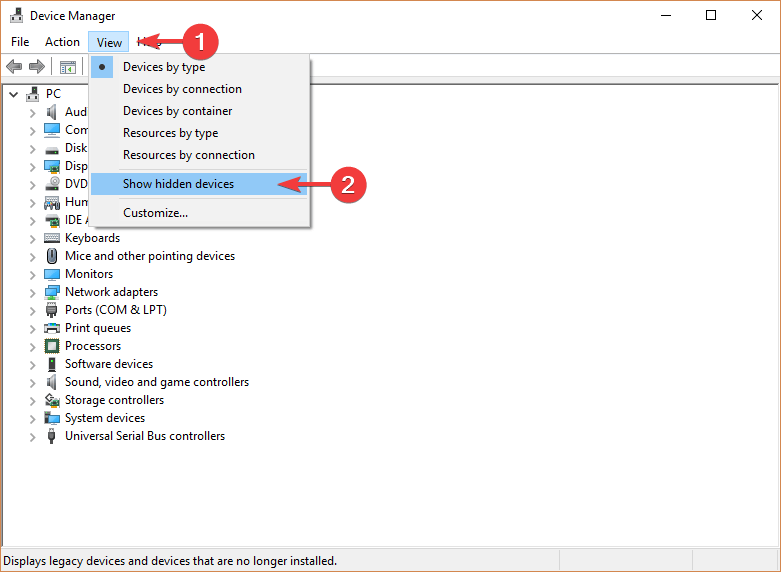
devmgmt.mscи нажмите ОК. - В меню «Вид» включите “Показывать скрытые устройства”.
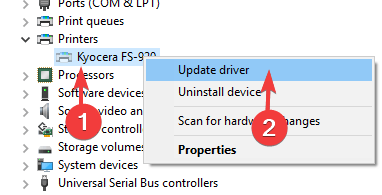
- Разверните раздел «Принтеры», щёлкните правой кнопкой по устройству и выберите “Обновить драйвер“.
- Альтернативно: удалите устройство (Uninstall), перезагрузите ПК — Windows автоматически переустановит драйвер. Если автоматическая установка некорректна, скачайте драйвер с официального сайта производителя.
Совет: сторонние обновляющие утилиты могут ускорить поиск совместимого драйвера, но используйте только проверенные решения и скачивайте ПО с официальных сайтов.
4. Обновите Windows
- Откройте «Пуск» → Параметры (Settings).
- Перейдите в «Обновление и безопасность» → Центр обновления Windows.
- Нажмите “Проверить наличие обновлений” и установите обнаруженные обновления.
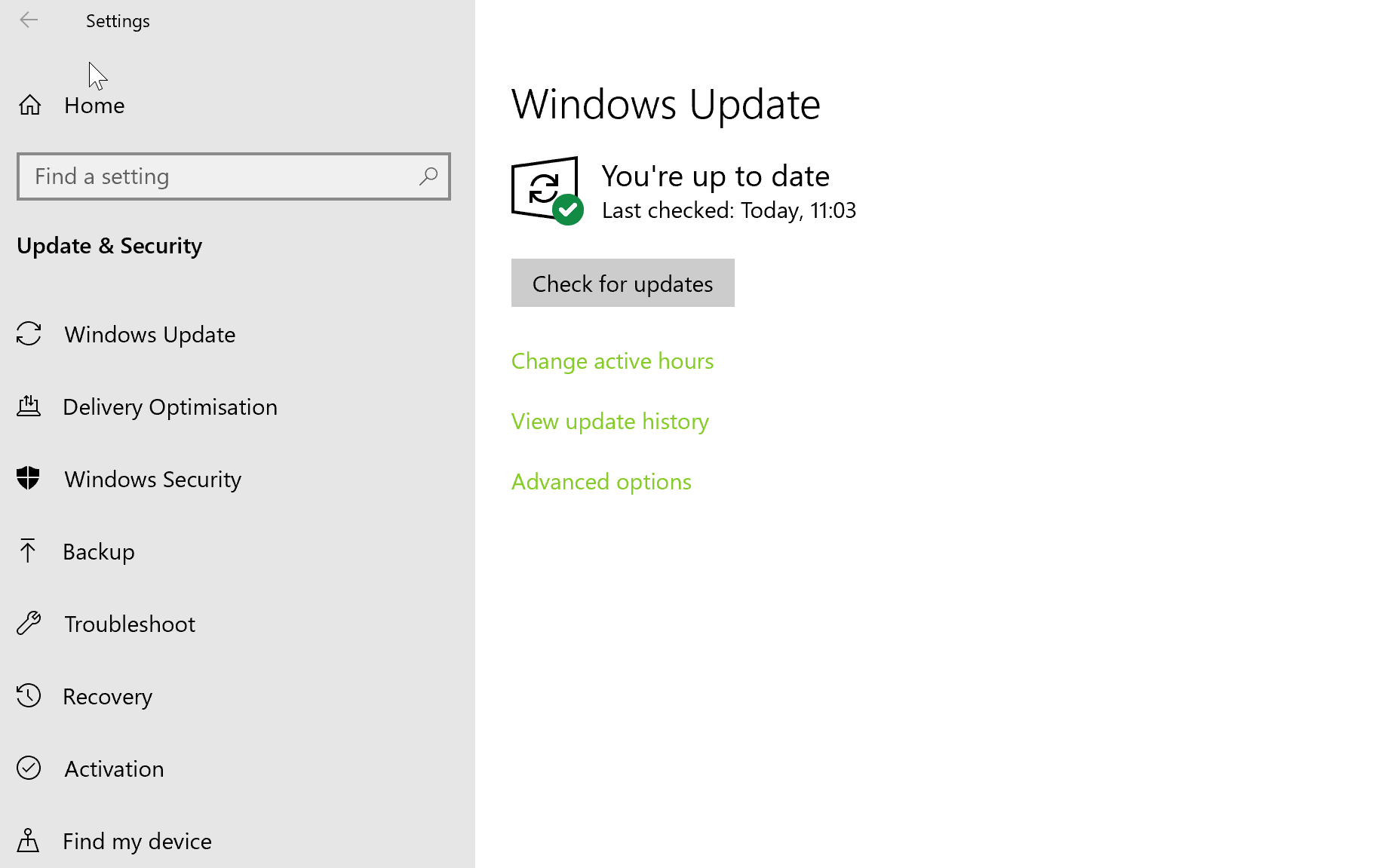
После установки перезагрузите компьютер и проверьте печать.
Дополнительные шаги если проблема остаётся
Очистка папки очереди печати вручную
- Остановите службу Print Spooler (см. раздел 1).
- Откройте Проводник и перейдите в папку
C:\Windows\System32\spool\PRINTERS. - Удалите все файлы в этой папке (требуются права администратора).
- Запустите службу Print Spooler.
Это удалит застрявшие задания печати, которые могут блокировать устройство.
Проверьте права доступа и общий доступ
- Убедитесь, что принтер не расшарен одновременно с конфликтующими правами.
- На компьютере, который предоставляет принтер в сеть, выключите временно общий доступ и проверьте печать локально.
Используйте средство устранения неполадок Windows
Перейдите в Параметры → Обновление и безопасность → Устранение неполадок и запустите встроенное средство для печати — оно автоматически применит ряд исправлений.
Когда перечисленные методы не помогают
- Принтер физически неисправен (ошибка аппаратного контроллера).
- Сетевой принтер контролируется корпоративной политикой или сервером печати (обратитесь к администратору).
- Используется устаревший или несовместимый драйвер, который нельзя обновить для вашей версии Windows.
В таких случаях решение: обратиться в сервисный центр или к сетевому/системному администратору.
Быстрые чек‑листы (роль‑ориентированные)
Администратор сети:
- Проверить сервер печати и права общего доступа.
- Перезапустить службу Spooler на сервере и клиентских ПК.
- Обновить групповые политики, если принтер разворачивается через GPO.
Домашний пользователь:
- Перезапустить принтер и ПК.
- Очистить папку PRINTERS.
- Переустановить драйвер с сайта производителя.
Ментальные модели и рекомендации
- Представьте очередь печати как «конвейер»: если один файл застрял — все следующие блокируются.
- Перезапуск службы — это быстрое “обнуление” состояния конвейера; очистка папки PRINTERS — физическая очистка ленты.
- Обновления ОС и драйверов — профилактика; питание — быстрый ресет электроники.
Мини‑методология диагностики (шаги в порядке приоритета)
- Попробуйте печать с другого устройства — исключите аппаратный дефект.
- Перезапустите службу Spooler.
- Очистите папку PRINTERS.
- Обновите/переустановите драйвер.
- Проверьте сетевые права и общий доступ.
- Обновите Windows.
Критерии приёмки
- Принтер принимает и выполняет задания с локального ПК.
- Нет ошибок «Принтер используется» при отправке новых заданий.
- Очередь печати пустая после успешной печати тестовой страницы.
Визуальное руководство (простая логика решения)
flowchart TD
  A[Проблема: принтер занят] --> B{Попробовать другой ПК}
  B -- Работает --> C[Проблема в клиенте]
  B -- Не работает --> D[Проблема в принтере/сети]
  C --> E[Перезапуск Spooler]
  E --> F{Решено?}
  F -- Да --> G[Готово]
  F -- Нет --> H[Очистить PRINTERS и переустановить драйвер]
  H --> F
Заключение
Если следовать шагам в статье — перезапуск службы Print Spooler, цикл питания, очистка очереди и обновление драйверов — в большинстве случаев устраняет ошибку «Принтер используется другим компьютером». Для сетевых/корпоративных установок может потребоваться вмешательство администратора.
Важно: всегда сохраняйте резервные копии конфигураций и скачивайте драйверы только с официальных источников.
Если статья была полезна — оставьте комментарий ниже с описанием вашей ситуации; это поможет предложить более точное решение.

Похожие материалы

Несколько аккаунтов Skype: Multi Skype Launcher

Журнал для работы: повысить продуктивность

Персональные звуки уведомлений на Android

Скачивание шоу Hulu для офлайн‑просмотра

Microsoft Start: персонализированная новостная лента
