
Принтеры в Windows 11 отображаются серыми — как исправить
Введение
Проблема «принтер отображается серым/оффлайн» — одна из самых распространённых в Windows 11. Это не всегда аппаратный сбой: часто причина — настройки, драйверы, сетевые или сервисные конфликты. В статье описаны проверенные методы решения, возможные причины, когда методы не помогут, и практичные инструкции для разных ролей (пользователь, системный администратор, техподдержка).
Важно: в тексте локализованы стандартные элементы Windows. Если вы встречаете английский вариант в системе — используйте эквивалентные русские пункты меню или ярлыки, перечисленные здесь.
Почему принтер может отображаться серым в Windows 11
Краткие причины и однострочные пояснения:
- Устройство отключено — питание принтера или его интерфейс выключен.
- Проблемы с соединением — USB/кабель повреждён или ПК и принтер в разных сетях.
- Несовместимый драйвер — установлен общий (generic) драйвер вместо фирменного.
- Служба печати отключена — системный сервис, отвечающий за печать, остановлен.
- Проблемы с общим доступом — принтер, расшаренный с другого ПК, неправильно настроен.
- Физическая неисправность — аппаратные дефекты принтера или контроллера USB/сети.
Когда это случается, устройство может быть видно в списке принтеров, но кнопки и команды станут «неактивными» (серые) и печать невозможна.
Быстрый план действий (3‑минутная проверка)
- Убедитесь, что принтер включён и нет индикаторов ошибки на панели.
- Проверьте кабель USB или статус Wi‑Fi/ethernet на самом принтере.
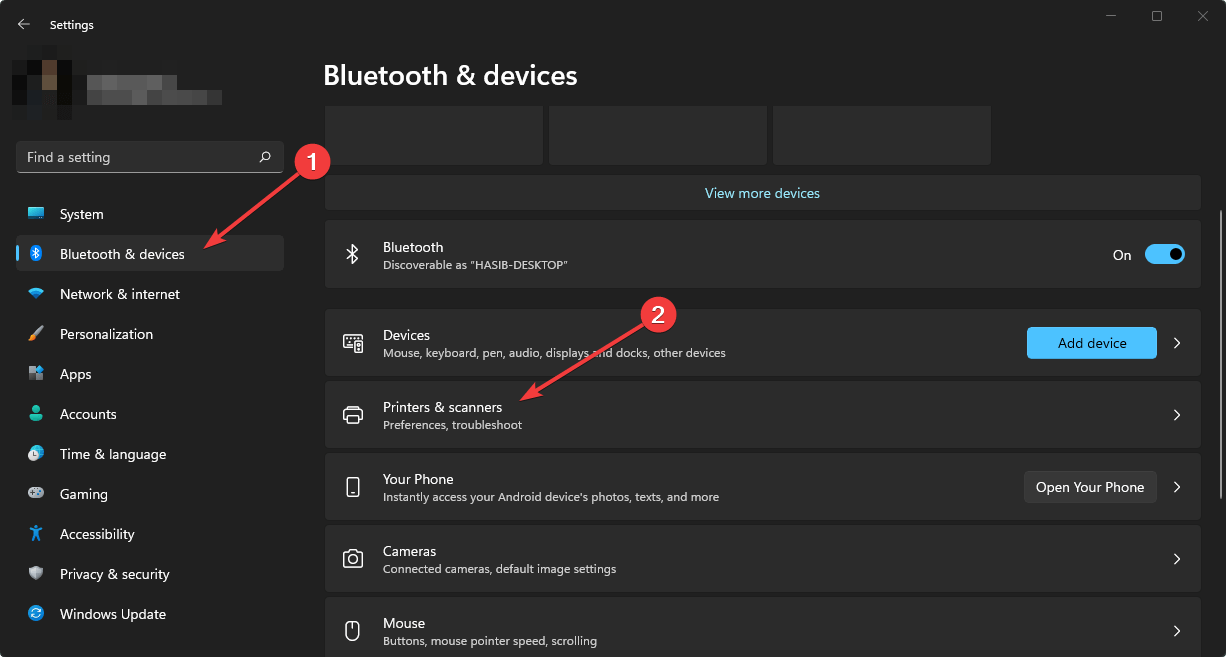
- На ПК откройте «Параметры» → «Bluetooth и устройства» → «Принтеры и сканеры» и проверьте состояние.
- Перезагрузите принтер и компьютер.
Если после этого проблема не решилась — переходите к подробным методам ниже.
Подробные методы решения
1. Проверьте физическое и сетевое подключение
- Для USB‑принтера: подключите кабель к другому порту USB на ПК. По возможности используйте порт прямо на задней панели системного блока.
- Для сетевого или Wi‑Fi‑принтера: убедитесь, что принтер и ПК находятся в одной локальной сети (одна подсеть, один роутер). Проверьте на принтере статус соединения и IP‑адрес.
- Если есть web‑интерфейс принтера (IP в браузере), откройте его и проверьте состояние.
Совет: временно подключите принтер к другому ПК — если проблема повторяется, вероятен аппаратный дефект.
2. Убедитесь, что принтер правильно расшарен
Нажмите Win + I, откройте Параметры.
Выберите «Bluetooth и устройства», затем «Принтеры и сканеры».
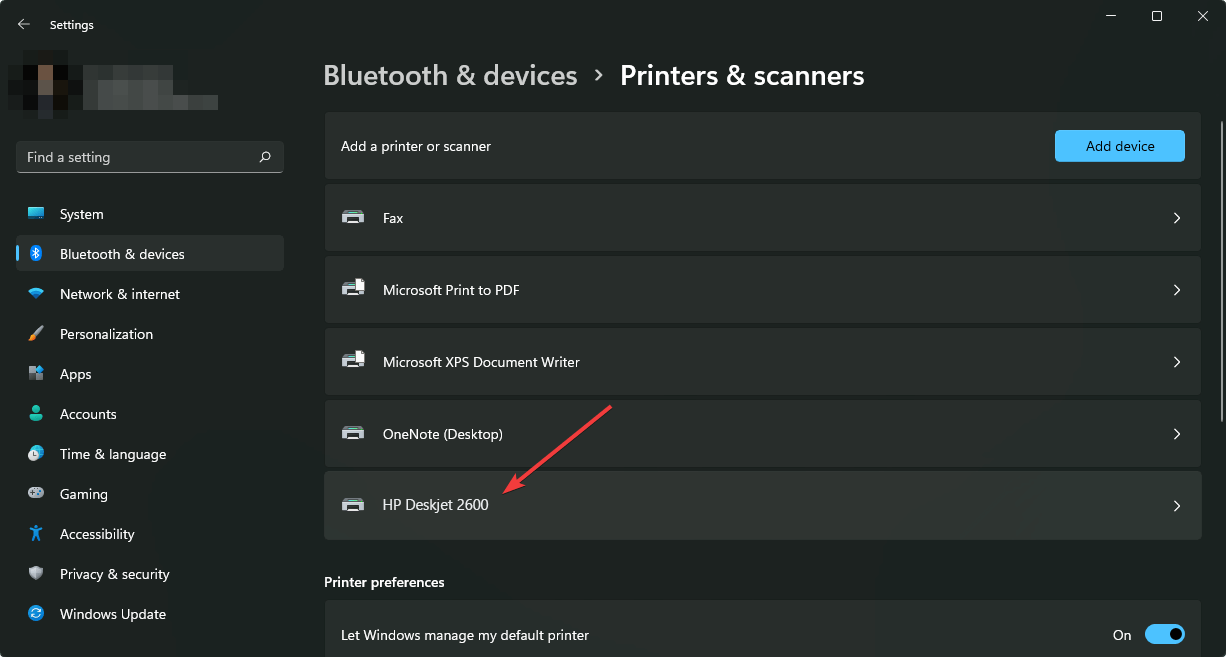
Выберите нужный принтер в списке.
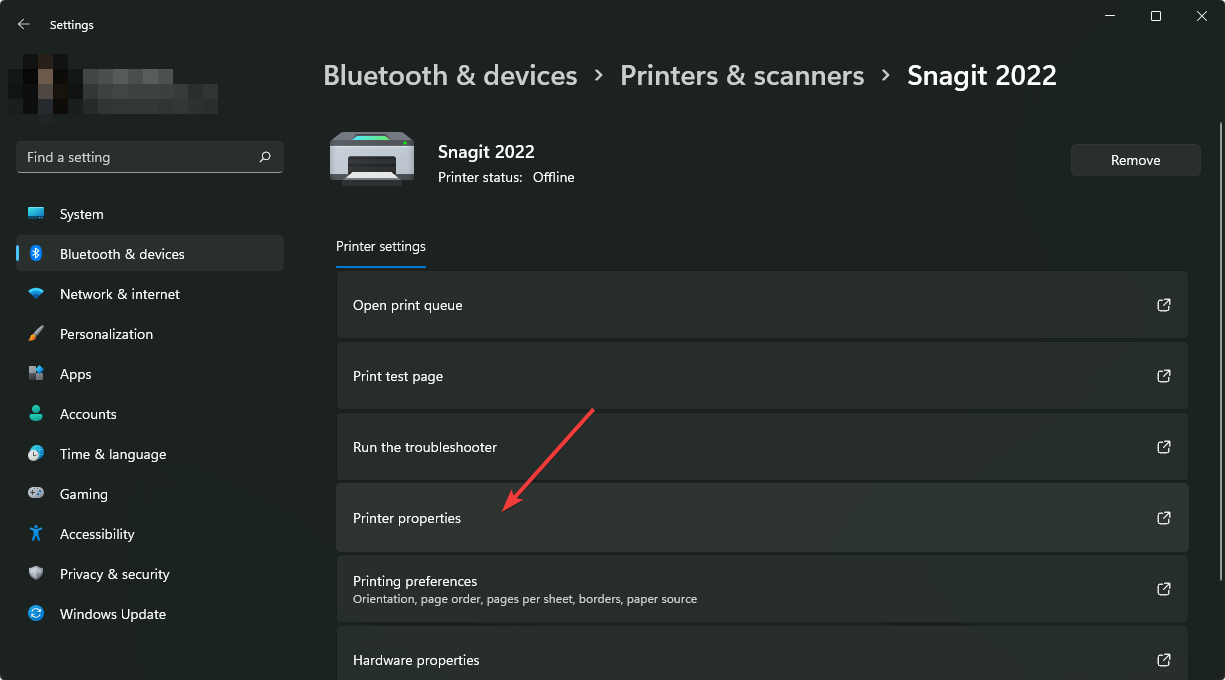
Нажмите «Свойства принтера».
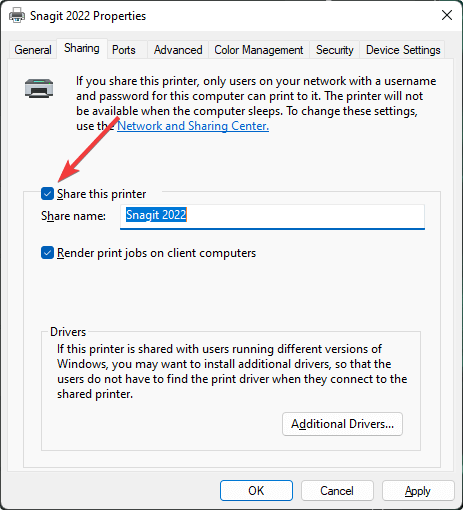
Перейдите на вкладку «Доступ», нажмите «Изменить параметры доступа» и установите «Общий доступ к принтеру».
Если принтер подключён к другому компьютеру, проверьте те же параметры на том компьютере. Неправильная настройка общего доступа — частая причина серого состояния при попытке печати с удалённого ПК.
Примечание: на компьютере‑хосте также должны быть включены сетевые обнаружение и общий доступ к файлам и принтерам.
3. Обновите или замените драйвер принтера
Нажмите Start, введите «Диспетчер устройств», откройте его.
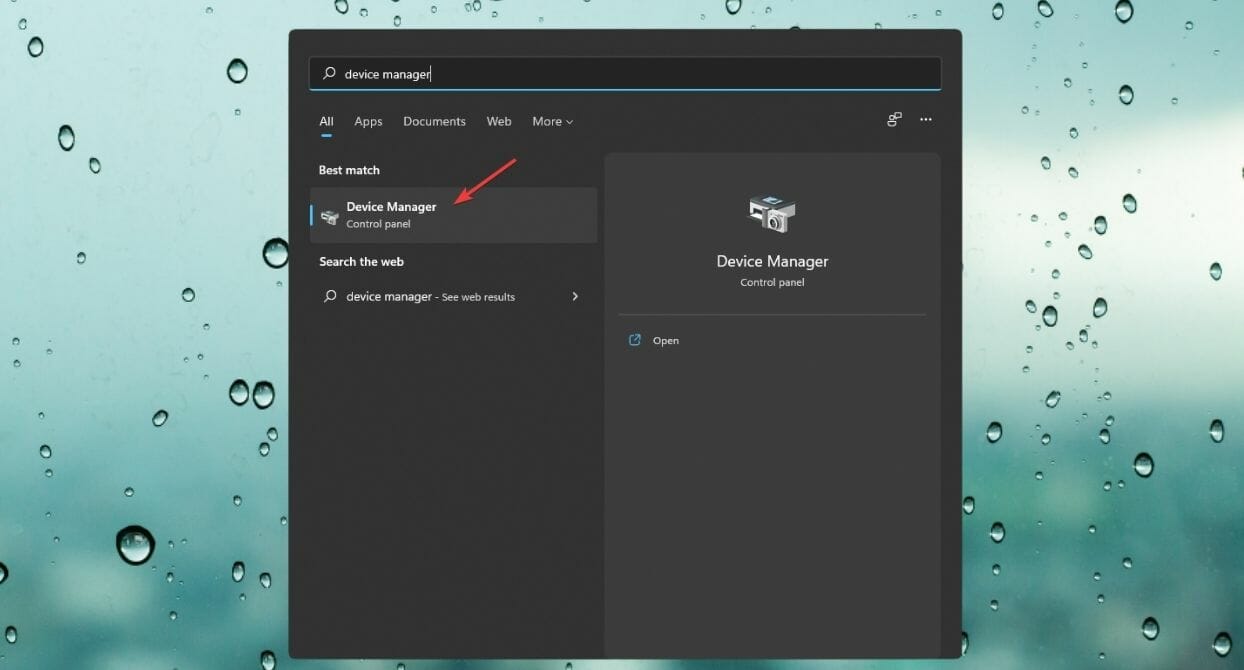
В списке найдите устройство принтера, правой кнопкой мыши выберите «Обновить драйвер».
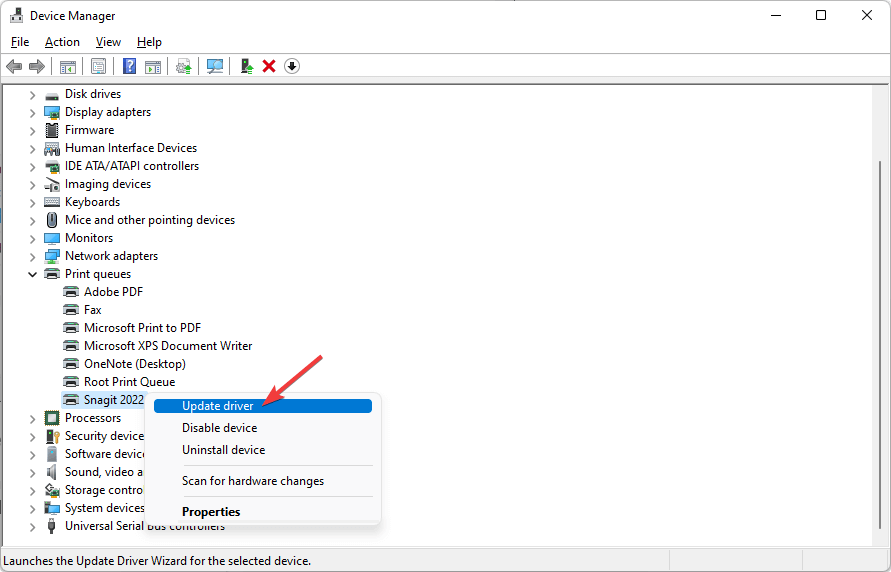
Следуйте инструкциям установщика. Если Windows не находит подходящий драйвер — скачайте официальный драйвер с сайта производителя (HP, Canon, Epson, Brother и т. п.).
Когда обновлять драйвер вручную:
- Если принтер старый — попробуйте установить драйвер в режиме совместимости или используйте универсальный драйвер производителя.
- Если после обновления проблема появилась — выполните откат драйвера (в Диспетчере устройств → Свойства устройства → Драйвер → Откатить драйвер).
Альтернатива: употреблять проверенные приложения‑обновляторы драйверов. Они ускоряют поиск необходимых версий, но требуют осторожности — выбирайте репутационные инструменты.
4. Включите/выключите режим «Использовать принтер в автономном режиме»
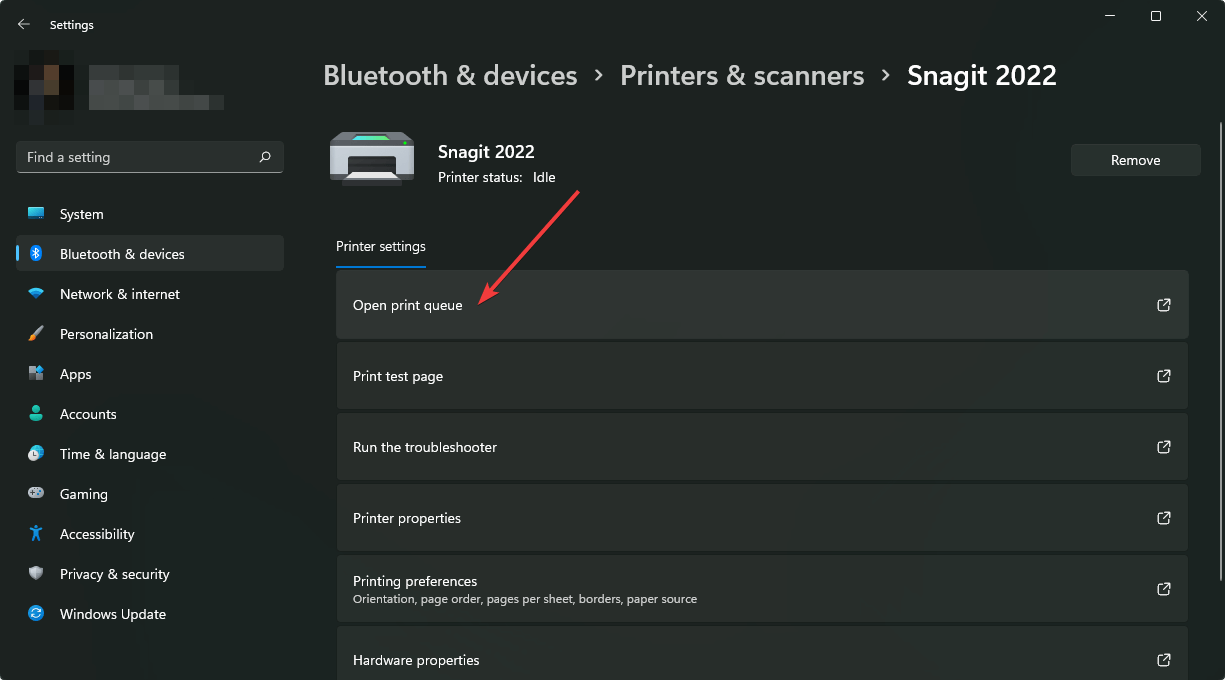
В «Принтеры и сканеры» выберите устройство и откройте очередь печати.
В меню «Принтер» снимите или установите флажок «Использовать принтер в автономном режиме».
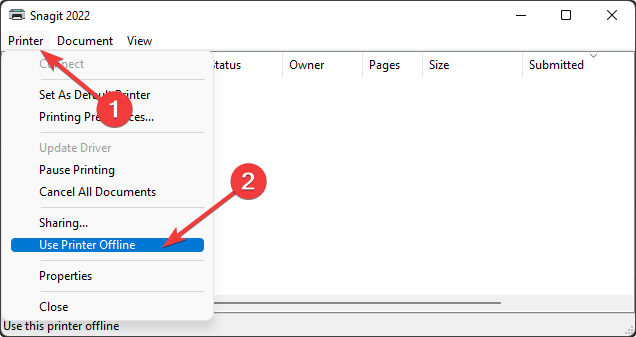
Иногда переключение этого параметра снимает конфликт статусов «оффлайн/онлайн».
5. Сделайте принтер всегда доступным
- В свойствах принтера откройте вкладку «Дополнительно».
- Установите флажок «Всегда доступен».
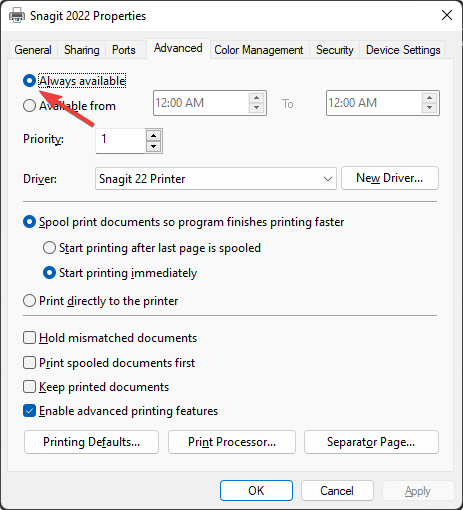
Это полезно, если принтер используется как сетевой ресурс и должен принимать задания в любое время.
6. Полная переустановка принтера
Шаг 6 — выполняйте, если предыдущее не помогло.
6.1 Удаление программного обеспечения принтера
Откройте «Параметры» → «Приложения» → «Приложения и возможности».

Найдите ПО производителя принтера и удалите его.
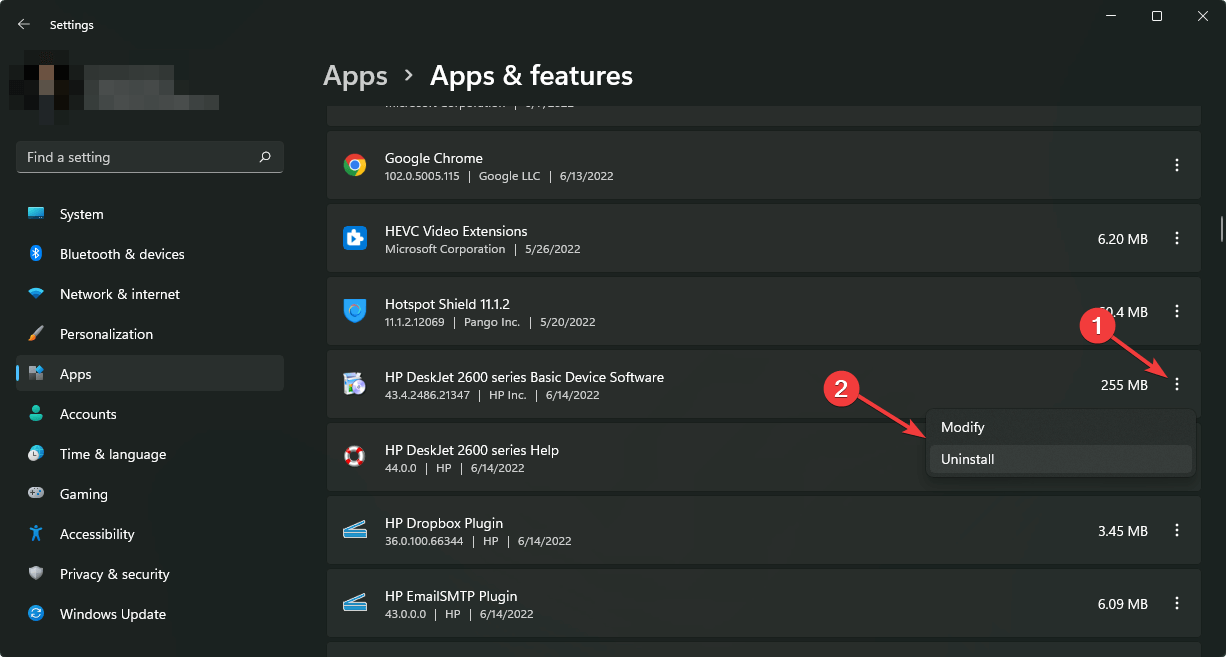
6.2 Удаление драйвера устройства
Через «Диспетчер устройств» найдите устройство принтера, выберите «Удалить устройство».
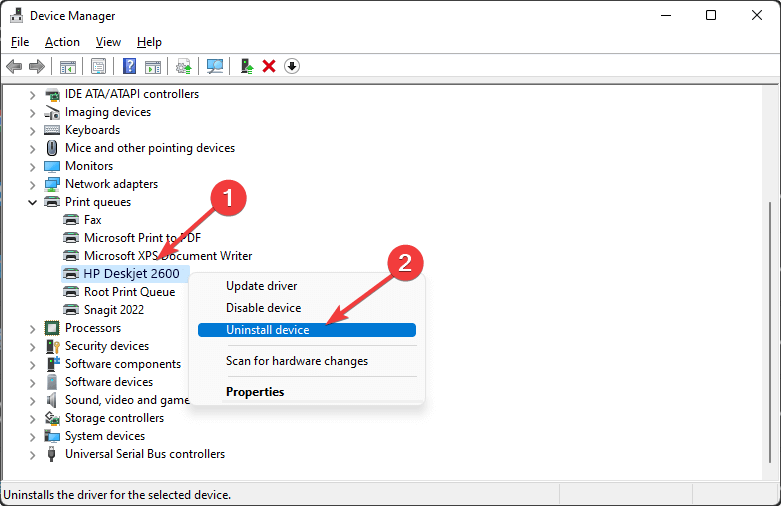
Поставьте галочку «Попытаться удалить драйвер для этого устройства», затем подтвердите.
6.3 Удаление принтера из системы
В «Принтеры и сканеры» выберите принтер и нажмите «Удалить».
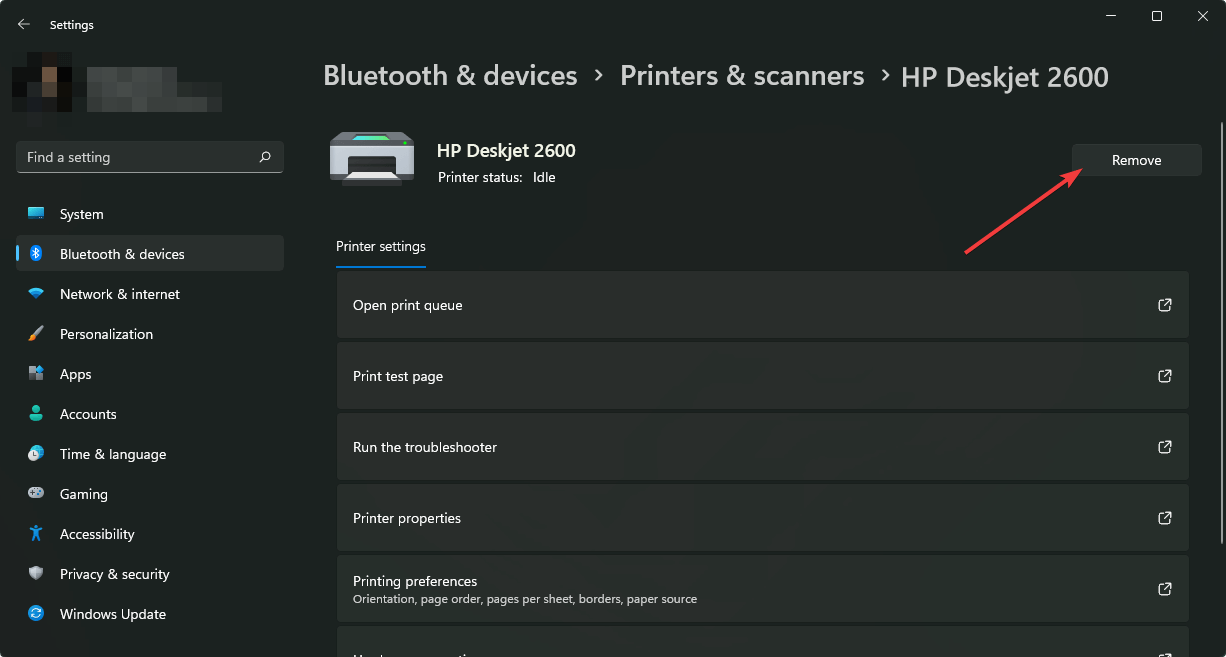
Повторите для всех лишних или проблемных устройств. Перезагрузите компьютер.
6.4 Повторная установка
Скачайте последнюю версию драйвера и ПО с сайта производителя.
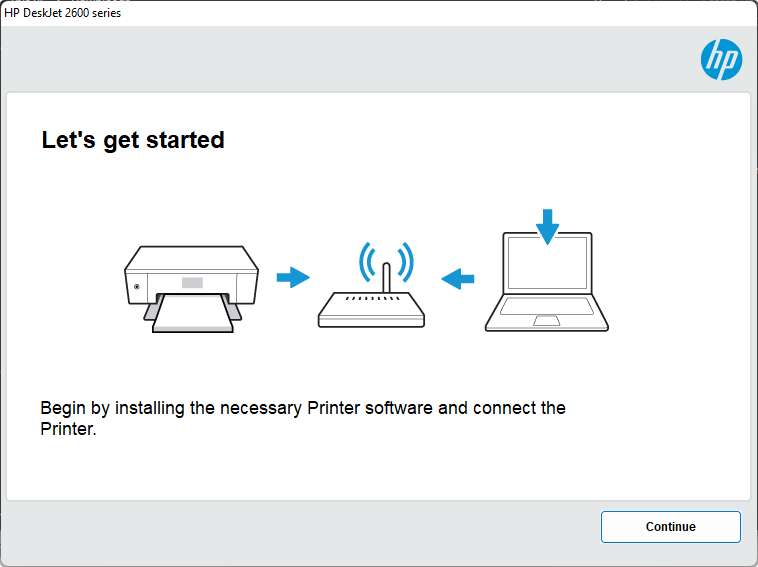
Установите драйвер, следуя инструкциям производителя, затем добавьте принтер снова через «Принтеры и сканеры».
Если новая версия драйвера вызывает проблему, попробуйте установить предыдущую стабильную версию.
7. Проверка на аппаратную неисправность
- Подключите принтер к другому ПК — если проблема сохраняется, необходима диагностика/ремонт.
- Проверьте на видимые повреждения кабелей, разъёмов, панели управления принтера.
- Для лазерных/многофункциональных устройств проверьте картриджи, ролики подачи бумаги и датчики.
Если аппаратный дефект найден — обратитесь в сервисный центр производителя.
Службы и параметры Windows, на которые стоит обратить внимание
- Служба «Диспетчер очереди печати» (Print Spooler) — если она остановлена, многие операции будут недоступны. Перезапустите службу: Win + R → services.msc → Print Spooler → Перезапустить.
- Групповая политика или локальные политики безопасности — в корпоративной среде администратор может ограничить «Добавление принтера» или общий доступ.
- Брандмауэр/антивирус — временно отключите и проверьте, не блокирует ли трафик к принтеру.
Важно: изменения политик лучше проводить с участием IT‑администратора.
Когда предложенные методы не помогут (контрпримеры)
- Принтер старше 10–15 лет без драйверов для современных ОС — возможно, устройство несовместимо.
- Аппаратный сбой контроллера печати — внешний софт и драйверы бессильны.
- Жёсткие ограничения безопасности в домене — без прав администратора вы не сможете изменить политику.
В этих случаях единственный выход — замена устройства, ремонт или привлечение администратора сети.
Альтернативные подходы
- Использовать печать через другой ПК: настроить принтер на одном ПК и расшарить его как сетевой ресурс.
- Использовать универсальный драйвер PCL/PostScript от производителя.
- Печать через облачные сервисы производителя (если поддерживается): HP Smart, Epson Connect и т. п.
Быстрая методология диагностики (mini‑метод)
- Правило 3‑Х: Кабель, Питание, Сеть.
- Правило ПО: Драйвер, Служба, Общий доступ.
- Правило Окружающей среды: Права пользователя, Брандмауэр, Политики.
Следуйте этим правилам по порядку: сначала физика, затем ПО, затем окружение.
Дерево решений (для быстрого определения дальнейших действий)
flowchart TD
  A[Принтер серый/оффлайн] --> B{Включён ли принтер?}
  B -- Нет --> C[Включить и проверить ошибки на панели]
  B -- Да --> D{USB или сеть?}
  D -- USB --> E[Поменять порт, другой кабель, подключить к другому ПК]
  D -- Сеть --> F[Проверить IP и соединение, ping принтера]
  E --> G{Работает на другом ПК?}
  G -- Да --> H[Проблема в ПК: драйвер/служба]
  G -- Нет --> I[Аппаратная диагностика/ремонт]
  F --> J{Пинг проходит?}
  J -- Нет --> K[Проверить роутер, DHCP, Wi‑Fi]
  J -- Да --> L[Проверить общий доступ и драйверы]
  H --> L
  L --> M{Перезапуск службы Print Spooler помогает?}
  M -- Да --> N[Проверка брандмауэра и прав]
  M -- Нет --> O[Переустановить драйвер и ПО]
  O --> P[Если не помогло — техподдержка/сервис]
Чек-листы по ролям
Пользователь — быстрая проверка (5 мин):
- Принтер включён и нет ошибок на дисплее.
- Кабель целый и подключён в исправный порт.
- ПК и принтер в одной сети (если сетевой).
- Перезагрузил принтер и ПК.
- Попробовал печать с другого устройства.
IT‑администратор — расширенная проверка:
- Проверил статус службы Print Spooler и логи событий.
- Проверил политики (gpedit/AD) на запреты добавления/использования принтеров.
- Просканировал сеть: доступны ли порты 135/445 и SMB (для общих принтеров).
- Обновил драйверы с официального сайта производителя.
Техподдержка — шаги при обращении:
- Выяснить модель принтера и версию ОС.
- Попросить выполнить базовую диагностику из чек‑листа пользователя.
- Если проблема повторяется — запросить логи Print Spooler и снимки экрана.
- При аппаратных признаках — предложить тест на другом ПК или направить на сервис.
Критерии приёмки
После выполнения всех действий проблема считается решённой, если:
- Принтер отображается как доступный (не серый) в «Принтеры и сканеры».
- Можно отправить задание на печать, документ успешно печатается.
- При перезагрузке ПК и принтера статус сохраняется.
Риски и способы их уменьшить
Риск: установка неподходящего драйвера — может привести к ошибкам печати.
Митигатор: всегда скачивайте драйверы с официального сайта производителя и сохраняйте предыдущую версию для отката.
Риск: изменения в групповой политике без согласования — нарушит доступ к принтерам в корпоративной сети.
Митигатор: координируйте изменения с отделом безопасности и резервируйте настройки.
Совместимость и заметки
- Современные принтеры поддерживают Windows 11; устаревшие модели могут не иметь драйверов.
- Универсальные драйверы печати (PCL, PostScript) часто решают проблему, но ограничивают функциональность (сканирование, факс, дополнительные опции).
Маленькая галерея крайних случаев
- После обновления Windows драйвер штатного принтера перестал поддерживаться — нужен переход на универсальный драйвер или замена устройства.
- Принтер в режиме «расшарен через настраиваемый порт» — требуется ручная настройка на стороне клиента.
Краткая инструкция по откату драйвера
- Откройте Диспетчер устройств, найдите принтер.
- Свойства → Драйвер → Откатить драйвер.
- Перезагрузите ПК.
Если кнопка «Откатить» недоступна — удалите текущее устройство и установите предыдущую версию драйвера вручную.
Быстрые советы для экономии времени
- Прежде чем менять драйверы — снимите скриншоты всех текущих настроек принтера.
- В корпоративной сети уточните у коллег, работают ли их принтеры — это поможет понять, локальна ли проблема.
- Храните архив драйверов и утилит производителя на локальном сервере.
1‑строчный глоссарий
- Print Spooler — системная служба Windows, управляющая очередью печати.
- Универсальный драйвер — драйвер, совместимый с разными моделями, но не всегда предоставляет все функции.
Заключение
Проблема «принтер серый/оффлайн» в Windows 11 чаще всего решается простыми проверками: питание, кабели, сеть и обновление драйверов. Если базовые шаги не помогают — следуйте структурированному плану диагностики, описанному выше, используйте чек‑листы для ролей и, при необходимости, обратитесь в сервисный центр. Если вам удалось решить проблему нестандартным способом — опишите шаги в комментариях, это поможет другим.
Важно: если принтер подключён в организационной сети, согласуйте действия с IT‑отделом.

Похожие материалы

Несколько аккаунтов Skype: Multi Skype Launcher

Журнал для работы: повысить продуктивность

Персональные звуки уведомлений на Android

Скачивание шоу Hulu для офлайн‑просмотра

Microsoft Start: персонализированная новостная лента
