
Plex Modern UI: что нового и как включить
Что такое Modern UI и почему это важно
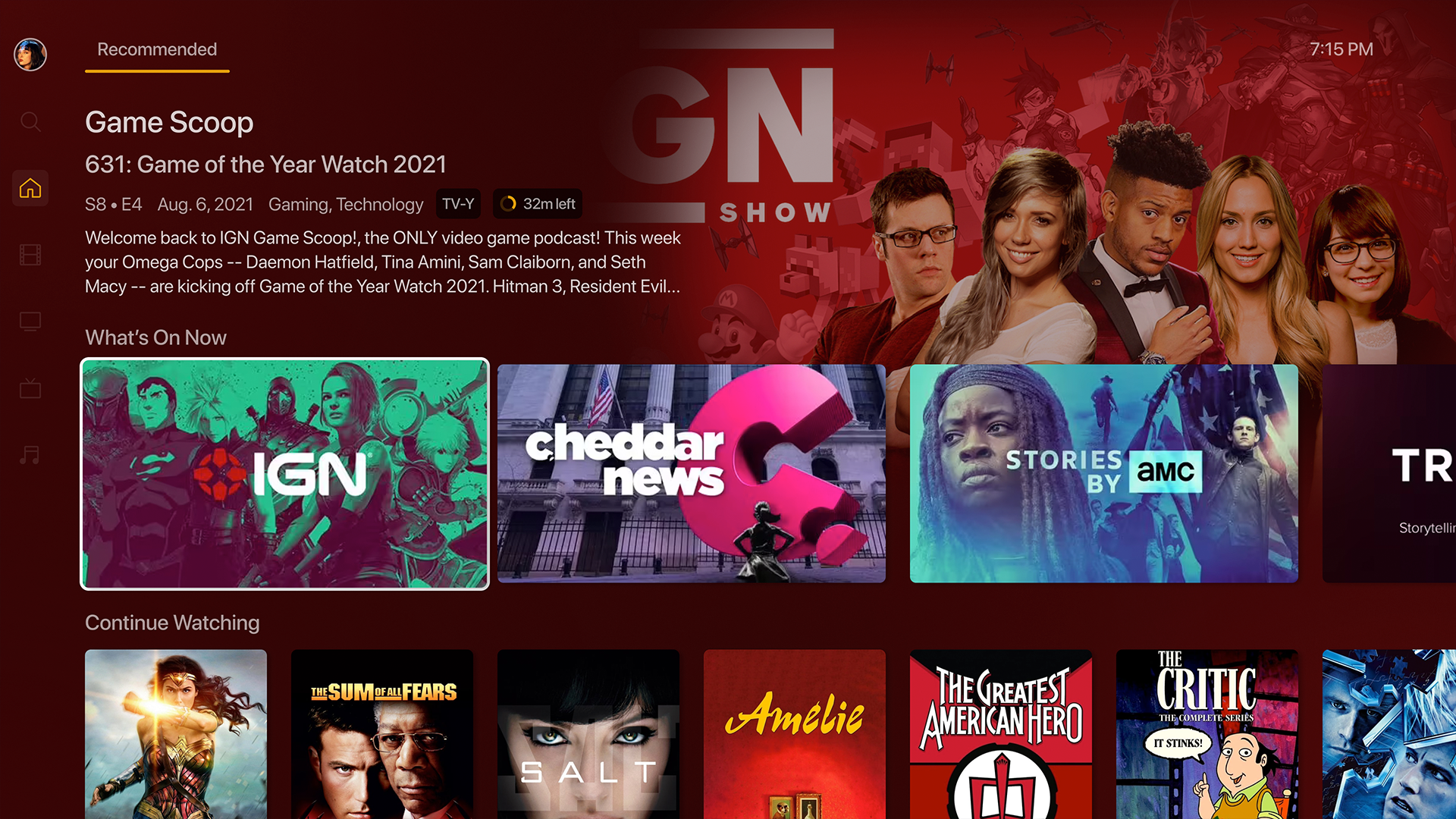
Modern UI — это переработанный вариант стандартного интерфейса Plex (старый интерфейс теперь часто называют Classic). Основная идея: сделать визуал более чистым и кинематографичным, вынести акцент на графику — постеры и артворк — и убрать дублирующую текстовую информацию, когда она не нужна.
Кратко о ключевых изменениях:
- Постеры и арты стали центральным элементом ленты и страниц со сведениями.
- Под постером больше не показывается название фильма/сериала по умолчанию.
- Фон приложения подстраивается под доминирующие цвета выбранного постера.
- Inline-метаданные (жанры, возрастные рейтинги, синопсис) появились в верхней части экрана — меньше нужно открывать карточку для базовой информации.
- Появились превью-изображения при разворачивании карточек для подробностей.
Важно: Modern UI опционален — его можно включить вручную или вернуть Classic, если оформление не подходит.
Где уже доступен и совместимость
На старте Modern UI поддерживается на Roku и Apple TV. Plex обещает расширить список платформ, но дата выхода для других устройств пока не объявлена.
Совет: перед массовым развёртыванием в сети устройств организации проверьте совместимость плееров и поведение кастомных тем/скинов.
Пошаговая инструкция: как включить Modern UI
- Откройте приложение Plex на Apple TV или Roku.
- Перейдите в Настройки (Settings) приложения.
- Найдите меню «Experience» (в локализованных версиях может встречаться как «Внешний вид» или «Опыт»).
- Установите параметр «Content Layout» в значение «Modern» (в интерфейсе может отображаться как Modern).
- Убедитесь, что параметры «App/Home Background» и «Details Background» установлены в «Artwork Colors» (или в локализованной версии — «Цвета артворка»), если вы хотите, чтобы фон менялся по постеру.
Если приложение автоматически обновилось и вы видите новый интерфейс, но хотите вернуться к прежнему виду — в тех же настройках установите «Content Layout» в «Classic».
Настройка цветов и упрощение внешнего вида
Если адаптивные фоновые цвета кажутся слишком яркими или мешают восприятию, можно отключить их:
- Поставьте «App/Home Background» или «Details Background» в значение «Solid Color» или «Black» (названия зависят от локализации приложения).
- Оставьте «Artwork Colors» только для деталей, если хотите умеренный эффект.
Важно: некоторые темы и сторонние плагины могут некорректно работать с адаптивными фонами — протестируйте ключевые сценарии.
Когда Modern UI может не подойти (кейсы и ограничения)
- Когда пользователи привыкли к классическому расположению метаданных и подписи под постерами важны для навигации.
- На устройствах с низким качеством скриншота/артворка адаптивный фон может выглядеть размытым или «грязным».
- Для библиотек с пользовательскими постерами, где названия не включены в сам постер, удаление подписи усложнит выбор контента.
Альтернативный подход: оставить Modern UI для домашних пользователей, а в публичных или корпоративных инсталляциях использовать Classic или гибридные настройки фона.
Чек-лист для администраторов и родителей
Для администраторов медиа-сервера:
- Проверить запасные копии библиотечных настроек перед массовым переключением интерфейса.
- Протестировать отображение пользовательских постеров и локализованных обложек.
- Убедиться, что SSO/авторизация и кастомные плагины совместимы.
Для родителей:
- Проверьте, виден ли возрастной рейтинг в верхней строке после включения Modern UI.
- Настройте родительский контроль отдельно — Modern UI не заменяет механизмы фильтрации контента.
Мини-методология тестирования перед развёртыванием
- Выберите группу тестовых устройств (минимум: 1 Apple TV, 1 Roku).
- Включите Modern UI на одном устройстве и Classic на другом.
- Сравните: читаемость названий, видимость рейтингов, корректность фонов на 10–20 популярных постерах.
- Проверьте сценарии: быстрый выбор контента, просмотр детальной карточки, родительский контроль.
- Соберите обратную связь от пользователей и примите решение о внедрении.
Рольовые рекомендации (быстрый плейбук)
- Для домашних пользователей: включайте Modern UI по желанию — он делает интерфейс современным и визуально насыщенным.
- Для семей с детьми: сначала протестируйте видимость возрастных меток и синопсисов; при сомнениях оставьте Classic.
- Для общедоступных инсталляций (гостиницы, выставки): лучше Classic или максимально нейтральные фоновые настройки.
Короткий список «когда выключить»
- Артворк в библиотеке низкого качества или неполный.
- Пользователи жалуются на трудности поиска контента.
- Наличие критичных плагинов, несовместимых с новым интерфейсом.
1‑строчный глоссарий
- Modern UI — обновлённый визуальный интерфейс Plex с фокусом на артворке и адаптивных фонах.
- Classic — прежний макет Plex, где подписи и метаданные чаще видны под постером.
Краткое резюме
Modern UI в Plex — это стильный, опциональный интерфейс, ориентированный на визуальную презентацию контента и упрощение доступа к метаданным. Он уже доступен на Roku и Apple TV и даёт гибкие настройки фоновых цветов. Перед массовым переходом проверьте библиотеку на предмет качества артворка и совместимости плагинов.
Важно: если Modern UI не подходит — вы всегда можете вернуть Classic через настройки.
Источник: Plex

Похожие материалы

Несколько аккаунтов Skype: Multi Skype Launcher

Журнал для работы: повысить продуктивность

Персональные звуки уведомлений на Android

Скачивание шоу Hulu для офлайн‑просмотра

Microsoft Start: персонализированная новостная лента
