
Как исправить ошибку «Please wait for the gpsvc» в Windows

Мы получили несколько сообщений от читателей: при запуске компьютера появляется ошибка Please wait for the gpsvc и вход в Windows задерживается или не выполняется. В этом руководстве — проверенные шаги для диагностики и исправления.
Что такое GPSVC?
GPSVC — это служба Group Policy Client (Клиент групповой политики). Она отвечает за применение групповых политик, управление учётными записями и запуск зависимых системных компонентов при входе пользователя в систему.
Определение: Group Policy Client — системная служба Windows, которая применяет политики конфигурации и запускает связанные процессы при входе в учётную запись.
Почему появляется ошибка Please wait for the gpsvc?
Чаще всего причина одна из следующих:
- Повреждённые или отсутствующие системные файлы, задействованные при запуске GPSVC.
- Повреждённый модуль gpsvc.dll или связанные DLL.
- Служба Group Policy Client остановлена или настроена неправильно (не «Автоматически»).
- Неправильные или отсутствующие ключи в реестре для GPSVC / Svchost.
Важно: вмешательство в реестр и системные файлы должно выполняться осторожно — всегда делайте резервные копии.
Как исправить ошибку Please wait for the gpsvc
Ниже — пошаговые решения в порядке от простого к более глубокому. После каждого крупного изменения перезагружайте ПК и проверяйте, исчезла ли ошибка.
1. Запустите SFC и DISM
- Нажмите клавишу Win, откройте меню Пуск.
- Введите
Командная строка, щёлкните правой кнопкой и выберите «Запуск от имени администратора».
- Выполните команду:
sfc /scannowи дождитесь завершения.
- Если SFC нашёл ошибки, он попытается их исправить. Перезагрузите ПК.
- Дополнительно выполните эти команды по очереди (нажимайте Enter после каждой):
Dism /Online /Cleanup-Image /CheckHealth
Dism /Online /Cleanup-Image /ScanHealth
Dism /Online /Cleanup-Image /RestoreHealth
- Перезагрузите компьютер.
Зачем: SFC и DISM восстанавливают повреждённые системные файлы и образ Windows, что часто решает проблемы с GPSVC.
2. Перезапустите или включите службу GPSVC
- Нажмите Win + R, откройте диалог Выполнить.
- Введите
services.mscи нажмите Enter.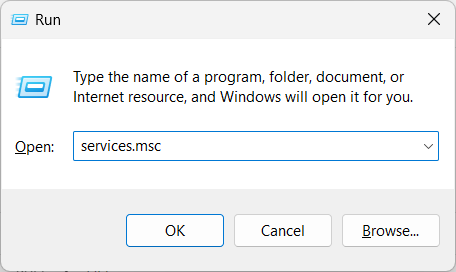
- Найдите службу Group Policy Client, щёлкните правой кнопкой → Свойства.
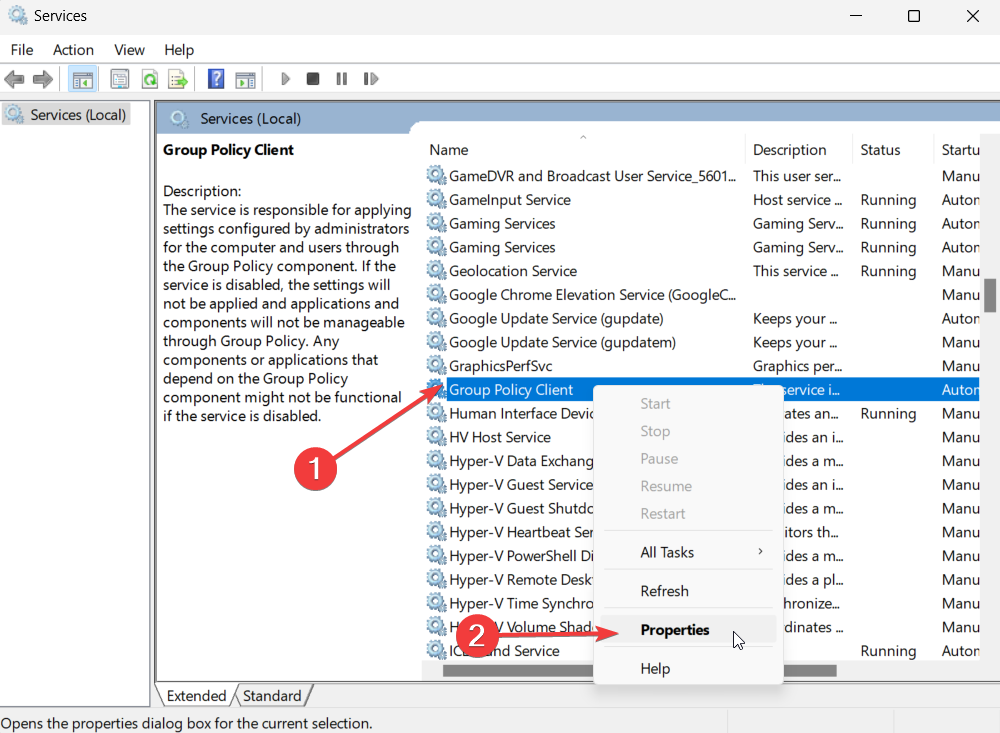
- Установите «Тип запуска» в значение Автоматически.
- Нажмите Запустить, затем Применить и ОК.
- Перезагрузите ПК.
Важно: если служба не запускается — смотрите журнал событий Windows (Event Viewer) на предмет ошибок, связанных с gpsvc.
3. Используйте проверенные инструменты для восстановления DLL
Проблемы с gpsvc часто связаны с повреждёнными DLL. Не скачивайте отдельные DLL-файлы с непроверенных сайтов: они могут содержать вредоносный код.
Рекомендация: используйте официальные инструменты Windows (SFC/DISM), а для восстановления системной установки — средство восстановления системы (System Restore) или образ Windows ISO для ремонта.
Примечание: если вы всё же используете сторонние «DLL fixers», выбирайте известные и проверенные утилиты от авторитетных вендоров и создавайте точку восстановления перед изменениями.
4. Исправьте параметры реестра GPSVC
Внимание: перед изменением реестра обязательно создайте резервную копию ветки реестра и точку восстановления системы.
- Нажмите Win + R, введите
regeditи нажмите ОК.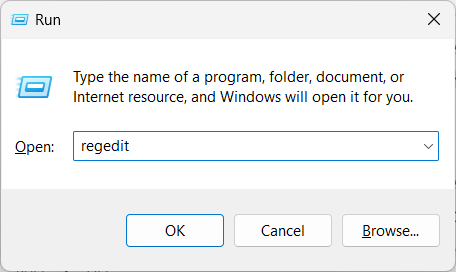
- Перейдите по пути:
Computer\HKEY_LOCAL_MACHINE\SOFTWARE\Microsoft\Windows NT\CurrentVersion\Svchost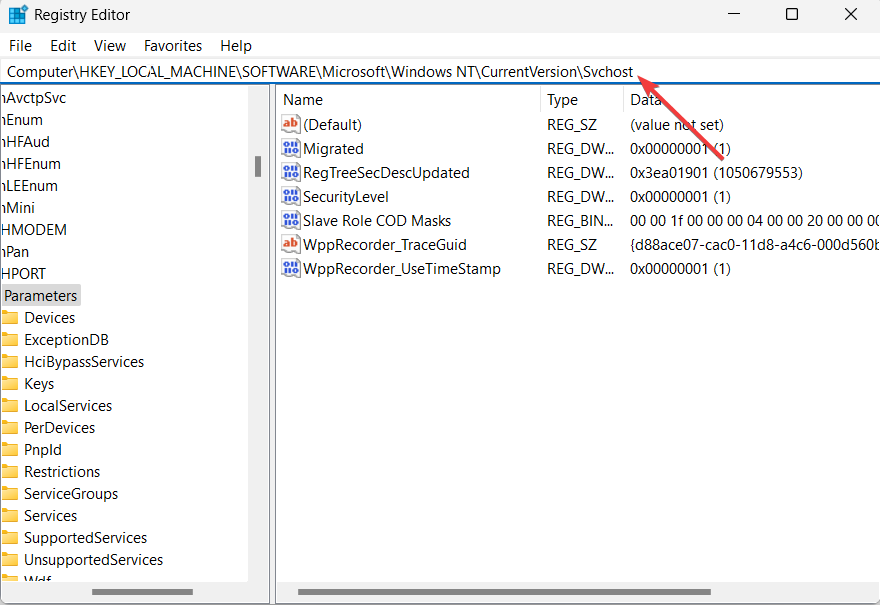
- Правой кнопкой на папке Svchost → Создать → Раздел (Key).
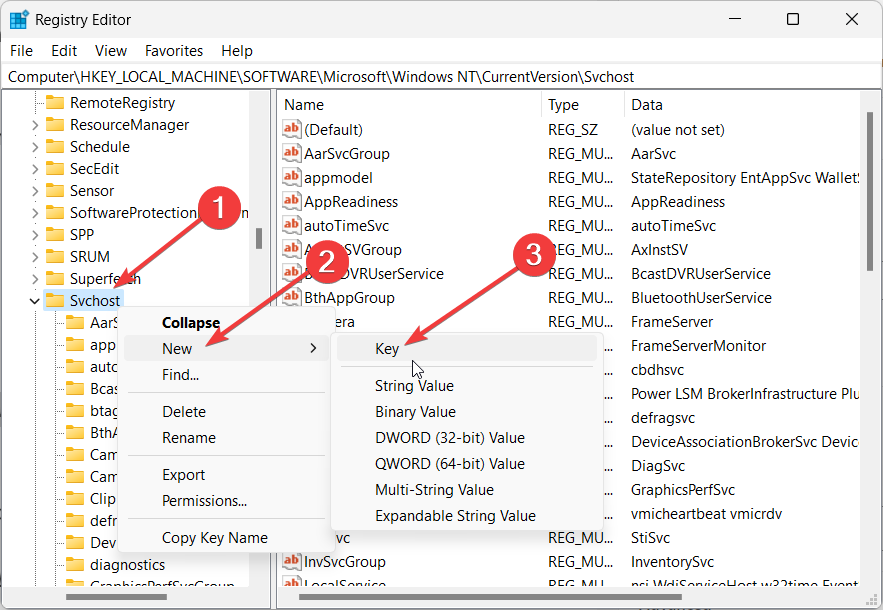
- Назовите новый ключ:
GPSvcGroup.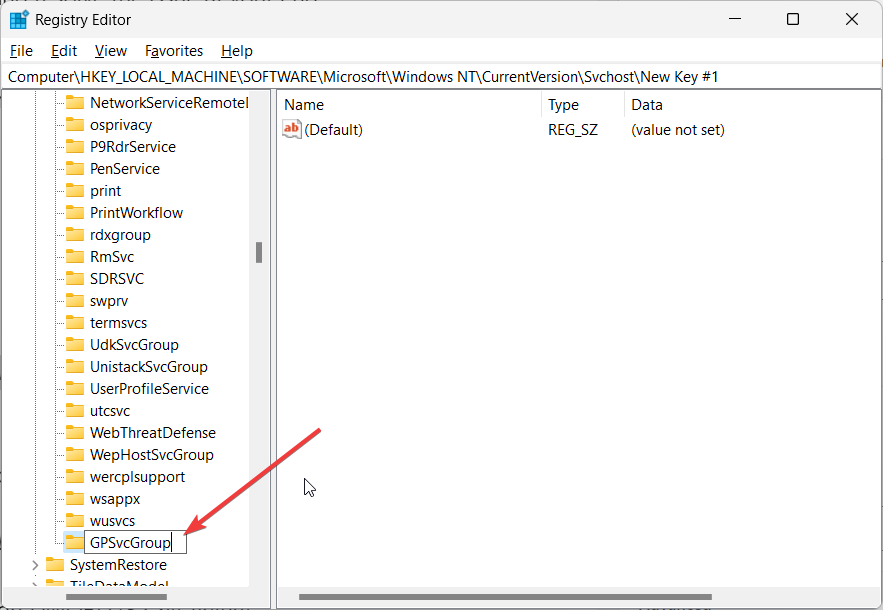
- В правой части: правый клик → Создать → DWORD (32 бита).

- Переименуйте в
AuthenticationCapabilities.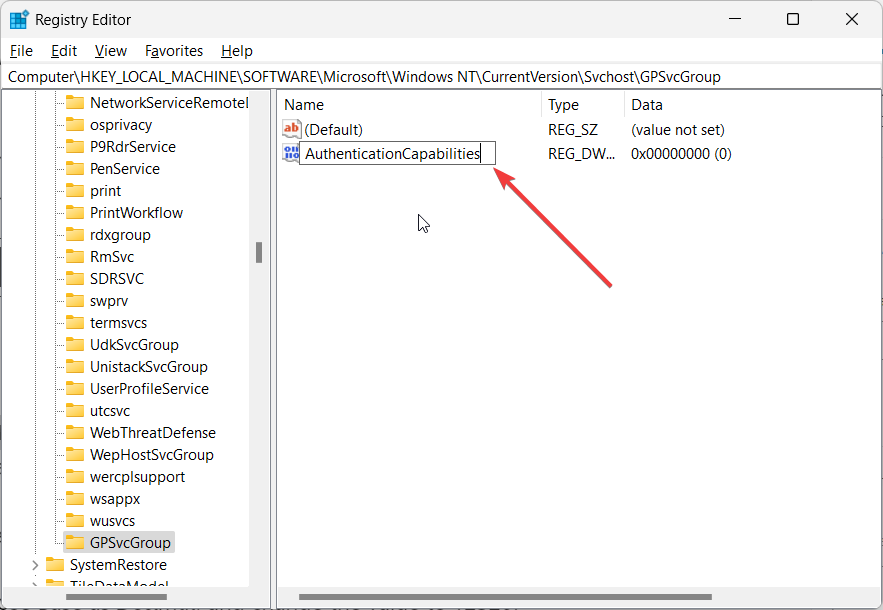
- Откройте
AuthenticationCapabilities, выберите «Десятичная», установите значение12320и нажмите ОК.
- Создайте ещё один DWORD и переименуйте в
CoInitializeSecurityParam.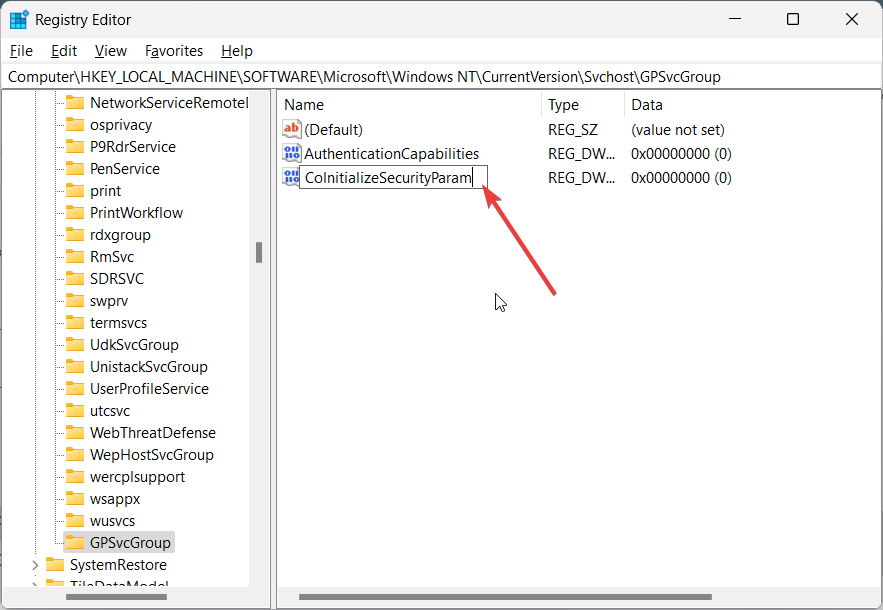
- Установите значение
1.
После правок перезагрузите систему. Эти ключи помогают правильно инициализировать безопасность для процессов GPSVC.
Важно: неправильные значения в реестре могут привести к непредсказуемому поведению системы — документируйте все изменения.
Когда описанные шаги не помогают
- Если ошибка остаётся после SFC/DISM и настройки службы, проверьте журнал событий Windows (Event Viewer) и ищите записи с Source = Service Control Manager или gpsvc.
- Попробуйте войти в безопасном режиме: если вход в Safe Mode проходит нормально, проблема скорее программная (драйверы, сторонние службы).
- Если система критически повреждена, используйте восстановление системы к более раннему снимку или выполните ремонтную установку Windows с сохранением файлов.
Альтернативные подходы и диагностика
- Временное решение: создание новой локальной учётной записи администратора и перенос данных — иногда обходной путь, если проблема привязана к профилю.
- Проверка целостности диска:
chkdsk /f /r— на случай проблем с дисковой подсистемой. - Отключение антивируса/защитного ПО на время диагностики — иногда сторонние защиты блокируют системные сервисы.
Контрольный список для инженера (быстрый)
- Создана точка восстановления и экспорт реестра
- [ ] Выполнен
sfc /scannow - Выполнены команды DISM
- Служба Group Policy Client настроена на «Автоматически» и запущена
- Проверены ключи реестра в Svchost
- Проверен Event Viewer на ошибки
- Тест входа в безопасном режиме
План отката
- Восстановите реестр из заранее экспортированной копии.
- Откатите систему до точки восстановления.
- Если применялись сторонние утилиты — удалите их через «Программы и компоненты».
- При необходимости выполните восстановление из образа системы или повторную установку Windows.
Критерии приёмки
- После перезагрузки сообщение «Please wait for the gpsvc» не появляется при входе.
- Служба Group Policy Client работает без ошибок в журнале событий в течение минимум одного рабочего цикла (вход/выход пользователя).
- Отсутствие новых ошибок в Event Viewer, связанных с gpsvc или svchost.
Частые ошибки и почему они возникают
- Попытка просто заменить
gpsvc.dllскачанным файлом — рискованно и часто не помогает, так как проблема может быть в реестре или в зависимостях. - Изменение прав доступа для системных папок без понимания — может привести к отказу служб.
FAQ
Что делать, если служба не запускается вручную?
Проверьте права доступа на ключи реестра и на папки System32, просмотрите Event Viewer для кода ошибки. Если код указывает на зависимую службу — исправьте её сначала.
Можно ли вернуть скачанный DLL-файл назад, если он оказался вредоносным?
Да — удалите файл и выполните sfc /scannow и проверку антивирусом. По возможности восстановите систему из точки восстановления.
Стоит ли доверять автоматическим «registry cleaners»?
Осторожно: некоторые очистители реестра удаляют нужные ключи. Пользуйтесь только проверенными инструментами и создавайте резервные копии.
Итог
Ошибку «Please wait for the gpsvc» обычно решают восстановлением системных файлов, включением и правильной настройкой службы Group Policy Client и корректировкой реестра. Всегда делайте резервные копии реестра и точки восстановления перед изменениями. Если ничего не помогает — рассмотрите восстановление системы или обращение к специалисту.
Дополнительные ресурсы: используйте Event Viewer для диагностики и официальный сайт Microsoft для инструкций по восстановлению Windows.

Похожие материалы

Несколько аккаунтов Skype: Multi Skype Launcher

Журнал для работы: повысить продуктивность

Персональные звуки уведомлений на Android

Скачивание шоу Hulu для офлайн‑просмотра

Microsoft Start: персонализированная новостная лента
