
Исправление ошибки «Please enter setup to recover BIOS settings» при холодном запуске
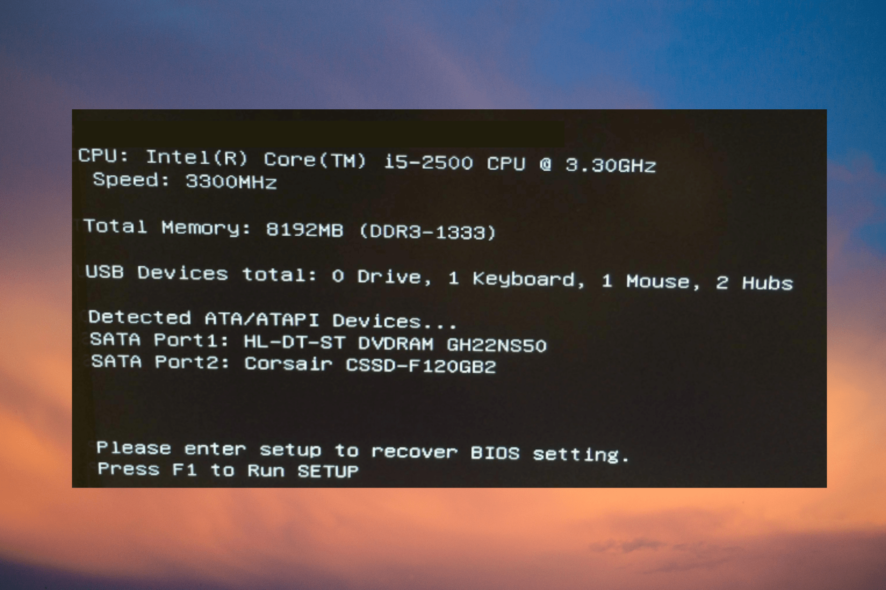
Когда в процессе холодного запуска вы увидите сообщение Please enter setup to recover BIOS settings, компьютер просит вас зайти в настройки BIOS для восстановления конфигурации. Часто этот сбой не проявляется при обычной перезагрузке, но при полном отключении питания настройки CMOS могут потеряться.
Важно понимать, что сообщение само по себе — признак того, что материнская плата обнаружила несоответствие или отсутствие сохранённых параметров BIOS. Ниже мы подробно разберём причины, безопасные шаги по устранению и дополнительные методы для продвинутых пользователей и техников.
Причины ошибки Please enter setup to recover BIOS settings
Основные причины появления ошибки:
- Разряжена батарейка CMOS — на большинстве ноутбуков и настольных ПК стоит монетная батарейка CR2032 напряжением около 3 В. Если батарейка старая или нестабильна, CMOS не сохраняет настройки.
- Устаревшая версия BIOS — иногда прошивка содержит баги, которые проявляются при холодном старте.
- Повреждённые системные файлы Windows или некорректный порядок загрузки.
- Конфликт параметров Secure Boot/CSM, режимов SATA или нестандартных напряжений процессора.
Примечание: сброс настроек BIOS не обязательно означает физическую поломку жесткого диска или материнской платы; чаще это проблема питания CMOS или конфигурации.
Быстрая проверка перед глубоким ремонтом
Перед выполнением любых процедур сделайте простые проверки:
- Перезагрузите ПК и проверьте, сохраняется ли ошибка при повторном холодном старте.
- Обновите BIOS до последней официальной версии с сайта производителя.
- Войдите в BIOS, нажмите “Сохранить все изменения” и перезагрузите.
- Проверьте порядок загрузки и убедитесь, что основной загрузочный диск доступен.
- Если вы не используете нестандартные настройки, временно игнорируйте сообщение и загрузитесь в Windows.
Если ошибка остаётся — переходите к пошаговым методам ниже.
1. Замена батарейки CMOS и отключение ожидания F1
Пояснение: батарейка CMOS питает энергозависимую память, где хранятся дата, время и настройки BIOS. При её разряде настройки сбрасываются при отключении питания.
Шаги:
- Войдите в BIOS и при необходимости нажмите F7 для перехода в расширенный режим Advanced Mode.
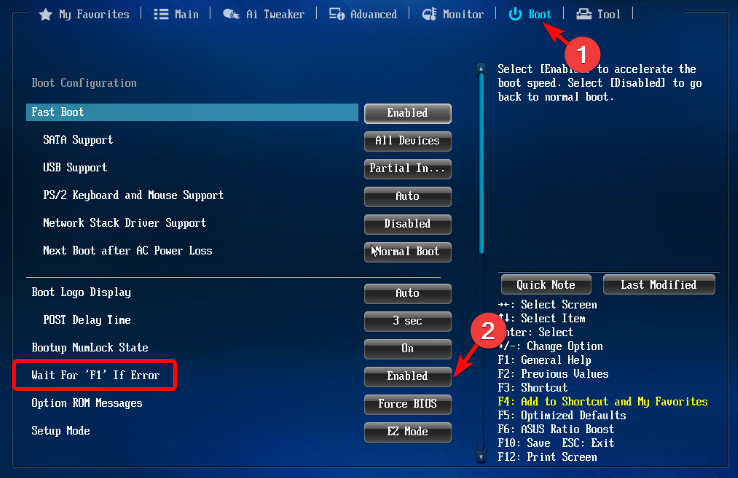
- В разделе Boot найдите опцию Wait For ‘F1’ If Error и отключите её.
- Полностью выключите ноутбук, удерживая кнопку питания, чтобы убедиться, что система не находится в спящем режиме.
- Уберите из сети питание и, если это ноутбук с съёмной батареей, также извлеките её. Перед разбором корпуса снимите статический заряд, прикоснувшись к заземлённой металлической части.
- Снимите нижнюю крышку и найдите батарейку CMOS, которая выглядит как монетка.
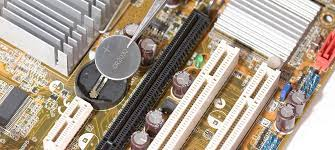
- Аккуратно извлеките батарейку.
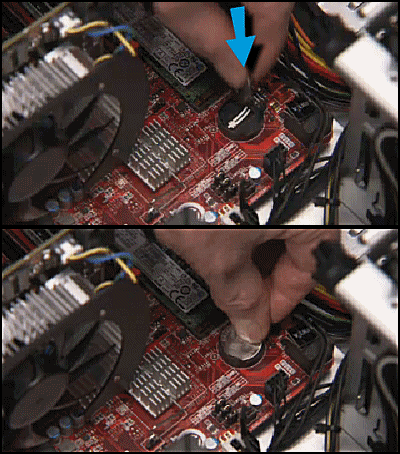
- Нажмите и удерживайте кнопку питания 10–15 секунд, чтобы разрядить остаточное напряжение на плате и сбросить память CMOS.
- Установите новую батарейку того же типа (часто CR2032). Убедитесь, что соблюдён контакт и полярность.
- Соберите ноутбук, подключите питание и включите. Войдите в BIOS, установите правильные дату и время, затем сохраните изменения (F10).
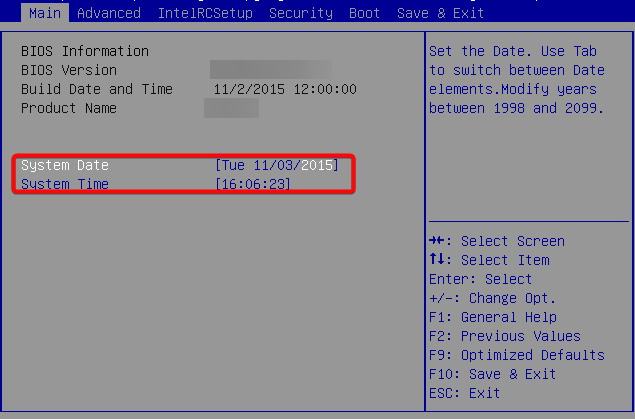
Совет: если ноутбук на гарантии, сначала уточните у производителя, можно ли вскрывать корпус самостоятельно.
2. Изменение настроек BIOS
Ниже — два проверенных набора настроек, которые часто решают проблему.
2.1 Включите CSM и отключите Secure Boot
Пояснение: Secure Boot предотвращает загрузку неподписанного ПО. На некоторых конфигурациях это может конфликтовать с настройками загрузки после холодного старта.
Шаги:
- Войдите в BIOS, откройте раздел Security и выключите Secure Boot.
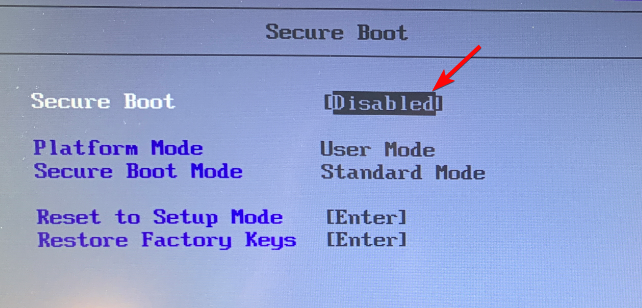
- Перейдите в раздел Boot и отключите Fastboot.
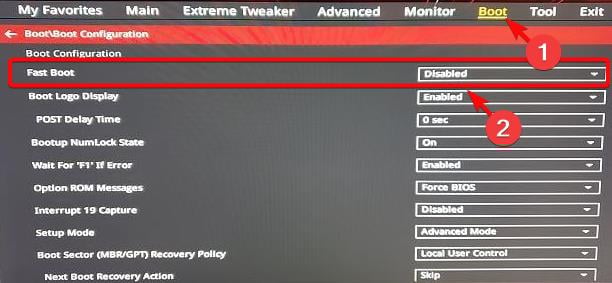
- Включите CSM (Compatibility Support Module), сохраните и перезагрузите.
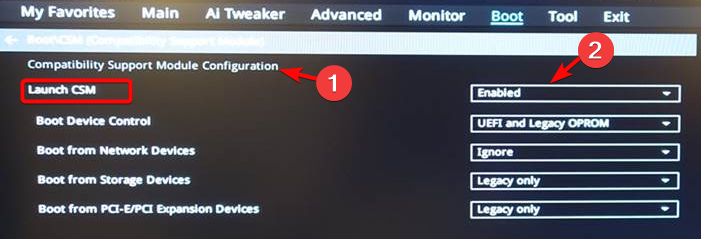
После этого выполните холодный старт и проверьте повторное появление ошибки.
2.2 Переключение SATA в режим AHCI
Пояснение: режим SATA влияет на взаимодействие контроллера дисков и операционной системы. Неправильный режим может привести к проблемам при загрузке после сброса BIOS.
Шаги:
- Войдите в BIOS и в разделе Boot убедитесь, что CSM включён.
- Перейдите в раздел SATA Mode и установите AHCI.
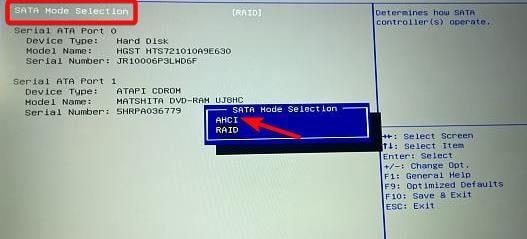
- Сохраните изменения и перезагрузите систему.
Если у вас Windows, при смене режима SATA с IDE на AHCI или наоборот убедитесь, что соответствующие драйверы установлены, иначе система может не загрузиться.
3. Игнорирование настроек напряжения процессора
Иногда BIOS сигнализирует об ошибках конфигурации из-за нестандартных значений напряжения CPU. Более безопасный подход — перевести контроль в режим мониторинга.
Шаги:
- В BIOS перейдите в Advanced/Monitor и найдите поле CPU Core Voltage.
- Установите значение на Monitor, чтобы BIOS фиксировал, но не применял рискованные значения.
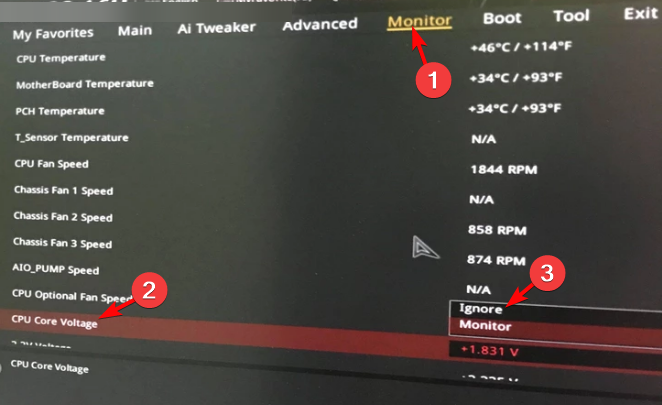
- Сохраните и перезагрузите.
Как восстановить настройки BIOS к заводским
- Перезагрузите ПК и нажимайте Del/F2/F8/F10/Esc/Tab, пока не войдёте в BIOS.
- В меню найдите Reset to Default, Factory Default или Setup Defaults и выберите её.
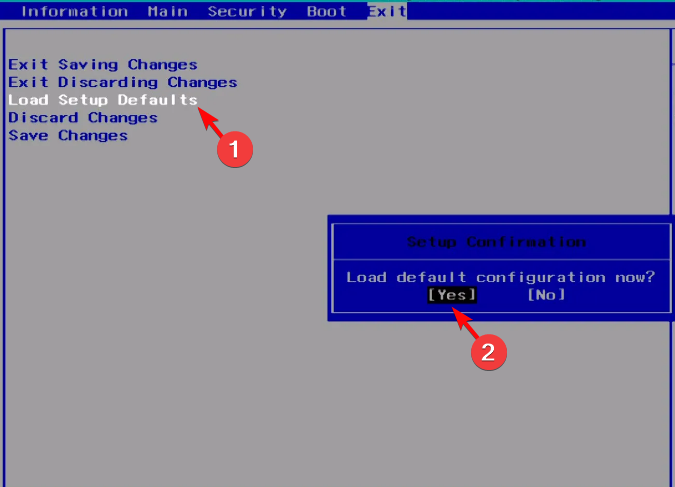
- Подтвердите сохранение и дождитесь перезагрузки.
Альтернативный способ для некоторых моделей — нажать Ctrl+Esc при подключённой внешней клавиатуре для запуска процесса восстановления BIOS.
Если ничего не помогает: прошивка BIOS и дополнительные методы
Если после всех шагов проблема остаётся, рассмотрите следующие варианты:
- Прошивка BIOS/UEFI с флешки согласно инструкции производителя. Это устранит известные баги, но требует аккуратности — во время прошивки нельзя прерывать питание.
- Восстановление системных файлов Windows через SFC и DISM, если ошибка сопровождается проблемами загрузки в ОС.
- Обращение в сервисный центр — возможна неисправность контроллера питания или самой материнской платы.
Важно: прошивка BIOS и аппаратное вмешательство повышают риск потери гарантии и требуют навыков. Если вы не уверены — обратитесь к сертифицированному технику.
Методология восстановления BIOS — краткий SOP
- Сделать резервную копию важных данных и снимок текущих настроек BIOS (если возможно).
- Применить быстрые проверки: перезагрузка, обновление BIOS, сохранение настроек.
- Проверить и при необходимости заменить батарейку CMOS.
- Изменить ключевые опции: Wait For ‘F1’, Secure Boot, CSM, SATA Mode, CPU Voltage.
- Восстановить значения по умолчанию и протестировать холодный запуск.
- Если проблема остаётся — прошивка BIOS по инструкции производителя.
Решения для разных ролей
Роль: Обычный пользователь
- Шаг 1: Перезагрузите и сохраните изменения в BIOS.
- Шаг 2: Попробуйте временно игнорировать сообщение и загрузитесь в Windows.
- Шаг 3: Обратитесь в техподдержку производителя, если устройство на гарантии.
Роль: Продвинутый пользователь
- Шаг 1: Проверка и замена батарейки CMOS (CR2032).
- Шаг 2: Изменение Secure Boot/CSM и SATA Mode.
- Шаг 3: Прошивка BIOS при наличии официального образа.
Роль: Техник/инженер
- Выполнить диагностику питания, проверить линии 3,3 В и контакты батарейки.
- Проверить логи POST и коды ошибок на плате.
- При необходимости заменить микросхему BIOS или материнскую плату.
Пул мыслительных моделей и когда методы не сработают
Модель 1: CMOS как источник истины
- Если батарейка слабая, настройки теряются при отключении питания. Замена батарейки часто решает проблему.
Модель 2: Конфликт загрузочного окружения
- Secure Boot и CSM могут конфликтовать с загрузчиком или режимом SATA. Корректная комбинация этих опций устраняет многие случаи.
Когда решения не работают:
- Физическая неисправность контроллера питания или микросхемы BIOS.
- Повреждение материнской платы из-за скачка напряжения.
Диагностическая карта принятия решений (Mermaid)
flowchart TD
  A[Появилась ошибка при холодном старте] --> B{Пробовали перезагрузку?}
  B -- Нет --> C[Перезагрузите и проверьте]
  B -- Да --> D{Замена батарейки CMOS?}
  D -- Нет --> E[Замените батарейку CR2032]
  D -- Да --> F{Отключен ли Wait For 'F1'?}
  F -- Нет --> G[Отключите Wait For 'F1' в BIOS]
  F -- Да --> H{Пробовали включить CSM и выключить Secure Boot?}
  H -- Нет --> I[Включите CSM, выключите Secure Boot]
  H -- Да --> J{Пробовали прошивку BIOS?}
  J -- Нет --> K[Прошивка BIOS с сайта производителя]
  J -- Да --> L[Обратитесь в сервисный центр]
Критерии приёмки
- Компьютер успешно проходит холодный запуск без сообщения “Please enter setup to recover BIOS settings”.
- Установлены корректные дата и время в BIOS и они сохраняются после полного отключения питания.
- Если менялись параметры SATA, ОС успешно загружается без ошибок драйверов.
Факты и подсказки
- Типичная батарейка CMOS — CR2032, 3 В. Её срок службы зависит от модели платы и условий, обычно несколько лет.
- Всегда используйте официальную документацию производителя при прошивке BIOS.
- Отключайте статическое электричество перед работой внутри корпуса.
Когда обратиться в сервис
- Если после всех шагов ошибка сохраняется и наблюдаются аппаратные артефакты или нестабильность.
- Если устройство на гарантии — сначала свяжитесь с официальной службой поддержки.
Итог
Ошибка “Please enter setup to recover BIOS settings” чаще всего связана с батарейкой CMOS или конфликтующими настройками BIOS. Начните с простых действий: проверьте и замените батарею, отключите ожидание F1, включите CSM и отключите Secure Boot, переключите SATA в AHCI. Если это не помогает, выполните прошивку BIOS или обратитесь в сервис.
Примечание: если у вас остались вопросы или вы хотите указать модель ноутбука, оставьте комментарий — мы подскажем более точные шаги.

Похожие материалы

Несколько аккаунтов Skype: Multi Skype Launcher

Журнал для работы: повысить продуктивность

Персональные звуки уведомлений на Android

Скачивание шоу Hulu для офлайн‑просмотра

Microsoft Start: персонализированная новостная лента
