
Ошибка проверки Pinterest — как быстро исправить
Содержание
- Как устранить ошибку проверки Pinterest?
- Исправить мета-тег подтверждения сайта
- Очистить данные браузера и сбросить расширения
- Обновить или сменить браузер
- Проверить настройки приватности и куки
- Повторно заявить сайт в Pinterest Business
- Почему Pinterest показывает ошибки проверки?
- Дополнительные подходы и когда они не работают
- Чек-листы для ролей
- Дерево решений для быстрого устранения
- Критерии приёмки
- Часто задаваемые вопросы
Как устранить ошибку проверки Pinterest?
Ниже — подробная инструкция по шагам. Выполняйте шаги по очереди и тестируйте результат после каждого изменения.
1. Исправить мета-тег подтверждения сайта
- Откройте панель управления сайта или ваш CMS-редактор (WordPress, Shopify, Wix и т. д.).
- В аккаунте Pinterest Business скопируйте мета-тег подтверждения, который Pinterest предлагает для вставки.
- Вставьте этот тег внутрь тега на вашей главной странице (index) перед закрывающим .
Пример общего формата (замените значение на ваше):
- Сохраните изменения и опубликуйте сайт.
- Обновите живую страницу (обновление в браузере, иногда полезно принудительное обновление Ctrl+F5).
- Вернитесь в Pinterest и нажмите «Verify» / «Проверить».
Важно: если вы используете CDN, кеширующие плагины или систему деплоя (CI/CD), убедитесь, что новая версия действительно развернулась на публичном домене.
Альтернативы: если мета-тег не срабатывает, Pinterest также поддерживает подтверждение через загрузку HTML-файла на сервер или через запись DNS TXT. Если вы админ домена, DNS TXT часто самый надёжный метод.
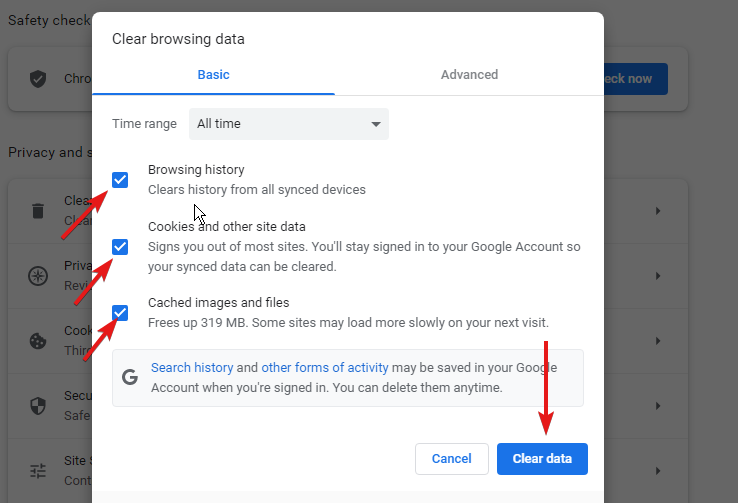
2. Очистить данные браузера и сбросить расширения
- Откройте настройки браузера.
- Выберите «Очистить данные просмотров» и удалите кэш и куки.
- Перезапустите браузер после чистки.
- Откройте приватное/инкогнито окно и попробуйте пройти валидацию оттуда.
- Если это решило проблему — включайте расширения одно за другим, чтобы найти проблемное (чаще всего — блокировщики рекламы и трекеров).
Примечание: кнопка Pinterest или расширение может конфликтовать с валидацией. Тест без расширений часто решает обе проблемы сразу.
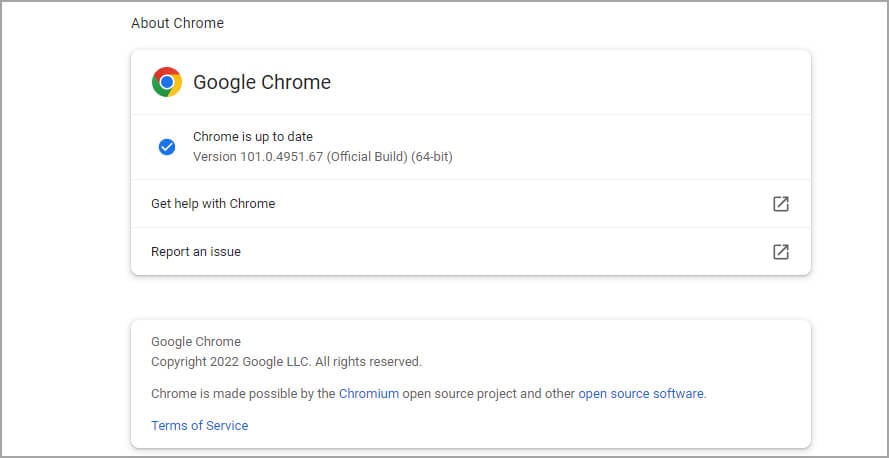
3. Обновить или сменить браузер
- Откройте настройки браузера и проверьте наличие обновлений.
- Установите любые доступные обновления и перезапустите браузер.
- Если проблема остаётся, попробуйте другой браузер (Firefox, Edge, Safari).
- Повторно выполните процесс проверки в новом браузере.
Когда это помогает: иногда баги браузера или несовместимые расширения приводят к тому, что Pinterest не может считать содержимое страницы.
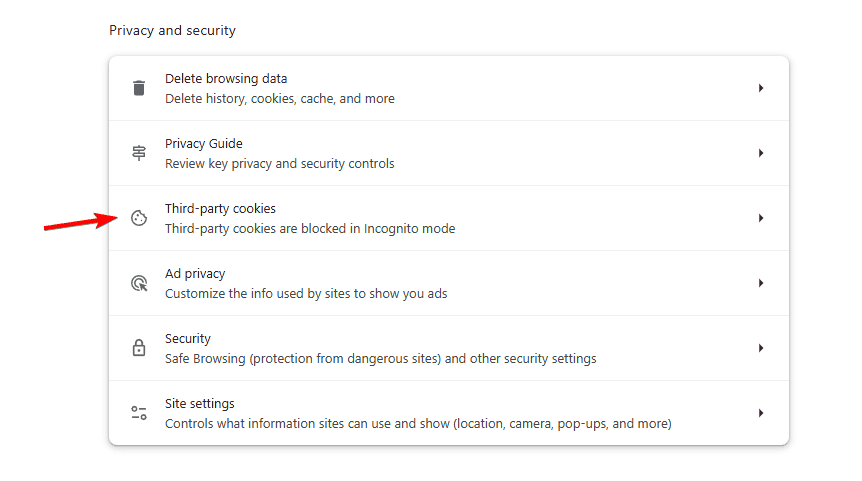
4. Проверить настройки приватности и куки
- Откройте меню «Конфиденциальность и безопасность» в браузере.
- Временно отключите «Блокировать сторонние куки» или добавьте pinterest.com в список разрешённых сайтов.
- Отключите любые скрипт-блокировщики или строгие политики CSP, которые могут мешать выполнению JavaScript Pinterest.
- Попробуйте снова загрузить фид или подтвердить сайт.
Важно: если на сайте включён баннер согласия на куки (CMP), убедитесь, что он не блокирует аналитические и маркетинговые скрипты до явного согласия. Pinterest может требовать исполнения определённых скриптов для проверки.
5. Повторно заявить сайт в Pinterest Business
- Откройте настройки Pinterest Business и перейдите в раздел «Claim» / «Заявить сайт».
- Если сайт уже заявлен и валидация не проходит — удалите текущую запись.
- Добавьте сайт заново, вставьте актуальный мета-тег или выберите альтернативный метод (HTML-файл или DNS TXT).
- Отправьте на проверку и дождитесь ответа.
Часто после выполнения всех технических исправлений именно повторная отправка снимает ошибку.
Почему Pinterest показывает ошибки проверки?
- Отсутствует или неверен мета-тег подтверждения.
- На стороне клиента устаревший браузер или повреждённый кэш.
- Настройки приватности и блокировщики мешают работе скриптов Pinterest.
- Расширения браузера вмешиваются в загрузку страницы.
- Фид товаров содержит ошибки формата или недопустимые ссылки.
Дополнительные подходы и когда они не работают
- DNS TXT: надёжно для больших сайтов и CDN, но требует доступа к DNS — не подходит, если вы не управляете доменом.
- HTML-файл: прост для владельцев серверов, но бессилен при редиректах, которые прячут корневой файл.
- Метатег: быстрый и удобный для CMS, но может не сработать при агрессивном кешировании.
Контрпример: если ваш сайт отдаёт 302/301 редирект с главной страницы на страницу входа, Pinterest может не увидеть мета-тег — в этом случае нужен прямой доступ к корню домена или использование DNS TXT.
Чек-листы по ролям
Разработчик
- Проверил, что мета-тег находится в и доступен на публичной версии.
- Убедился, что нет серверных редиректов с корня сайта.
- Отключил CSP или модифицировал правила, если они блокируют внешние скрипты.
Маркетолог / SMM
- Проверил, что аккаунт — Business и виден раздел Claim.
- Очистил кэш сайта (CDN) после внесения мета-тега.
- Синхронизировал данные каталога / фида с требованиями Pinterest.
Системный администратор
- Проверил DNS и наличие TXT записи при использовании DNS-метода.
- Убедился, что статический HTML-файл доступен по прямой ссылке.
Дерево решений (быстрое руководство)
flowchart TD
  A[Начало: возникает ошибка валидации] --> B{Мета-тег есть на сайте?}
  B -- Да --> C{Доступен ли тег на публичной странице без редиректов?}
  B -- Нет --> D[Вставить мета-тег в  или выбрать DNS/HTML]
  C -- Да --> E{Браузер/кэш/расширения мешают?}
  C -- Нет --> F[Исправить редиректы или развернуть обновления на CDN]
  E -- Да --> G[Очистить кэш, отключить расширения, попробовать инкогнито]
  E -- Нет --> H[Повторно отправить подтверждение в Pinterest]
  G --> H
  F --> H
  H --> I[Проверка пройдена?]
  I -- Да --> J[Готово]
  I -- Нет --> K[Обратиться в поддержку Pinterest / пересмотреть фид]
Критерии приёмки
- Pinterest показывает статус «Verified» или аналогичное подтверждение в интерфейсе Business.
- Главная страница доступна по основному домену без редиректов, содержащим мета-тег.
- Фид товаров (если загружается) проходит валидацию без ошибок формата.
- При отключённых расширениях и включённых куки Pinterest может выполнить проверку.
Краткий глоссарий
- Мета-тег: HTML-тег в , используемый для подтверждения владения сайтом.
- DNS TXT: текстовая запись в настройках домена для подтверждения владения.
- Фид: файл, содержащий данные товаров (CSV, XML) для каталогов и рекламы.
Часто задаваемые вопросы
Q: Почему Pinterest отклоняет мой фид с товарами?
A: Чаще всего из-за отсутствующих обязательных атрибутов, битых ссылок или несоответствия формата. Проверьте схему фида, валидируйте ссылки и убедитесь, что все обязательные поля заполнены.
Q: Обязательна ли валидация Pinterest для всех аккаунтов?
A: Нет. Валидация требуется для бизнес-аккаунтов, которые хотят использовать аналитику, каталоги товаров или рекламные кампании.
Q: Могут ли инструменты приватности блокировать валидацию Pinterest?
A: Да. Жёсткие блоки куки, скриптов или трекеров могут помешать Pinterest выполнить проверку. Временно отключите такие инструменты для процедуры валидации.
Короткое резюме
Ошибка проверки Pinterest обычно устраняется в 4 шага: вставка корректного мета-тега (или использование DNS/HTML), очистка кэша и отключение расширений, обновление/смена браузера и проверка настроек приватности. Если всё выполнено и проблема остаётся — повторно заявите сайт в Pinterest Business или обратитесь в поддержку.
Важно: всегда проверяйте публичную версию сайта (без аутентификации) и учтите поведение CDN/редиректов при диагностике.

Похожие материалы

Несколько аккаунтов Skype: Multi Skype Launcher

Журнал для работы: повысить продуктивность

Персональные звуки уведомлений на Android

Скачивание шоу Hulu для офлайн‑просмотра

Microsoft Start: персонализированная новостная лента
