
Как не дать компьютеру уходить в спящий режим во время стрима

Сообщество стримеров растёт, но у некоторых пользователей ПК уходит в спящий режим во время трансляции, даже при использовании проверенного софта. Чаще всего причина — настройки питания Windows или параметры конкретного приложения, а не сама программа для стриминга.
Если ваш компьютер засыпает во время стрима, вы теряете эфир и вынуждены вручную включать ПК и запускать трансляцию заново. Ниже — подробное руководство по исправлению.
Как остановить уход ПК в спящий режим во время стрима
1. Измените настройки электропитания
- Откройте Панель управления.
- В выпадающем меню “Просмотр“ выберите Крупные значки, затем нажмите Электропитание.
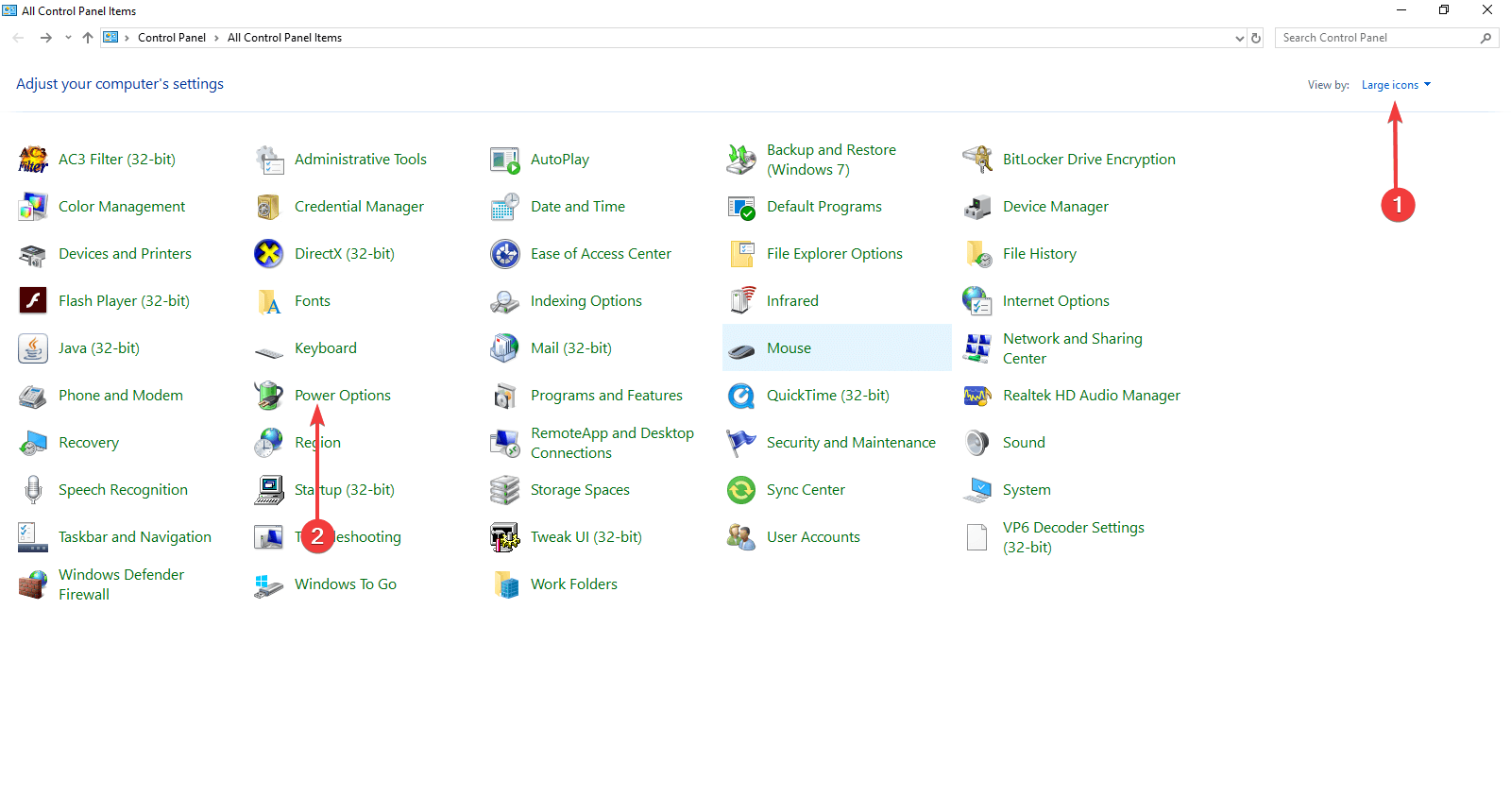
- В левой колонке выберите Изменить параметры перехода в спящий режим.
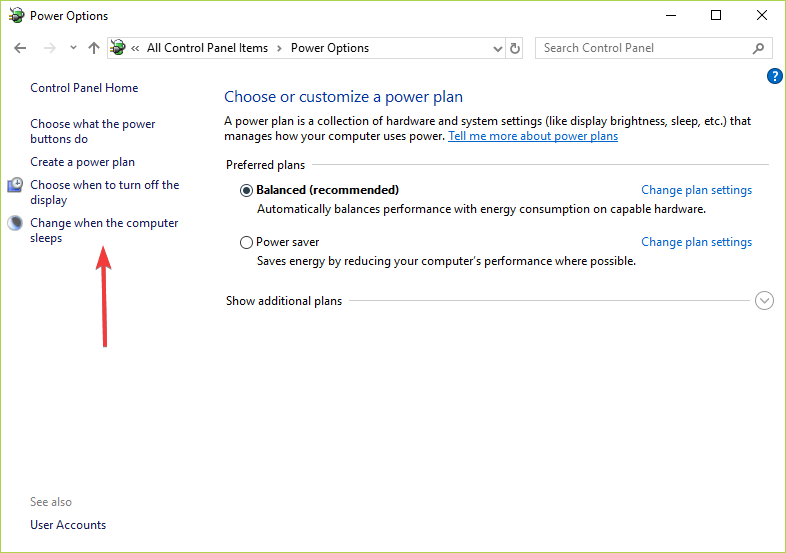
- Убедитесь, что параметры Выключать экран и Переводить компьютер в спящий режим установлены в значение Никогда, затем нажмите Изменить дополнительные параметры питания.

- В открывшемся окне разверните раздел Параметры мультимедиа.
- Разверните пункт При совместном использовании медиа и установите значение Предотвращать уход в спящий режим. Нажмите ОК.
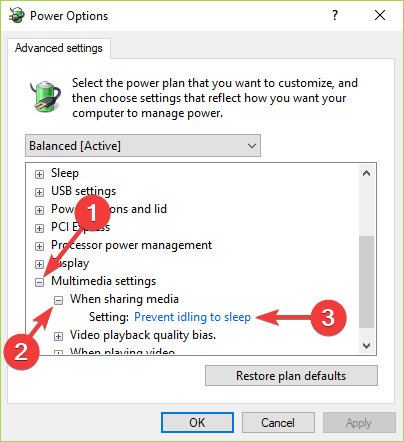
Готово. После изменения параметров протестируйте трансляцию. Для большинства пользователей этого достаточно.
2. Включите предотвращение сна в Universal Media Server (UMS)
- Откройте программу Universal Media Server.
- Перейдите на вкладку General Configuration (Общие настройки).
- В разделе Advanced HTTP and system settings установите флажок Prevent Windows from sleeping.
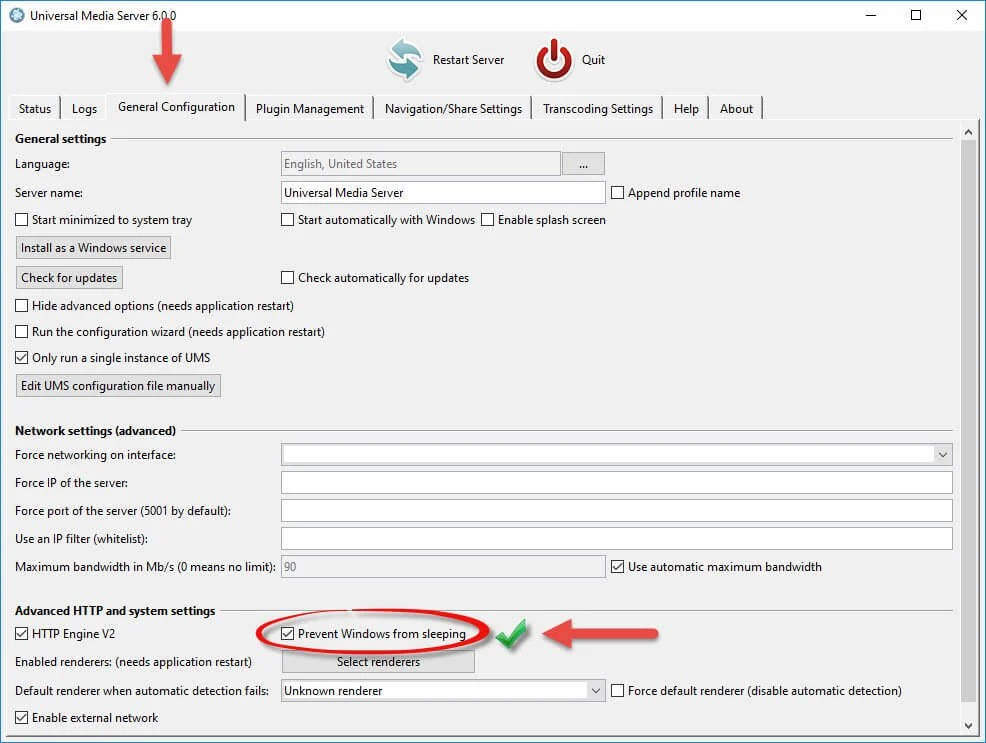
Если предыдущий способ не помог, включение этой опции в UMS (или аналогичной функции в другом стрим‑приложении) часто решает проблему. Другие программы для стриминга обычно имеют похожую настройку — проверьте параметры или документацию.
Важно: установка значения “Никогда” для перехода в спящий режим увеличит расход энергии и может ускорить разряд батареи ноутбука. Для ноутбуков применяйте отдельные схемы питания при работе от батареи и от сети.
Если проблема не исчезла — быстрое устранение неисправностей
- Закройте все фоновые приложения, которые могут переводить систему в сон (например, планировщики задач, сторонние менеджеры питания).
- Проверьте настройки заставки и таймаута монитора (они тоже могут влиять на поведение системы).
- Для ноутбука: убедитесь, что закрытие крышки не настроено на уход в спящий режим (Панель управления → Электропитание → Действия при закрытии крышки).
- Отключите гибридный сон в параметрах электропитания, если он мешает (в дополнительных параметрах питания — Сон → Разрешить гибридный спящий режим).
- Обновите драйверы видеокарты и чипсета — иногда устаревшие драйверы вызывают некорректные переходы в спящий режим.
- Проверьте BIOS/UEFI: там могут быть аппаратные настройки сна/пробуждения.
Альтернативные подходы
- Использовать небольшие утилиты, которые имитируют активность (например, Caffeine или аналогичные) — полезно, когда нет возможности менять системные политики.
- Создать отдельный план питания с нужными параметрами и активировать его перед стримом.
- Через командную строку админом выполнить powercfg /change standby-timeout-ac 0 и powercfg /change monitor-timeout-ac 0 — команды снимают таймаут в сети (будьте аккуратны с изменениями).
Когда этот подход не работает (контрпримеры)
- Если ноутбук закрыт крышкой и настроен на сон при закрытии — никаких изменений в мультимедиа не помогут.
- Аппаратные настройки BIOS/UEFI или сторонние менеджеры питания от производителя (HP, Dell, Lenovo) могут переопределять настройки Windows.
- Специфические USB‑устройства или док‑станция могут посылать сигнал на отключение питания дисплея.
Мини‑методология тестирования (быстрая проверка)
- Переключите текущий план питания в режим, где “Экран” и “Спящий режим” — “Никогда”.
- Запустите стрим и оставьте трансляцию на 10–15 минут без взаимодействия.
- Если ПК ни разу не заснул — проблема решена. Если заснул — верните к шагу 1 и последовательно отключайте фоновые программы и проверяйте UMS/стрим‑приложение.
Чек‑лист для ролей
Для стримеров (настольные ПК):
- Установить “Никогда” для сна в планах питания.
- Включить “Prevent idling to sleep” в приложении для стрима или в UMS.
- Отключить заставку.
- Проверить, что драйверы видеокарты актуальны.
Для пользователей ноутбуков:
- Настроить отдельные планы питания для батареи и сети.
- Убедиться, что закрытие крышки не переводит в сон при трансляции.
- Отключить гибридный сон, если он мешает.
- Следить за уровнем батареи — при низком заряде Windows может всё равно переводить устройство в сон.
Быстрые советы по безопасности и ресурсам
- Обратите внимание: длительная работа без перехода в спящий режим увеличивает энергопотребление и температуру системы. Следите за охлаждением.
- Для ноутбуков лучше стримить при подключённом блоке питания.
Часто задаваемые вопросы
Что если я использую другое приложение для стрима?
Проверьте настройки этого приложения: многие медиасерверы и стрим‑клиенты имеют опции предотвращения сна. Если нет — используйте системные настройки или специализированные утилиты.
Влияют ли обновления Windows на поведение сна?
Иногда да. После крупных обновлений проверьте параметры электропитания и настройки сторонних драйверов.
Короткое резюме
- Решение чаще всего в изменении настроек электропитания Windows и включении опции предотвращения сна в приложении.
- Для ноутбуков дополнительно проверьте поведение при закрытии крышки и питание от батареи.
- Если стандартные шаги не помогают, последовательно тестируйте фоновые приложения, драйверы и BIOS.
Если статья была полезна — оставьте комментарий. Перед завершением работы ознакомьтесь с советами по продлению срока службы батареи, если вы стримите с ноутбука.

Похожие материалы

Несколько аккаунтов Skype: Multi Skype Launcher

Журнал для работы: повысить продуктивность

Персональные звуки уведомлений на Android

Скачивание шоу Hulu для офлайн‑просмотра

Microsoft Start: персонализированная новостная лента
