
Почему ПК зависает в простое и как это исправить
Мы все сталкивались с зависанием компьютера — особенно раздражает, когда ПК зависает именно в простое. Ниже собраны возможные причины и пошаговые решения, от простых проверок до продвинутой диагностики и восстановления.
Краткое описание проблемы
«Зависание в простое» — это состояние, когда система перестаёт реагировать на ввод (мышь, клавиатура) или обновления экрана после того, как вы оставили компьютер без действий. Определение: состояние, при котором ОС продолжает работать в фоне, но пользовательский интерфейс «заморожен».
В чем основные причины зависания в простое?
- Запуск ресурсоёмких приложений на слабой видеокарте — одновременная работа нескольких тяжёлых программ может перегружать GPU/VRAM и приводить к зависанию при переходе в «покой».
- Устаревший или повреждённый графический драйвер — несовместимость драйвера с системой часто проявляется именно при смене состояний (активация/блокировка/возврат из спящего режима).
- Недостаточная виртуальная память или проблемы с ОЗУ — если система не может выделить требуемые ресурсы при «пробуждении», интерфейс может зависать.
- Повреждённые системные файлы — ошибки в Windows могут проявляться в виде фризов, особенно при завершении фоновых задач.
- Нестабильное питание, проблемы с блоком питания (PSU) или ноутбучной батареей — при низком напряжении компоненты могут вести себя нестабильно.
- Проблемы с хранилищем (SSD/HDD) — сбои чтения/записи или ошибки SMART иногда приводят к «заморозке» системы.
- Запланированные фоновые задачи (обновления, резервное копирование) — они могут запускаться в момент простоя и полностью загружать диск/CPU/GPU.
Первые быстрые проверки (сделайте их перед сложной диагностикой)
- Проверьте кабели, периферийные устройства и USB-концентраторы — отключите все внешние устройства и проверьте поведение.
- Убедитесь, что видеокарта — дискретная (не встроенная), если система должна её использовать.
- Попробуйте перезагрузить ПК или выполнить принудительное выключение и старый добрый cold boot.
- Отключите быстрый запуск (Fast Startup) и временно отключите гибернацию.
Важно: перед серьёзными изменениями создайте точку восстановления Windows или резервную копию важных данных.
Шаги по устранению неполадок (пошагово)
1. Измените настройки режима сна
- Нажмите кнопку «Пуск» на панели задач, введите «Панель управления» и откройте её.
- Установите «Просмотр» → «Крупные значки» и выберите «Электропитание».
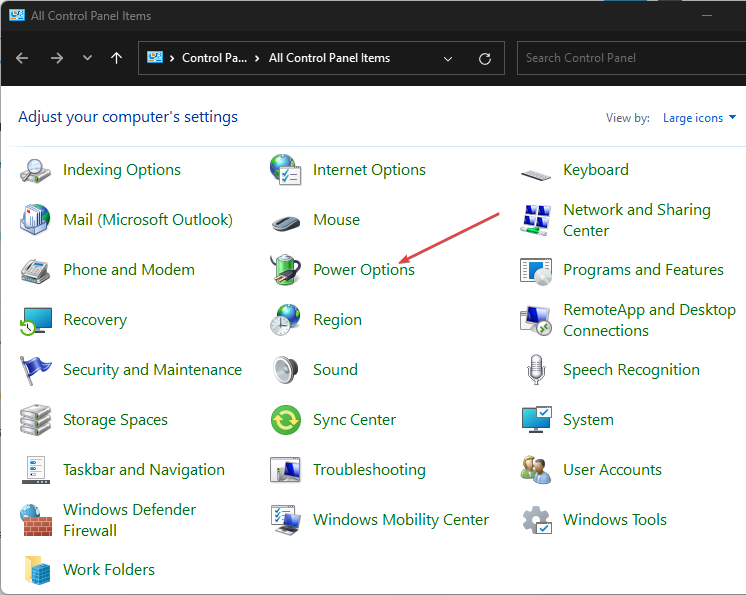
- Выберите «Изменить параметры плана», затем — «Изменить дополнительные параметры питания».
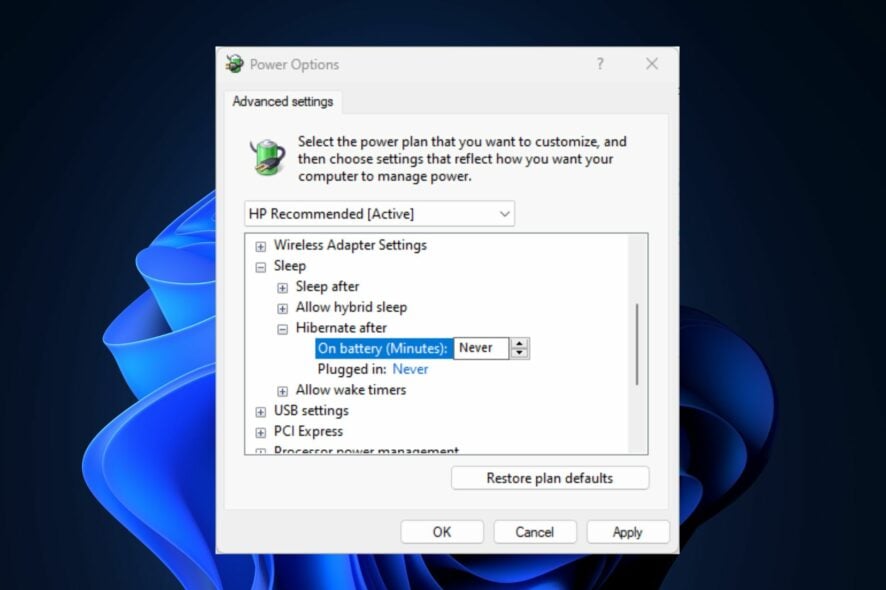
- Разверните раздел «Сон», затем «Гибернация после» и установите значение «Никогда» для обеих опций — «От батареи» и «Подключено».
- Нажмите «Применить» и «ОК».
Эта настройка не решает корень проблемы, но помогает предотвратить зависание, вызванное неподходящими переходами в спящий/гибернационный режим.
2. Понизьте разрешение экрана или частоту обновления
- Нажмите Win + I и откройте приложение «Параметры».
- Перейдите в раздел «Система» → «Экран».
- В «Разрешение экрана» выберите более низкое значение.
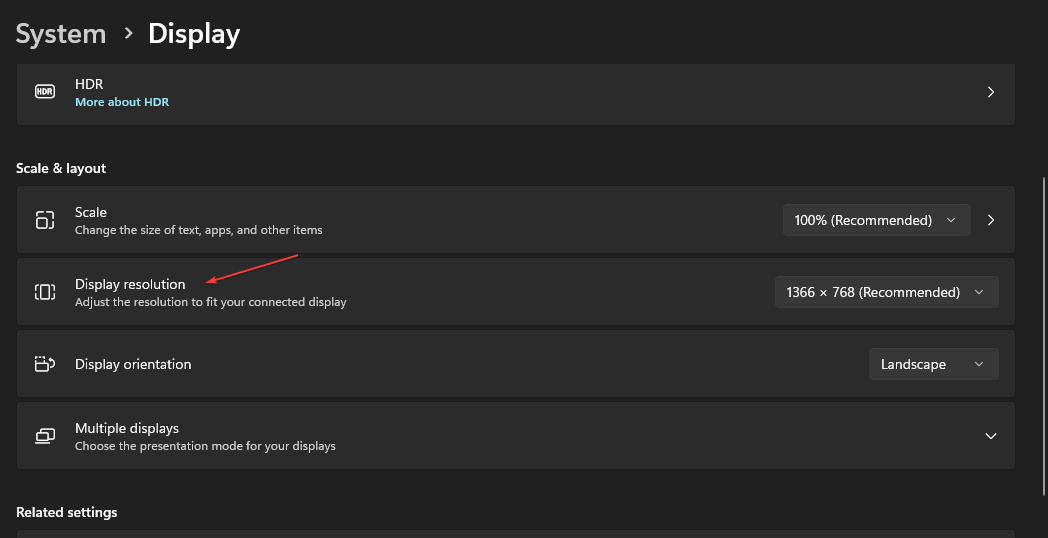
- Подтвердите изменения, нажав «Сохранить изменения».
Современные версии Windows и высокие разрешения могут перегружать слабые видеокарты — протестируйте несколько разрешений и частот обновления.
3. Проверьте память с помощью средства диагностики Windows
- Нажмите Win, введите «Диагностика памяти Windows» и запустите утилиту.
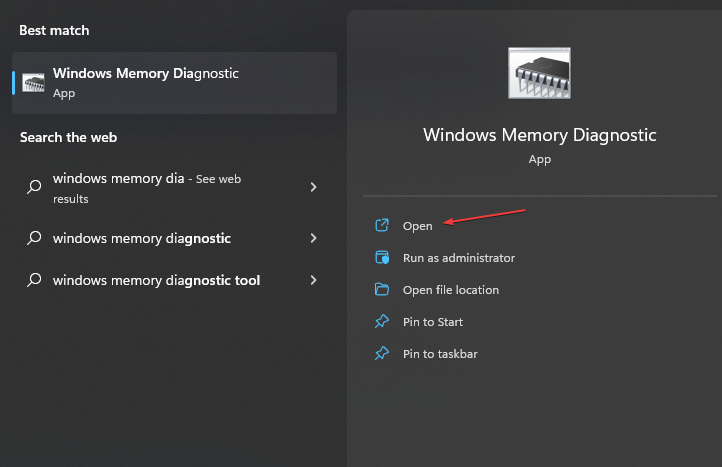
- Выберите «Перезагрузить сейчас и выполнить проверку на наличие проблем».
- После перезагрузки система проведёт тест и выдаст результаты; при необходимости посмотрите логи в «Просмотре событий».
Если тест показывает ошибки, проверьте модули оперативной памяти (переустановите, поочерёдно тестируйте отдельные планки) и сокеты материнской платы.
4. Обновите или переустановите графический драйвер
- Нажмите Win + S, введите «Диспетчер устройств» и откройте его.
- Разверните раздел «Видеоадаптеры», щёлкните правой кнопкой по драйверу и выберите «Обновить драйвер».
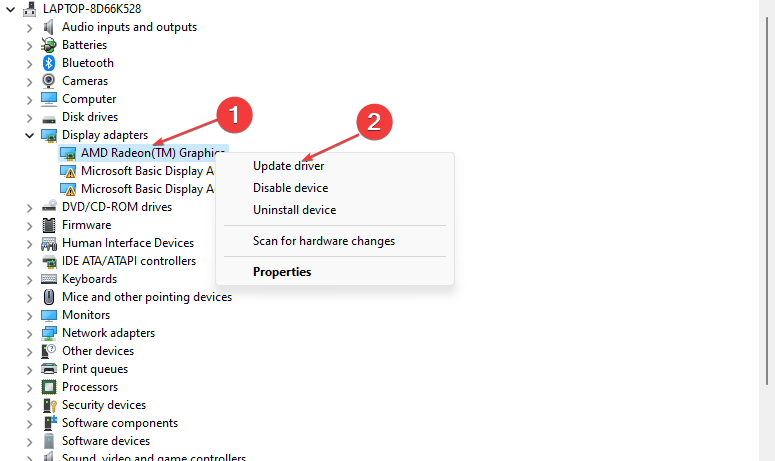
- Выберите «Автоматический поиск драйверов» или скачайте драйвер с сайта производителя (Intel, AMD, NVIDIA).
- После установки перезагрузите компьютер.
Если после обновления проблема появилась или усугубилась, попробуйте откат драйвера к предыдущей версии.
5. Выполните чистую загрузку Windows
- Нажмите Win + R, введите msconfig и нажмите Enter.
- На вкладке «Службы» установите «Скрыть все службы Майкрософт», затем нажмите «Отключить все».

- Перейдите на вкладку «Автозагрузка» и нажмите «Открыть Диспетчер задач».
- Последовательно отключите все элементы автозагрузки и вернитесь в msconfig, нажмите «Применить» и «ОК».
- Перезагрузите ПК.
Чистая загрузка помогает локализовать проблемное приложение или службу: включайте элементы один за другим и тестируйте систему.
Продвинутые проверки и альтернативные подходы
Проверьте диск на ошибки и SMART: выполните chkdsk /f и просмотрите состояние SSD/HDD в утилитах производителя.
Запустите SFC и DISM:
- sfc /scannow
- DISM /Online /Cleanup-Image /RestoreHealth
Проверьте «Просмотр событий» (Event Viewer) на критические ошибки и таймстемпы зависания — ищите ошибки в системном и прикладном журналах.
Обновите BIOS/UEFI и чипсетные драйверы — иногда исправления на уровне прошивки решают проблемы с энергопотреблением.
Отключите ускорение аппаратного воспроизведения в проблемных приложениях (браузеры, видеоплееры).
Для ноутбуков: проверьте состояние батареи, настройки управления питанием от производителя и обновления BIOS.
Когда перечисленные решения не помогают
- Зависание сохраняется в безопасном режиме — вероятно, аппаратная проблема (RAM, GPU, материнская плата, PSU).
- Проблема появляется только после обновления Windows — попробуйте откат Windows к предыдущему состоянию или удалите последнее обновление.
- Случается на нескольких ОС/при чистой установке — стоит проверить железо: тесты памяти, стресс-тест GPU и CPU, проверка блока питания.
Если ничего не помогает, соберите логи (Event Viewer, minidump файлы из C:\Windows\Minidump) и обратитесь к сервисному центру или к производителю.
Решения по ролям: чек-листы
Домашний пользователь
- Отключите внешние устройства
- Проверьте настройки сна и гибернации
- Обновите графический драйвер
- Запустите диагностику памяти
Игрок / энтузиаст
- Снизьте разрешение и частоту обновления
- Обновите драйвер GPU с сайта производителя
- Отключите фоновые записи/захват видео
- Стресс-тест GPU и мониторинг температур
Системный администратор
- Проверьте политики групп (GPO) и расписания задач
- Используйте чистую загрузку для поиска конфликтов
- Соберите дампы памяти и проанализируйте с WinDbg
- Проверьте журнал питания на предмет отключений
Мини‑методика диагностики (быстрая процедура)
- Выполните быстрые проверки (кабели, периферия, перезагрузка).
- Отключите гибернацию и быстрый запуск.
- Обновите графику и драйверы чипсета.
- Запустите тест памяти и проверку диска.
- Выполните чистую загрузку и включайте сервисы по одному.
- Соберите логи и при необходимости обновите BIOS.
Дерево решений (Mermaid)
flowchart TD
  A[ПК зависает в простое] --> B{Происходит ли зависание после отключения периферии?}
  B -- Да --> C[Отключите периферию и тестируйте]
  B -- Нет --> D{Зависание в безопасном режиме?}
  D -- Да --> E[Скорее всего железо: тест RAM, GPU, PSU]
  D -- Нет --> F{Появилось после обновлений/драйверов?}
  F -- Да --> G[Откатить драйвер/обновление, провести восстановление]
  F -- Нет --> H[Выполнить SFC, DISM, chkdsk, чистая загрузка]
  H --> I[Если не помогло — собрать дампы и обратиться в сервис]
Критерии приёмки
- После внесённых изменений ПК не зависает в простое в течение 24–72 часов при обычной нагрузке.
- В журналах событий отсутствуют повторяющиеся критические ошибки, связанные с драйверами или диском.
- Тесты памяти и диска проходят без ошибок.
Когда стоит обращаться в сервис
- Аппаратные тесты (RAM/SSD) показали ошибки.
- Зависания сопровождаются перезагрузками, BSOD или запахом гари.
- Вам неудобно собирать и анализировать дампы — профессиональный анализ может выявить скрытые неисправности.
Частые ошибки и когда методы не сработают
- Игнорирование подсказок Event Viewer — лог часто указывает на точную причину.
- Установка неподходящих драйверов вручную без проверки совместимости.
- Применение только поверхностных мер (сброс платы) при аппаратных проблемах.
Краткое резюме
- Начните с простых проверок: периферия, питание, настройки сна.
- Обновление/откат драйверов и проверка памяти — наиболее частые и эффективные шаги.
- Если базовые решения не помогают — переходите к сбору логов, тестированию железа и обращению в сервис.
Если у вас остались вопросы или вы хотите добавить свою ситуацию — опишите симптомы и шаги, которые вы уже пробовали, в комментариях.
Ключевые выводы:
- Проверяйте настройки сна и драйверы в первую очередь.
- Диагностика памяти и диска — обязательна при повторяющихся фризах.
- Собирайте логи и дампы перед обращением в сервис.

Похожие материалы

Несколько аккаунтов Skype: Multi Skype Launcher

Журнал для работы: повысить продуктивность

Персональные звуки уведомлений на Android

Скачивание шоу Hulu для офлайн‑просмотра

Microsoft Start: персонализированная новостная лента
