
Outlook: календарь не показывает праздничные дни — как исправить
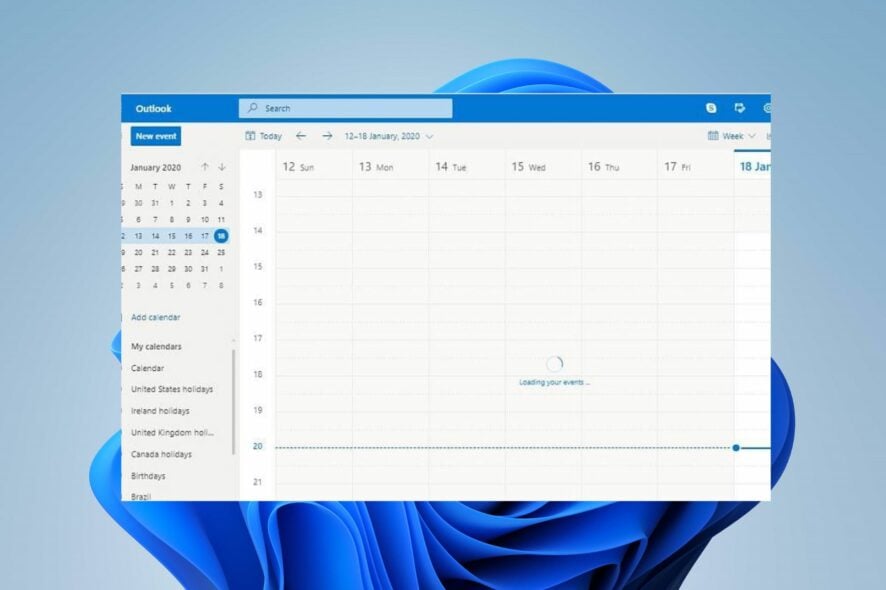
Важно: все шаги ниже применимы к настольной версии Outlook на Windows. Если вы используете Outlook в браузере (Outlook Web), проверьте синхронизацию учетной записи и подписки на календарь там.
Почему в Outlook не видно праздничных дней
Ниже — частые причины, объясняющие пропажу праздников в календаре:
- Проблемы синхронизации между устройствами или серверами Exchange/Outlook.com могут блокировать отображение событий.
- Праздничный календарь для вашей страны может не быть выбран по умолчанию в настройках календаря.
- Устаревшая версия Outlook или отсутствующие обновления могут приводить к ошибкам отображения.
- Подписка на календарь с праздничными днями может быть деактивирована.
- Неправильно настроенные дата и время на компьютере мешают синхронизации событий.
- Пользовательские фильтры или настройки представления календаря исключают праздники.
- Недавние изменения в приложении или повреждённые файлы Outlook мешают загрузке обновлений календаря.
Если вы не уверены в причине — следуйте рекомендациям в разделе «Быстрые действия», затем пробуйте продвинутые способы ниже.
Быстрые действия (перед продвинутыми методами)
- Перезапустите Outlook. Если не помогает — перезапустите компьютер.
- Убедитесь, что календарь синхронизируется на всех устройствах (телефон, планшет, ПК).
- Проверьте регион/страна в настройках календаря — праздники должны соответствовать выбранной стране.
- Отключите временно сторонние надстройки и плагины — они могут конфликтовать.
- Сбросьте фильтры и слои отображения в календаре, чтобы исключить скрытие событий.
- Проверьте дату и время Windows и включите синхронизацию через интернет.
Если эти шаги не помогли, переходите к подробным методам ниже.
Обновление приложения Outlook
- Нажмите Win + R, чтобы открыть диалог «Выполнить», введите
outlook.exe /safeи нажмите Enter, чтобы запустить Outlook в безопасном режиме.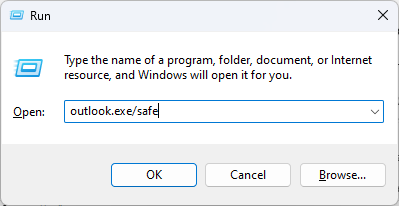
- Подтвердите запрос безопасности Microsoft нажатием «Да», если появится приглашение.
- В меню выберите «Файл», затем «Учетная запись Office» или «Учетная запись».
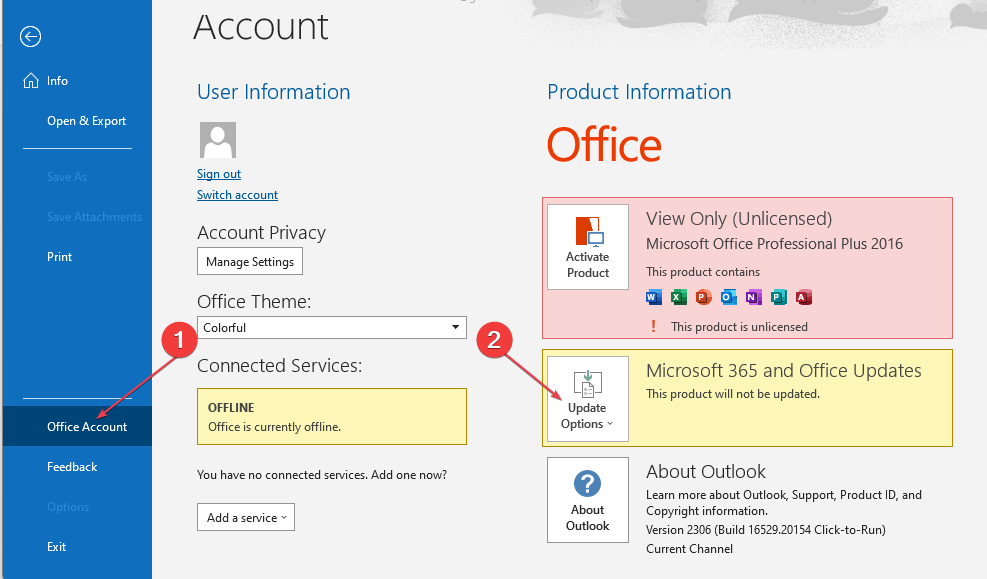
- Нажмите «Параметры обновления», затем «Обновить сейчас», чтобы установить доступные обновления.
- Перезапустите компьютер и откройте Outlook — проверьте календарь.
Обновления часто исправляют ошибки, которые мешают отображению встроенных календарей.
Очистка кэша Outlook (RoamCache)
- Нажмите Win + R, введите
%LOCALAPPDATA%\Microsoft\Outlook\и нажмите OK. - Найдите папку
RoamCache, сделайте её копию (на случай, если потребуется восстановление), затем откройте папку.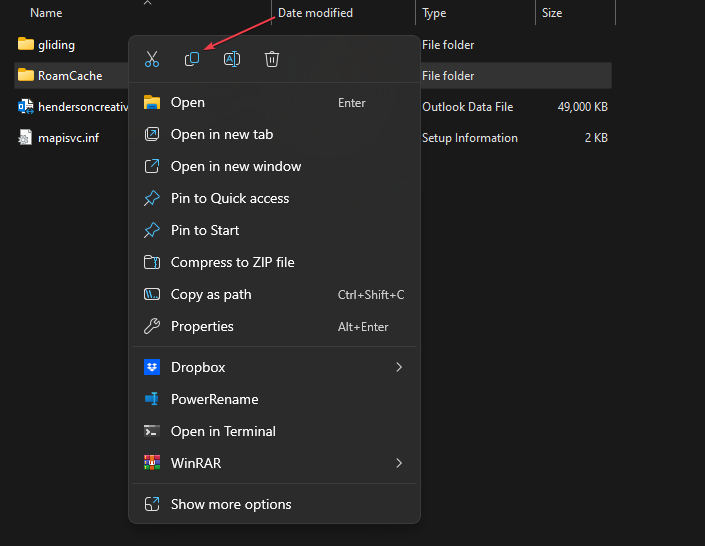
- Выделите все файлы в
RoamCache(Ctrl + A) и удалите их.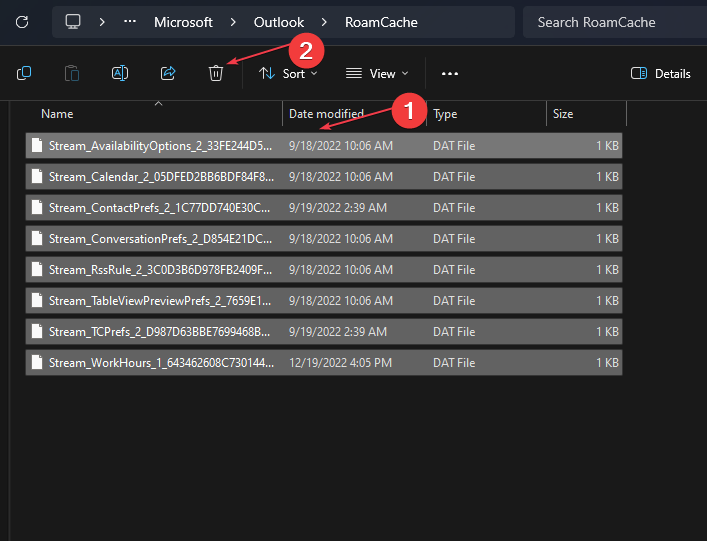
- Перезагрузите ПК и запустите Outlook — проверьте, появились ли праздники.
Удаление мусорных или повреждённых кэширующих файлов часто решает проблемы с загрузкой событий и обновлений календаря.
Восстановление Microsoft Office
- Откройте «Панель управления» (нажмите клавишу Windows, введите «control» и откройте приложение).
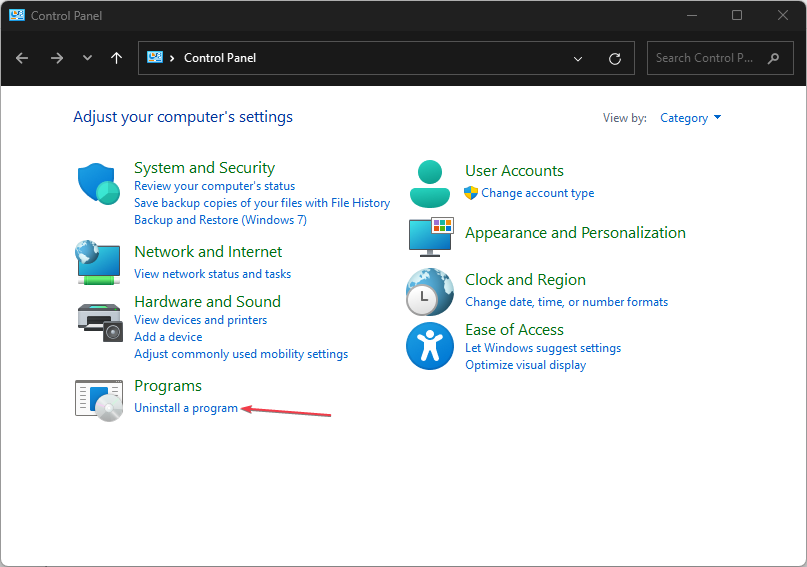
- Выберите «Программы» → «Удаление программы».
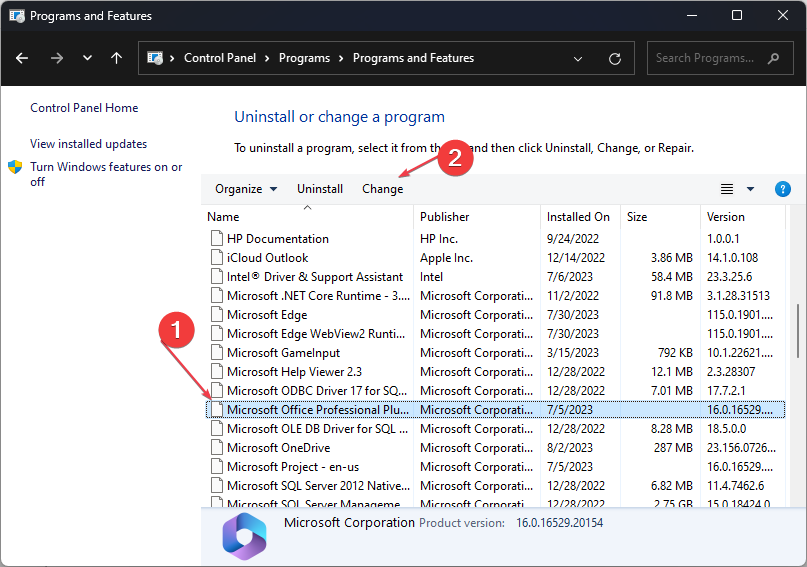
- Найдите продукт Microsoft Office в списке, выберите его и нажмите «Изменить».
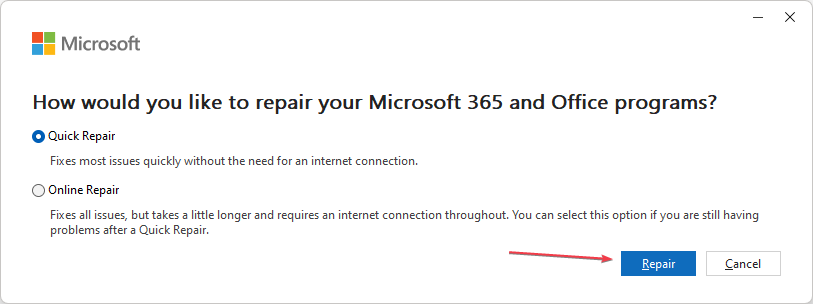
- Выберите «Быстрое восстановление» и нажмите «Восстановить».
- После завершения процедуры перезагрузите компьютер и откройте Outlook.
Если «Быстрое восстановление» не помогло, повторите процесс и выберите «Онлайн-восстановление» (оно дольше, но глубже исправляет повреждения).
Как вручную добавить праздничные дни в календарь Outlook
- В Outlook выберите «Файл» → «Параметры».
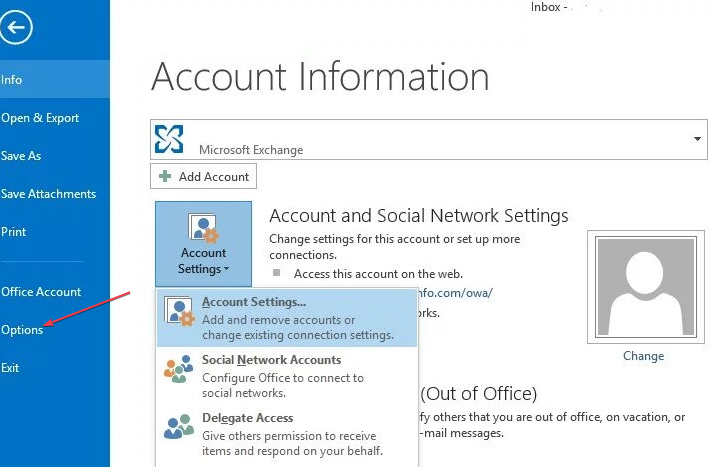
- Перейдите в раздел «Календарь».
- В подразделе параметров календаря нажмите «Добавить праздники».

- Отметьте страны, чьи праздники вы хотите добавить, и нажмите «ОК».
Outlook создаст отдельный календарь с выбранными праздниками. Учтите, что при повторном добавлении могут появиться дубликаты.
Если праздники исчезают снова: дополнительные проверки
- Проверьте подписи и подписки на сторонние календари в разделе «Открыть календарь» → «Из Интернета» или «Подписки на календари».
- Если вы используете корпоративный Exchange/Office 365, обратитесь к администратору — политика организации может управлять видимыми календарями.
- Проверьте, не скрыты ли календари в списке слоёв (галочки слева от имени календаря).
- Если вы импортировали файл .ics, проверьте, корректно ли он подключён и не истёк ли URL.
Когда перечисленные методы не помогают — альтернативы и обходы
- Используйте Outlook Web (https://outlook.office.com) — если там праздники отображаются, проблема локальна на клиенте.
- Подпишитесь на публичный календарь с праздниками в формате iCal и добавьте его как внешний календарь.
- Временно используйте мобильное приложение Outlook или Google Calendar для проверки и переноса событий.
Чек-лист администратора и роль‑based задачи
Для конечного пользователя:
- Перезапустить Outlook и ПК.
- Проверить регион и фильтры календаря.
- Очистить кэш RoamCache.
- Добавить праздники вручную.
Для ИТ-администратора:
- Проверить политику Exchange по видимости календарей.
- Убедиться, что прокси/фильтры не блокируют синхронизацию.
- Проанализировать логи клиентской установки Office и провести онлайн-восстановление.
Критерии приёмки
- Праздничные дни корректно отображаются в календаре в течение 48 часов после применённых исправлений.
- Нет дубликатов праздников (если есть — пользователь согласен их удалить вручную).
- Синхронизация между устройствами стабильна: изменение в одном календаре видно на другом.
Фактбокс: что важно знать
- Почти всегда проблема решается перезапуском, обновлением или очисткой кэша.
- Корпоративные настройки Exchange могут переопределять локальные предпочтения.
- Автоматическое добавление праздников создаёт отдельный календарь, а не смешивает события с личным календарём.
Мини‑методология для повторяемого исправления (SOP)
- Сделайте быстрые проверки (перезапуск, регион, фильтры).
- Протестируйте в безопасном режиме (
outlook.exe /safe). - Очистите
RoamCacheи перезапустите Outlook. - Проверьте обновления Office и выполните восстановление при необходимости.
- Если проблема сохраняется — проверьте серверную часть (Exchange/Office 365) и подписи календарей.
Примеры, когда это может не помочь
- Если ваш бизнес-календарь управляется централизованно и администратор отключил либо заменил праздничный календарь.
- Если календарь загружается по ссылке iCal, и источник перестал обновляться.
- При аппаратных проблемах или повреждении профиля Windows потребуется создание нового профиля Outlook.
Резюме
Если Outlook не показывает праздники — начните с простых действий: перезапуск, проверка синхронизации и региона. При отсутствии результата обновите Outlook, очистите RoamCache и выполните восстановление Office. Вручную добавьте праздники через «Параметры» → «Календарь» → «Добавить праздники». Если вы в корпоративной среде — вовлеките ИТ‑администратора, так как политики сервера могут блокировать отображение.
Если остались вопросы или хотите пошаговую помощь для вашей конкретной версии Outlook — напишите модель клиента, версию Windows и тип учетной записи (Outlook.com / Exchange / Office 365) в комментариях.

Похожие материалы

Несколько аккаунтов Skype: Multi Skype Launcher

Журнал для работы: повысить продуктивность

Персональные звуки уведомлений на Android

Скачивание шоу Hulu для офлайн‑просмотра

Microsoft Start: персонализированная новостная лента
