
RuneScape не подключается к серверу обновлений — как исправить
Важно: перед отключением антивируса или брандмауэра убедитесь, что вы знаете риски и временно возвращайте защиту после проверки.
Почему возникает ошибка подключения к серверу обновлений
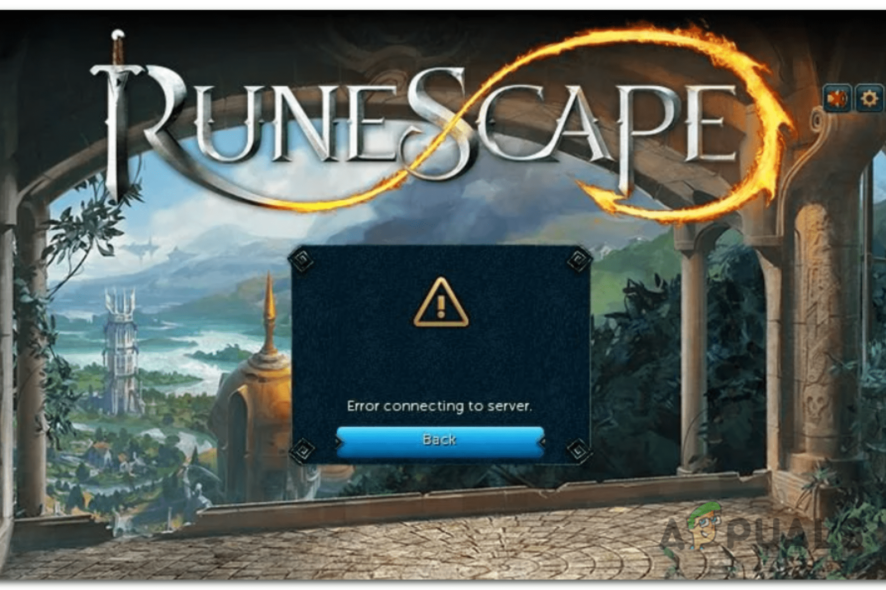
Old School RuneScape регулярно обновляется, и клиент связывается с серверами Jagex для скачивания патчей. Ошибка подключения к серверу обновлений обычно вызвана одной из причин:
- Локальный брандмауэр или антивирус блокирует исходящие соединения клиента.
- Проблемы с интернет-соединением (нестабильный Wi‑Fi, DNS, провайдер).
- Маршрутизатор или сетевое оборудование неправильно обрабатывают пакеты.
- Серверы RuneScape временно недоступны из‑за обслуживания или сбоя.
- Конфликт в файле hosts или прокси/ VPN, который перенаправляет трафик.
Краткое определение: файл hosts — локальный список соответствий домен→IP, который может перенаправлять адреса вне DNS.
Быстрая проверка состояния серверов
- Откройте браузер и выполните поиск “RuneScape server status” или перейдите на сторонние сервисы мониторинга (Downdetector и т. п.).

- Посмотрите отчёты о текущих инцидентах и карту жалоб пользователей. Если много жалоб — дело на стороне сервера.
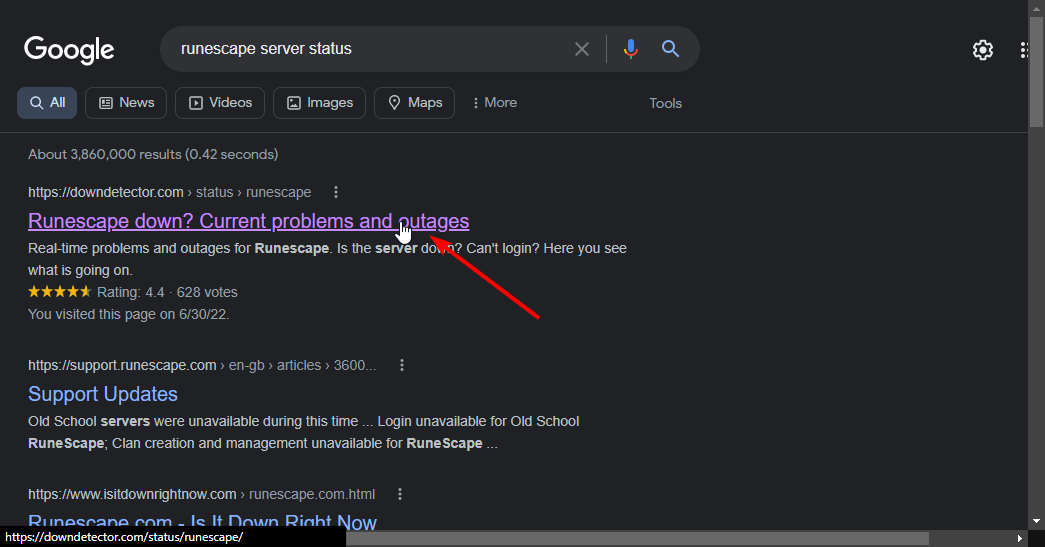
- Если сервис показывает проблемы, дождитесь исправления от Jagex или проверьте официальные каналы (форум, Twitter).

Подробная пошаговая инструкция по устранению неполадки
1. Перезагрузите клиент и компьютер
- Закройте клиент RuneScape полностью (через Диспетчер задач, если требуется).
- Перезапустите компьютер и попробуйте снова.
2. Проверьте соединение и сетевые параметры
- Отключитесь и подключитесь к сети заново. Попробуйте другой Wi‑Fi или мобильный хот‑спот.
- Пропингируйте адреса: запустите командную строку (Windows: cmd) и выполните ping 8.8.8.8 и ping oldschool.runescape.com (если имя резолвится).
- Очистите кеш DNS: в Windows выполните ipconfig /flushdns.
- Проверьте настройки прокси и VPN: временно отключите их.
Когда это помогает: при проблемах с DNS или локальным маршрутизацией.
3. Временно отключите брандмауэр и антивирус
- Отключите защиту по умолчанию и сторонние антивирусы на 1–2 минуты и попробуйте подключиться.
- Если игра запускается — добавьте исполняемый файл клиента в исключения антивируса и брандмауэра (Windows Defender → Разрешить приложение через брандмауэр).
Важно: возвращайте защиту сразу после теста.
4. Проверьте файл hosts и сетевые перенаправления
- Откройте C:\Windows\System32\drivers\etc\hosts (Windows) в блокноте с правами администратора.
- Убедитесь, что нет строк, перенаправляющих runescape-адреса на локальные IP.
5. Сброс маршрутизатора и проверка оборудования
- Выключите маршрутизатор на 30 секунд, затем включите снова.
- Подключитесь напрямую по кабелю Ethernet, чтобы исключить проблемы Wi‑Fi.
- Временно попробуйте другой маршрутизатор/модем, если есть возможность.
Когда это помогает: если маршрутизатор некорректно маршрутизирует или блокирует некоторые порты.
6. Попробуйте другой мир или VPN как обходной путь
- Если ошибка «please try a different world», подключитесь к другому миру в списке.
- Для проверки географических проблем используйте VPN (короткое подключение) — если это помогает, проблема может быть на маршруте у ISP.
7. Переустановка клиента
- Удалите клиент RuneScape/OSRS.
- Скачайте последнюю версию с официального сайта и установите заново.
8. Логи и диагностика
- Соберите логи клиента (если доступны) и проверьте сообщения об ошибках.
- Перед обращением в поддержку подготовьте: скриншоты ошибки, логи, результаты ping и tracert.
Когда проблема на стороне сервера
- Если мониторинг показывает массовые жалобы, остаётся ждать исправления от Jagex.
- Техническое обслуживание обычно длится несколько часов; разработчики указывают, что иногда это может занимать до 6 часов.
Альтернативные подходы и когда они работают
- Использование мобильной сети поможет при проблемах с домашним провайдером.
- Переключение на другой мир решает ошибки, привязанные к отдельной игровой ноде.
- Очистка кеша и полная переустановка клиента помогает при повреждённых файлах.
Пример ошибки, при которой эти подходы не помогут: если Jagex полностью отключил авторизацию — локальная переустановка не исправит ситуацию.
Чек-лист для разных ролей
Игрок (быстрые шаги):
- Перезагрузить клиент и ПК.
- Проверить статус серверов.
- Попробовать другой мир или VPN.
- Отключить антивирус коротко и проверить.
Администратор домашней сети:
- Сбросить маршрутизатор и проверить NAT/UPnP.
- Проверить правила брандмауэра и QoS.
- Просмотреть логи маршрутизатора на предмет блокировок.
Служба поддержки игрока:
- Попросить предоставить логи клиента, ping, tracert.
- Проверить, повторяется ли ошибка у других игроков в том же мире/регионе.
Мини‑методология устранения неполадок (SOP)
- Собрать информацию: точный текст ошибки, снимки экрана, время и мир.
- Проверить статус серверов и известные инциденты.
- Выполнить базовые сетевые проверки (ping, flushdns, tracert).
- Отключить внешние факторы (антивирус, VPN, прокси).
- Проверить оборудование (маршрутизатор, кабели).
- При необходимости переустановить клиент.
- Если проблема остаётся, собрать логи и эскалировать в поддержку Jagex.
Критерии приёмки
- Клиент успешно подключается к серверу обновлений и загружает патч.
- Игрок заходит в мир и может выполнять базовые действия (логин, перемещение).
- Ошибка в логах, связанная с update server, отсутствует.
Тестовые сценарии и приёмка
- Запуск клиента при включённом брандмауэре — ожидаемый результат: подключение блокируется; после добавления исключения — подключение успешно.
- Переход на мобильный интернет — ожидаемый результат: если проблема в домашнем провайдере, подключение восстанавливается.
- Переустановка клиента — ожидаемый результат: повреждённые файлы исправлены, обновление скачано.
Ментальные модели и эвристики
- Разделяйте проблему на «локальная» и «сервисная». Локальная — ваш компьютер/сеть; сервисная — серверы Jagex.
- Начинайте с самых быстрых и простых действий (перезагрузка, проверка статуса) и двигайтесь к более сложным (переустановка, сбор логов).
Риски и рекомендации по безопасности
- Временно отключая антивирус, не загружайте сторонние неизвестные файлы.
- Добавляйте в исключения только проверенные исполняемые файлы официального клиента.
Частые вопросы
Q: Почему меня постоянно отключает от RuneScape? A: Часто причина — недостаток системных ресурсов (закройте фоновые приложения) или нестабильный интернет. Проверьте ping и нагрузку CPU/RAM.
Q: Сколько длится техническое обслуживание? A: Обычно несколько часов; разработчики отмечают, что обслуживание может занять до ~6 часов.
Итог
RuneScape не подключается к серверу обновлений по ряду причин: брандмауэр/антивирус, проблемы с сетью, маршрутизатор или сами серверы. Пройдитесь по чек‑листу: проверка статуса серверов, базовые сетевые команды, временное отключение защиты, сброс оборудования и переустановка клиента. Если всё это не помогло, соберите логи и обратитесь в службу поддержки с подробным описанием.
Если вы использовали какое‑то из предложенных решений, напишите в комментариях, какой именно вариант сработал — это поможет другим игрокам.

Похожие материалы

Несколько аккаунтов Skype: Multi Skype Launcher

Журнал для работы: повысить продуктивность

Персональные звуки уведомлений на Android

Скачивание шоу Hulu для офлайн‑просмотра

Microsoft Start: персонализированная новостная лента
