
Как исправить ошибку Origin 20.403 при установке и обновлении
Важно: перед удалением или переустановкой обязательно сделайте резервную копию папки с игровыми файлами.
Что означает ошибка 20.403
Код ошибки 20.403 указывает, что клиент Origin на компьютере не может соединиться с серверами EA. В некоторых случаях проблема связана с локальной сетью или брандмауэром. В других — это результат ориентации EA на переход пользователей с Origin на новую EA app, из‑за чего появляются дополнительные запросы на обновление и блокировки.
Краткое определение: ошибка 20.403 — это сетевой/соединительный сбой между вашим ПК и серверами EA.
Быстрая проверка перед началом
Перед выполнением подробных шагов выполните эти простые проверки:
- Перезагрузите компьютер. Правый клик по ярлыку игры → Запуск от имени администратора.
- Убедитесь, что интернет стабилен; временно отключите VPN и прокси.
- Проверьте статус серверов EA на официальной странице поддержки (если доступно).
- Обновите Windows и сетевые драйверы.
Если эти проверки не помогли — переходите к пошаговым решениям ниже.
Основные решения
1. Разрешите приложение в брандмауэре Windows
Если брандмауэр блокирует Origin, клиент не сможет подключиться к серверам.
Примечание: прежде чем изменять настройки, убедитесь, что у вас есть права администратора в системе.
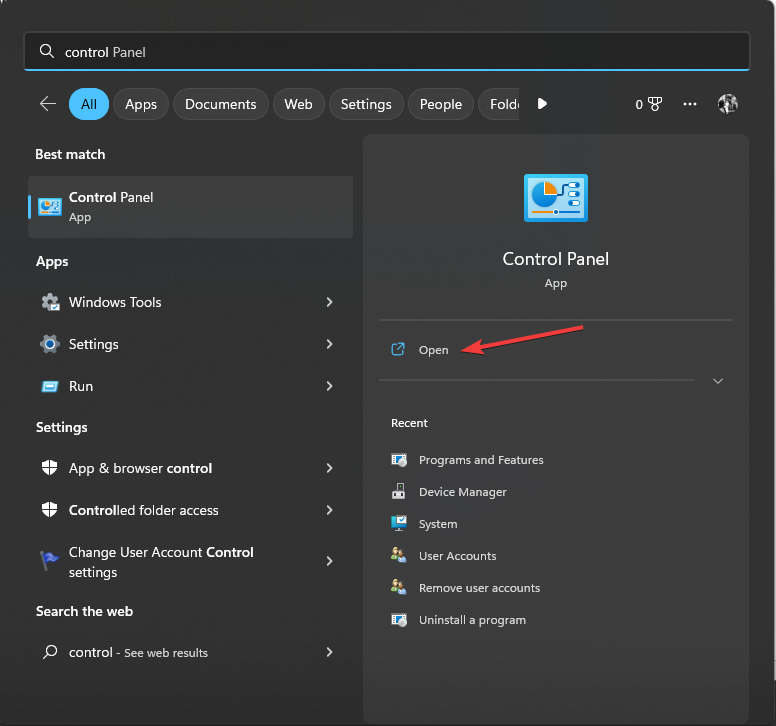
- Нажмите кнопку Windows, введите
control panelи откройте приложение «Панель управления». - Установите просмотр по «Категории» и откройте «Система и безопасность».

- Найдите «Защитник Windows (брандмауэр)» и выберите «Разрешить приложение через брандмауэр Windows».

- На экране «Разрешённые приложения» найдите Origin. Если его нет — нажмите «Изменить параметры», затем «Разрешить другое приложение».

- Нажмите «Обзор», укажите исполняемый файл Origin и откройте его.

- Нажмите «Добавить», чтобы внести приложение в список.

- Убедитесь, что для приложения отмечены флажки «Частная» и «Публичная», затем нажмите «ОК».

Если после этих действий Origin заработал — проблема решена. В противном случае переходите к следующим шагам.
2. Смените DNS на Google (8.8.8.8 / 8.8.4.4)
Иногда неспешный или повреждённый DNS вызывает проблемы соединения. Временная смена DNS поможет исключить эту причину.
- Нажмите Windows + R, введите
ncpa.cplи нажмите ОК, чтобы открыть «Сетевые подключения».
- Правой кнопкой по активному подключению → «Свойства».

- Выберите «Протокол Интернета версии 4 (TCP/IPv4)» → «Свойства».

- Отметьте «Использовать следующие адреса DNS-серверов» и введите:
- Предпочитаемый DNS:
8.8.8.8 - Альтернативный DNS:
8.8.4.4
- Предпочитаемый DNS:
- Нажмите «ОК» и перезагрузите компьютер.
Дополнительно можно выполнить в командной строке (от имени администратора):
ipconfig /flushdns
netsh winsock reset
netsh int ip reset
Эти команды очистят кэш DNS и сбросят сетевые настройки.
3. Используйте офлайн‑инсталлятор Origin и отключите автоматические обновления
Если ошибка связана с попыткой сувильного обновления Origin к новой EA app, офлайн‑инсталлятор позволит временно продолжить работу на текущем клиенте.
ВАЖНО: перед удалением игры сделайте резервную копию игровых файлов. В библиотеке Origin: правый клик по игре → «Переместить игру», сохраните в доступном месте.
- Откройте «Настройки» Windows (Windows + I) → Приложения → найдите Origin → три точки → «Удалить».

- Подтвердите удаление.
- Скачайте офлайн‑установщик Origin с официального сайта и запустите установку. Нажмите «Установить».

- На экране установки снимите галочку «Keep Origin and my games up to date», затем нажмите «Continue».

- После установки откройте проводник и перейдите в
C:\Program Files (x86)\Origin\EACore.ini.
- Откройте
EACore.iniв блокноте и добавьте или отредактируйте секцию Bootstrap так, чтобы она содержала:
[Bootstrap]
EnableUpdating=false
- Сохраните изменения (Ctrl+S) и перезагрузите ПК.
Это отключит автоматическое обновление Origin и снизит вероятность всплывающих ошибок, связанных с миграцией на EA app. Помните: в будущем вам всё же может потребоваться перейти на EA app.
4. Установите EA app (альтернатива Origin)
Если проблема вызвана тем, что EA завершает поддержку Origin или серверы требуют нового клиента, целесообразно установить EA app.
- Перейдите на сайт EA и скачайте установщик EA app.

- Запустите скачанный файл, нажмите «Let’s Go», подтвердите UAC и следуйте инструкциям.

После установки перенесите папки с играми (если они не обнаруживаются автоматически) через функцию установки в новой программе.
Когда эти методы не помогают — дополнительные шаги
- Отключите антивирус на время теста. Некоторые AV‑движки блокируют исходящие соединения.
- Попробуйте другое подключение (мобильная точка доступа). Если с неё всё работает — проблема в локальной сети/роутере.
- Сбросьте настройки роутера или обновите прошивку.
- Проверьте, не блокирует ли поставщик интернет‑услуг доступ к серверам EA.
Если после всех шагов проблема остаётся, обратитесь в поддержку EA, приложив логи клиента Origin/EA app и описание предпринятых действий.
Когда ошибка появляется из‑за перехода на EA app — что выбрать
- Если вы хотите продолжать использовать текущую среду и откладывать переход — используйте офлайн‑установщик и отключите автообновления.
- Если вы не хотите тратить время на обходы и хотите долгосрочное решение — установите EA app.
Решение зависит от вашего приоритета: удобство сейчас (Origin офлайн) или совместимость в будущем (EA app).
Чек‑лист для быстрого теста (игрок)
- Перезагрузил ПК.
- Отключил VPN/прокси.
- Запустил игру от имени администратора.
- Добавил Origin/EA app в брандмауэр.
- Сменил DNS на 8.8.8.8 / 8.8.4.4.
- Попробовал мобильную точку доступа.
Чек‑лист для системного администратора
- Проверил правила брандмауэра и прокси в сети.
- Проверил, не блокирует ли корпоративный фильтр домены EA.
- Просканировал на вредоносное ПО, вмешивающееся в сетевые соединения.
- Собрал логи и проверил трассировку к серверам EA.
Диаграмма: быстрый путь решения (Mermaid)
graph TD
  A[Появилась ошибка 20.403] --> B{Internet работает?}
  B -- Нет --> C[Проверить подключение, перезагрузить роутер]
  B -- Да --> D{VPN/Proxy включен?}
  D -- Да --> E[Отключить VPN/Proxy и проверить]
  D -- Нет --> F{Origin в брандмауэре?}
  F -- Нет --> G[Добавить Origin в исключения брандмауэра]
  F -- Да --> H{Смена DNS помогла?}
  H -- Нет --> I[Использовать офлайн‑инсталлятор или установить EA app]
  H -- Да --> J[Проблема решена]
  C --> J
  E --> J
  G --> J
  I --> J
Критерии приёмки
После выполнения шагов проверяйте:
- Origin или EA app запускается без ошибки 20.403.
- Игры в библиотеке устанавливаются/запускаются корректно.
- Подключение к серверам EA стабильно в течение 10–15 минут при игре.
Возможные причины, когда методы не сработают
- Проблема на стороне EA: временный сбой серверов.
- Блокировка со стороны провайдера или государственного фильтра.
- Коррупция системных сетевых компонентов (требуется глубокая диагностика или восстановление Windows).
Советы и защита данных
- Регулярно делайте резервные копии папок с играми перед удалением клиента.
- Документируйте изменения в системных конфигурациях (DNS, брандмауэр), чтобы легко откатить операции.
Короткое руководство для комментирования в техподдержке
Когда обращаетесь в поддержку EA, укажите:
- Точный код ошибки: 20.403.
- Что вы уже пробовали (брандмауэр, DNS, офлайн‑инсталлятор, установка EA app).
- Логи клиента (если доступны) и системная информация (версия Windows, антивирус).
Краткое резюме
Ошибка 20.403 — обычно сетевой сбой между вашим клиентом и серверами EA. Начните с простых действий: перезагрузка, отключение VPN, проверка брандмауэра. Если нужно, смените DNS, используйте офлайн‑установщик Origin и отключите автоматические обновления или установите EA app как долгосрочное решение. Если ничего не помогает, соберите логи и обратитесь в поддержку EA.
Если вы нашли другой надёжный способ решить эту проблему — оставьте комментарий под статьёй. Мы добавим проверенное решение в этот гайд.

Похожие материалы

Несколько аккаунтов Skype: Multi Skype Launcher

Журнал для работы: повысить продуктивность

Персональные звуки уведомлений на Android

Скачивание шоу Hulu для офлайн‑просмотра

Microsoft Start: персонализированная новостная лента
