
Как установить и обновить драйвер OpenGL на Windows
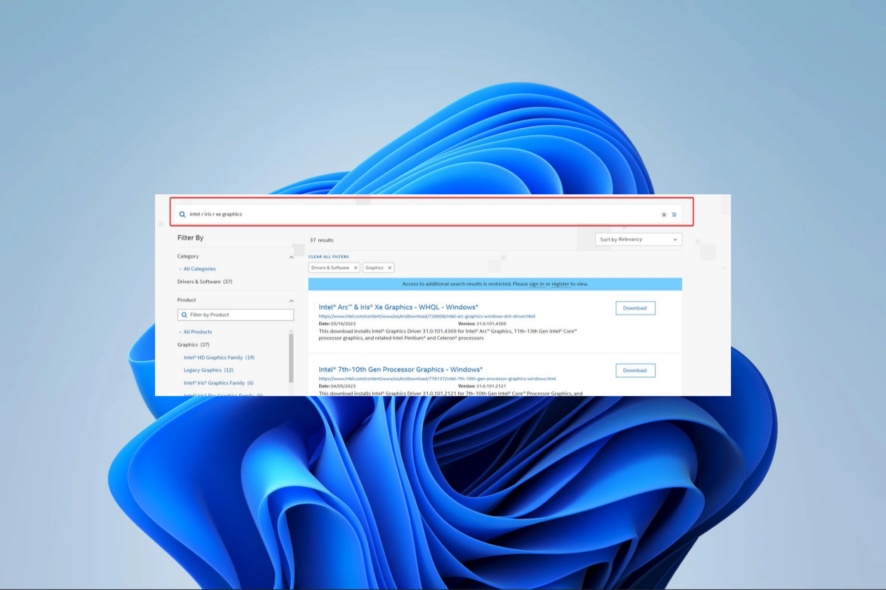
TL;DR
Если вы хотите выжать максимум из видеокарты и обеспечить совместимость с программами, установите или обновите драйвер OpenGL. Сначала определите модель видеокарты через Диспетчер устройств, затем скачайте актуальный драйвер с сайта производителя и установите его. Для удобства можно использовать автоматические средства обновления драйверов.
Что такое драйвер OpenGL?
OpenGL (Open Graphics Library) — кроссплатформенный API для рендеринга 2D и 3D графики. Драйвер OpenGL — это программный модуль, который обеспечивает связь между операционной системой, графическими приложениями и графическим процессором (GPU). По сути, драйвер переводит запросы программ (отрисовку сцен, шейдеры, текстуры) в инструкции, которые понимает ваше графическое железо.
Важно: термин «драйвер видеокарты» обычно включает поддержку OpenGL, но само OpenGL — это спецификация, а реализация зависит от производителя драйвера.
Подготовка: что проверить перед началом
- Запишите модель и производителя видеокарты. Это ключ для поиска корректного драйвера.
- Сохраните важные данные и закройте все программы перед установкой драйвера.
- Создайте точку восстановления системы, если вы не уверены в изменениях — это позволит откатить обновления.
Как скачать и установить драйвер OpenGL
1. Определение модели видеокарты
- Нажмите клавишу Windows и откройте меню «Пуск».
- Введите «Диспетчер устройств» и выберите его.

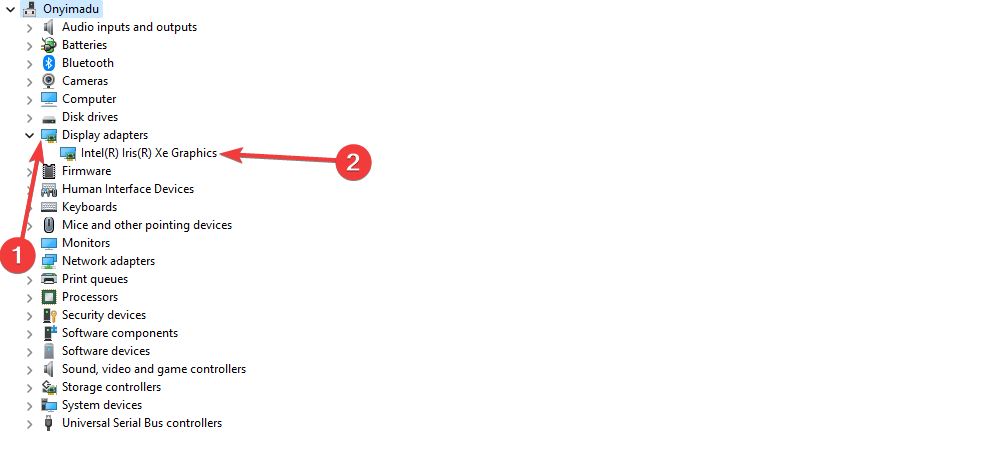
- В окне Диспетчера устройств раскройте категорию «Видеоадаптеры» и дважды щёлкните по вашей видеокарте.
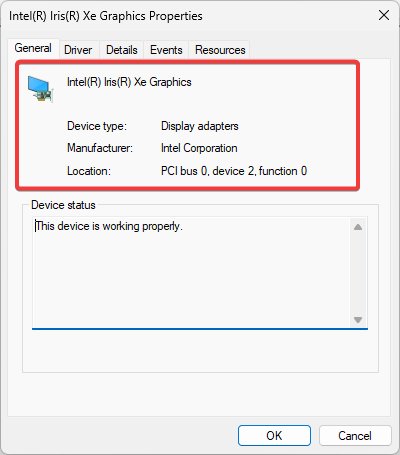
- В свойствах вы увидите название и производителя видеокарты — запишите эти данные.
2. Скачивание драйвера с сайта производителя
- Перейдите на сайт производителя вашей видеокарты: NVIDIA, AMD или Intel — в зависимости от модели. Процесс схож, но интерфейс сайта может отличаться.
- Введите точную модель видеокарты в поисковую строку или выберите её в меню поддержки.
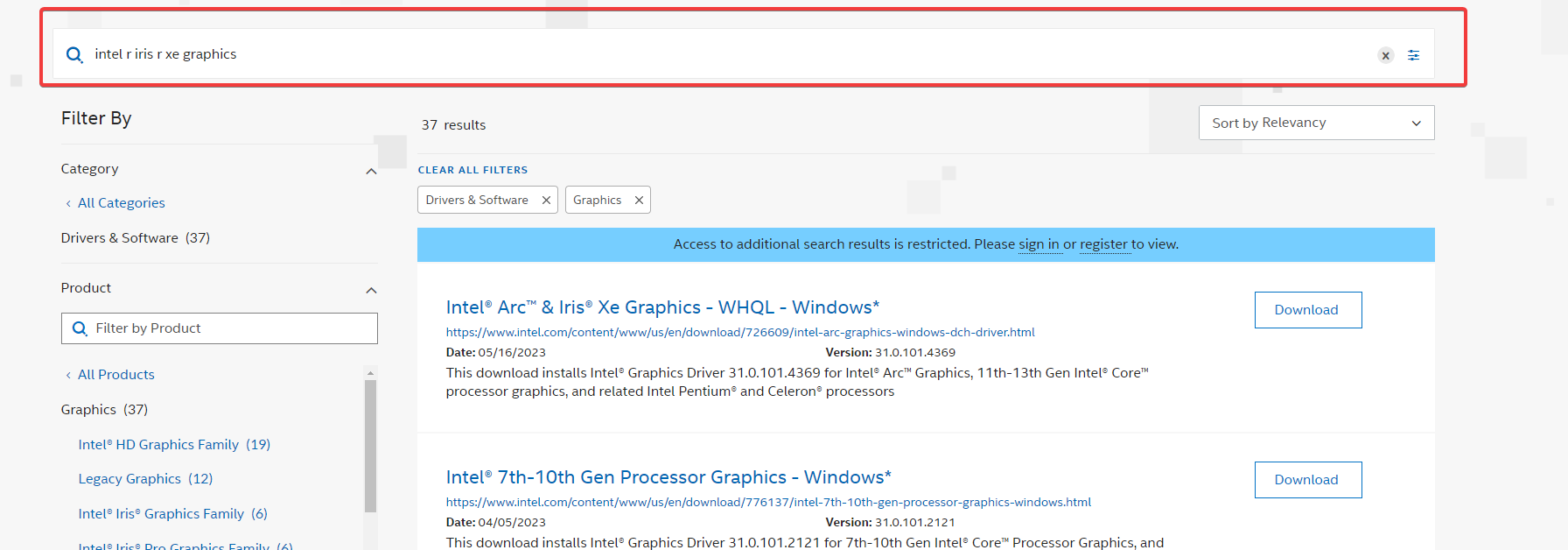
- Нажмите кнопку скачивания рядом с подходящим пакетом драйвера.
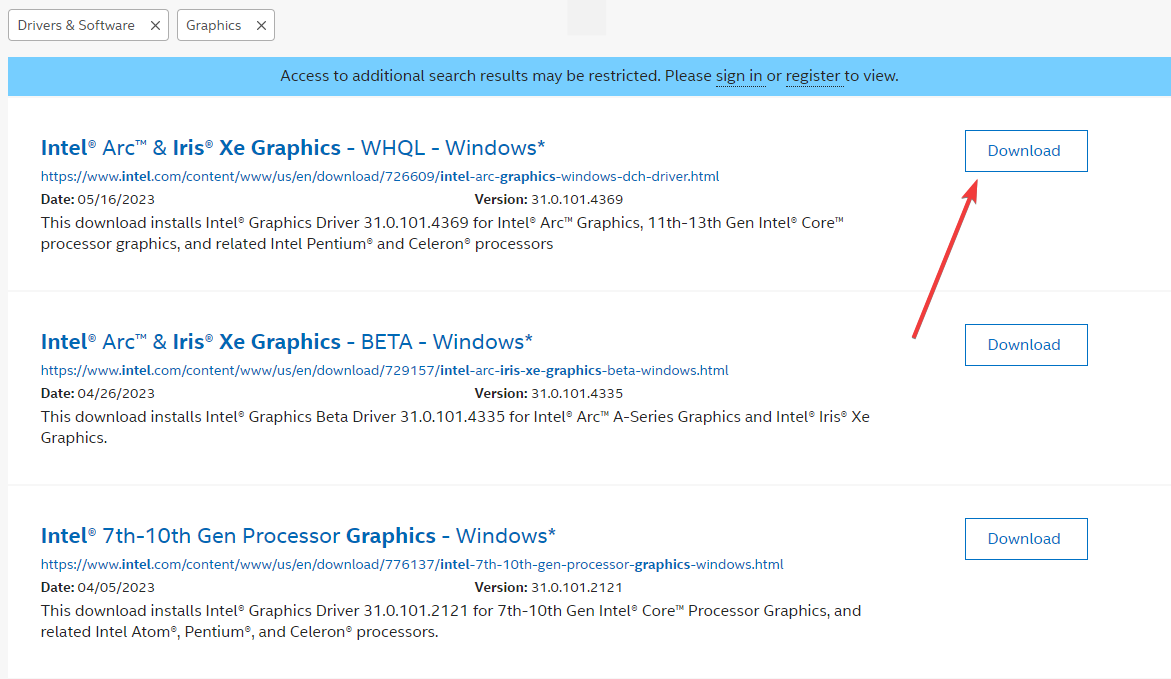
- После загрузки запустите установочный файл и следуйте инструкциям установщика. При необходимости предоставьте права администратора.
- Перезагрузите компьютер для применения изменений.
Важно: выбирайте драйверы, совместимые с вашей версией Windows (например, Windows 10 или Windows 11) и с разрядностью системы (x64/x86).
Как обновить драйвер OpenGL
1. Ручное обновление через сайт производителя
Повторите шаги скачивания из предыдущего раздела, чтобы получить самую свежую версию драйвера. Это даёт максимальную гарантию совместимости с конкретной моделью и версией ОС.
2. Автоматическое обновление драйверов
Если вы предпочитаете автоматизацию, есть программы для автоматического поиска и установки обновлений драйверов. Они сканируют систему, отмечают устаревшие или отсутствующие драйверы и предлагают обновления. Это ускоряет поддержку большого числа устройств, но требует осторожности: выбирайте известные и заслуживающие доверия решения.
Пример подхода: использовать официальные утилиты производителей (NVIDIA GeForce Experience, AMD Adrenalin, Intel Driver & Support Assistant) или сторонние программы с хорошей репутацией. Важно: внимательно читайте лицензии и отзывы, чтобы избежать нежелательного ПО.
Как проверить, что OpenGL обновлён и работает
- Используйте утилиты: GPU-Z или OpenGL Extensions Viewer показывают версию OpenGL и поддерживаемые расширения.
- Запустите тестовую игру или графическое приложение, которое требовало обновления; проверьте, исчезли ли артефакты и повысилась ли стабильность.
- Проверьте журнал установки драйвера в Центре обновления Windows и в логах установщика производителя.
Когда обновление драйвера не решит проблему
- Если графический артефакт связан с аппаратным дефектом GPU — обновление драйвера не поможет.
- Проблемы совместимости могут быть вызваны самой программой (ошибки в рендеринге), а не драйвером.
- На старых ноутбуках производитель может блокировать новые версии драйверов — в этом случае обновление от сторонних поставщиков может быть рискованным.
Альтернативные подходы и предостережения
- Откат драйвера: если обновление ухудшило ситуацию, выполните откат к предыдущей версии через Диспетчер устройств.
- Чистая установка: некоторые установщики предлагают опцию «чистая установка» — она удаляет старые драйверы и устанавливает пакет заново. Это помогает при конфликтах.
- Резервное копирование: перед важными изменениями создайте точку восстановления системы.
Быстрые эвристики и модели мышления
- Модель: драйвер = переводчик между программой и железом. Если переводчик «старый», команда может быть выполнена неправильно.
- Хитрость обновлений: если система стабильна — не обновляйте критические драйверы сразу после релиза; подождите 1–2 недели для первых патчей.
- Частота: для обычного пользователя обновление раз в 2–3 месяца достаточно; для геймеров и графических специалистов стоит проверять чаще.
Ролевые чек-листы
- Пользователь: 1) Сделать точку восстановления, 2) Скачать драйвер с сайта производителя, 3) Установить и перезагрузить, 4) Проверить работу приложений.
- ИТ-администратор: 1) Тестировать драйвер в тестовой среде, 2) Развертывать через централизованные инструменты, 3) Отслеживать откаты и журналы.
- Разработчик игр/графики: 1) Проверить поддерживаемые расширения OpenGL в утилите, 2) Тестировать сцены на новой версии драйвера, 3) Сообщать о регрессиях производителю драйвера.
Мини‑методология установки (короткий SOP)
- Снять снимок системы (точка восстановления).
- Зафиксировать модель GPU.
- Скачивать драйвер только с официального сайта или доверенной утилиты.
- Установить, перезагрузить, проверить OpenGL-версию в утилите.
- Если проблема — откат и уведомление техподдержки.
Критерии приёмки
- Установленная версия драйвера отображается как последняя релизная версия на сайте производителя.
- Приложение, требовавшее обновления, больше не падает и не показывает графических артефактов.
- Система загружается без ошибок после перезагрузки.
Итог и рекомендации
Обновление драйверов OpenGL важно для производительности и совместимости графических приложений. Лучше начинать с проверки модели видеокарты и скачивания драйвера с официального сайта. Если вам нужны удобство и автоматизация — используйте официальные утилиты производителей или проверенные сторонние программы, но всегда делайте резервную копию системы перед крупными изменениями.
Важно: если после обновления проблемы не исчезли, возможно, причина аппаратная или в самом приложении — в таких случаях обратитесь в техподдержку производителя оборудования или разработчика ПО.
Мы будем рады вашим комментариям — расскажите, с каким производителем вы работали и как прошёл процесс обновления драйвера.

Похожие материалы

Несколько аккаунтов Skype: Multi Skype Launcher

Журнал для работы: повысить продуктивность

Персональные звуки уведомлений на Android

Скачивание шоу Hulu для офлайн‑просмотра

Microsoft Start: персонализированная новостная лента
