
Как исправить ошибку «opencl.dll не найден» в Windows 11
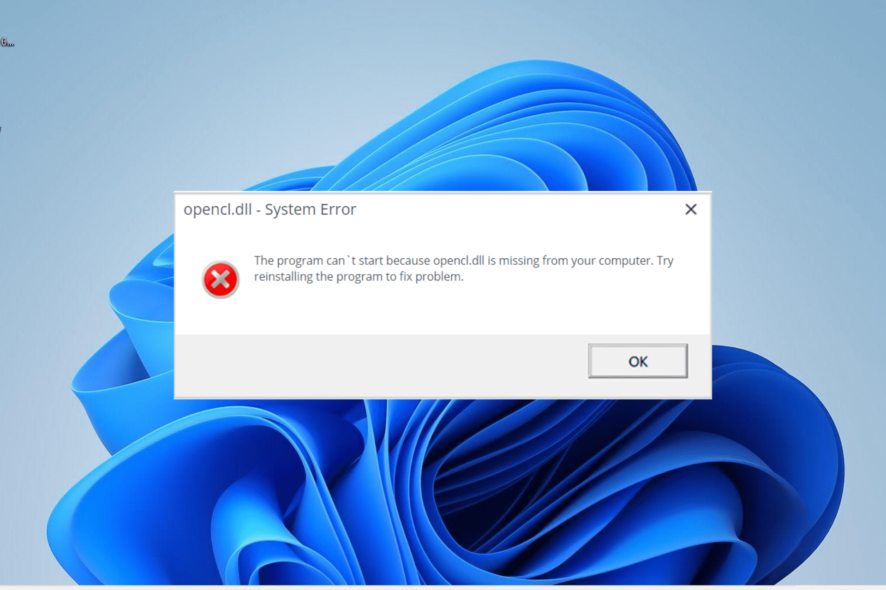
OpenCL — это платформа для параллельных вычислений на CPU и GPU. Файл opencl.dll (OpenCL Client DLL) — часть реализации OpenCL и Installable Client Driver (ICD). Многие игры, графические редакторы и вычислительные приложения используют этот интерфейс. Если DLL повреждён или отсутствует, соответствующие приложения не запустятся или будут работать с ошибками.
Что вызывает ошибку opencl.dll не найден?
Коротко:
- Повреждённые или устаревшие драйверы GPU.
- Неполная или повреждённая установка приложения.
- Удаление DLL сторонним ПО или случайно.
- Обновления Windows, изменившие системные файлы.
Важно понимать, что opencl.dll — системный компонент, и некорректные правки системы могут повлечь новые проблемы. Действуйте последовательно и делайте точки восстановления перед изменениями.
Быстрый план действий (шаги в порядке очередности)
- Перезагрузите ПК и повторите запуск приложения.
- Обновите драйверы GPU и связанные компоненты.
- Обновите Windows.
- Переустановите проблемущее приложение.
- Если всё ещё не работает — восстановите DLL через надёжный инструмент или, в крайнем случае, скачайте вручную и поместите в System32/SysWOW64.
Подробные способы решения
1. Используйте специализированный инструмент восстановления DLL
Используйте проверенные программы для восстановления системных библиотек и DLL. Такие инструменты сканируют систему, находят отсутствующие/повреждённые DLL и восстанавливают их из безопасных источников. Это предпочтительный путь — он снижает риск поместить в систему неподходящую или вредоносную версию файла.
Важно: выбирайте софт с хорошей репутацией и резервной копией системы.
2. Обновите драйверы
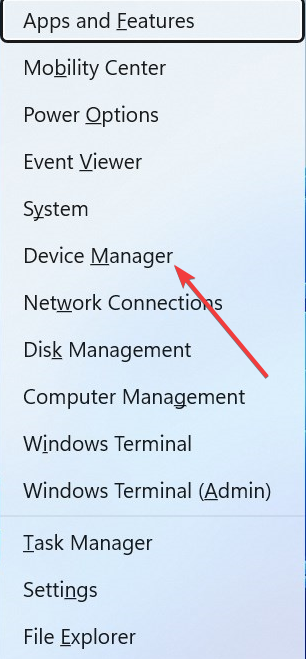
- Нажмите клавиши Windows + X и выберите Диспетчер устройств.
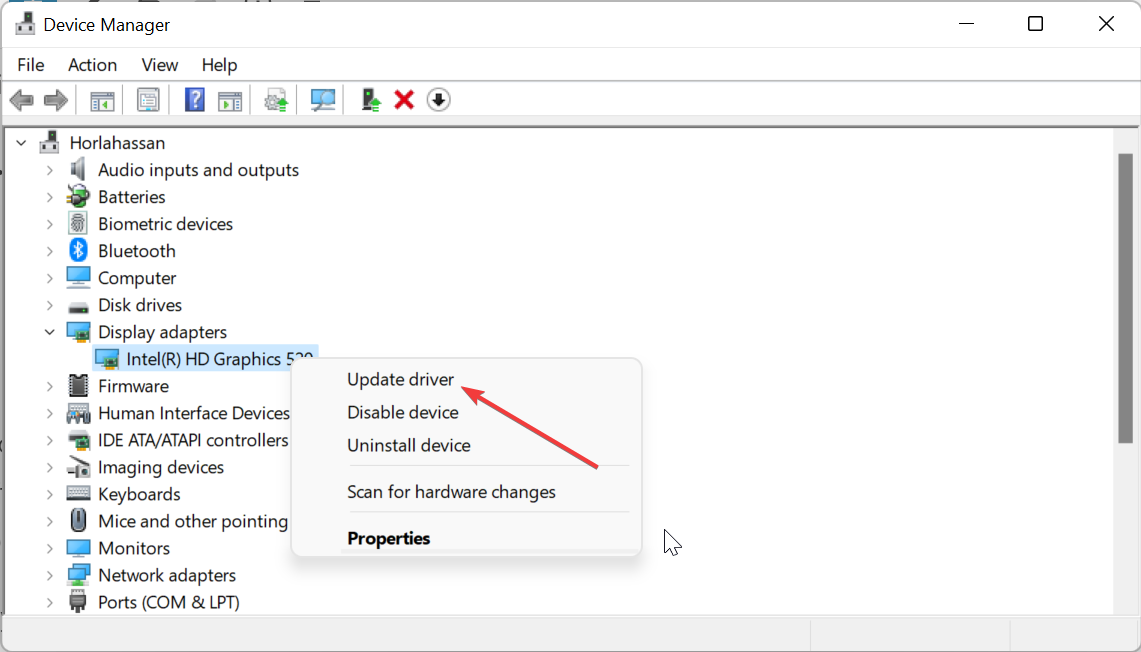
- Разверните нужный раздел (например, Видеоадаптеры) и правой кнопкой мыши кликните по устройству.
- Выберите Обновить драйвер.
- Нажмите Автоматический поиск драйверов и установите найденные обновления.

Почему это помогает: opencl.dll тесно связан с драйверами GPU (NVIDIA, AMD, Intel). Обновление драйвера часто восстанавливает или корректно регистрирует нужную версию OpenCL.
Совет: дополнительно посетите сайт производителя GPU и скачайте официальный пакет драйверов (он чаще содержит свежие версии OpenCL и ICD).
3. Переустановите проблемное приложение
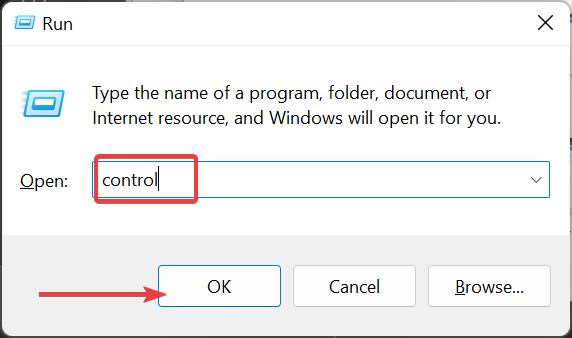
- Нажмите Windows + S, введите control и откройте Панель управления.
- Перейдите в «Программы» -> Удаление программы.

- Найдите приложение, вызывающее ошибку, правой кнопкой кликните и выберите Удалить.
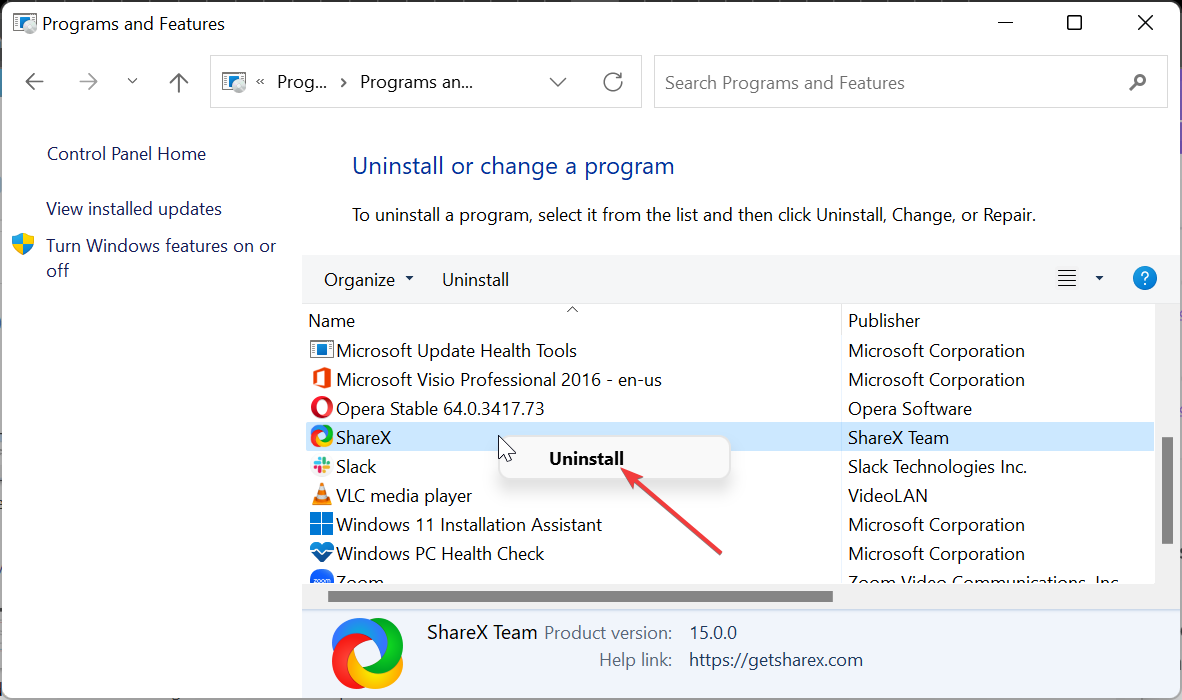
- Скачайте последнюю версию с официального сайта и установите заново.
Причина: иногда приложение ожидает конкретную версию opencl.dll или имеет повреждённые локальные файлы — переустановка решает эти несоответствия.
4. Обновите Windows
- Нажмите Windows + I и откройте «Параметры». Перейдите в Windows Update.

- Нажмите Проверить наличие обновлений, установите доступные и перезагрузите ПК.
Обновления системы могут подтянуть исправления для драйверов и системных библиотек.
5. Скачивание opencl.dll с проверенного сайта (крайний вариант)
- Перейдите на надёжный сайт, например DLL-files.com, и скачайте нужную версию.
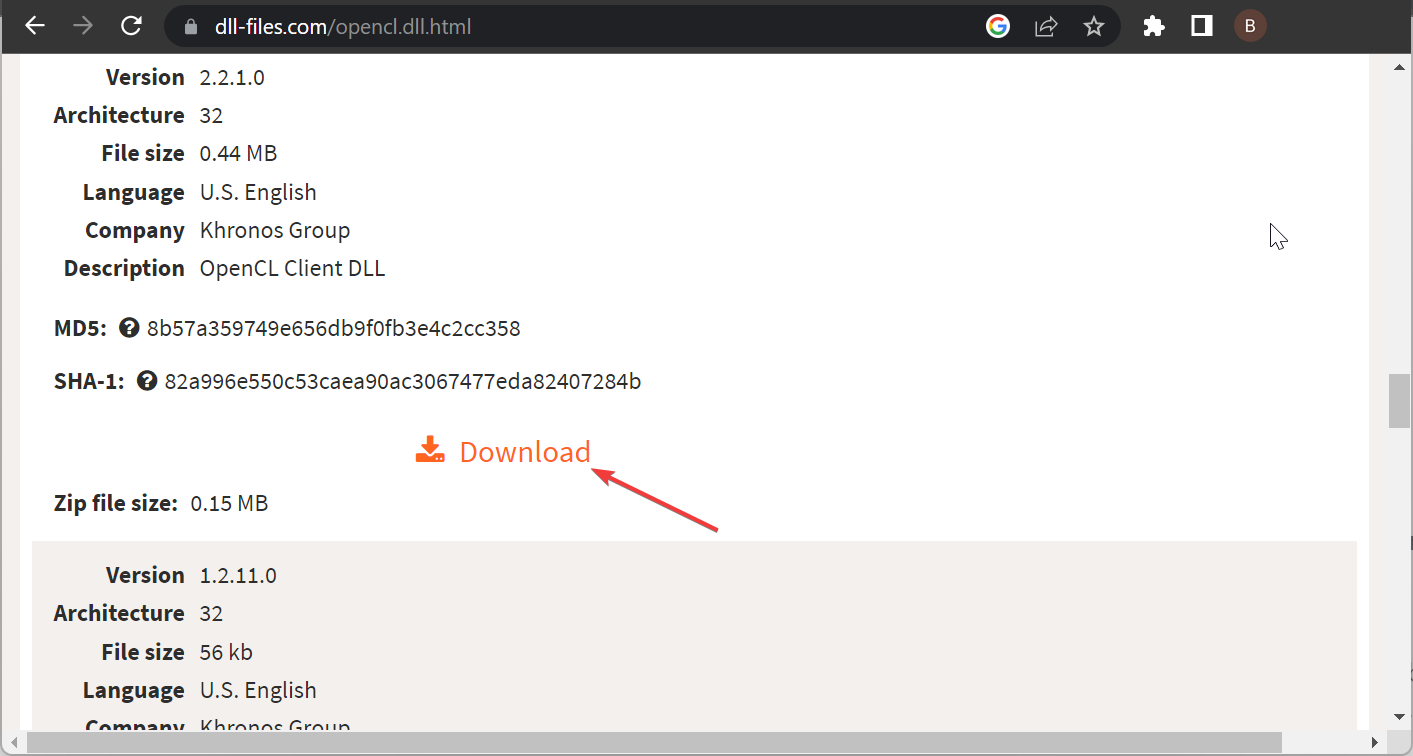
- Распакуйте архив.
- Для 32-битной Windows поместите
opencl.dllв C:\Windows\System32 - Для 64-битной Windows поместите
opencl.dllв C:\Windows\SysWOW64 - Перезагрузите компьютер.
Важно: перед копированием просканируйте файл антивирусом и сделайте точку восстановления. По возможности избегайте скачивания DLL из непроверенных источников — файл может быть несовместим, устарел или содержать угрозу.
Дополнительные советы и контрольные точки
- Запустите проверку системных файлов: откройте командную строку от администратора и выполните sfc /scannow. Это восстановит повреждённые системные файлы.
- Проверьте журнал событий Windows (Event Viewer) на ошибки, связанные с загрузкой DLL.
- Если ошибка возникла после обновления драйвера, откатите драйвер к предыдущей версии в «Диспетчере устройств».
Когда стандартные методы не помогают
Если после всех шагов проблема осталась:
- Попробуйте в чистой загрузке Windows (Safe Mode) выполнить установку драйверов.
- Создайте нового локального пользователя и проверьте запуск приложения — проблема может быть в профиле.
- Восстановите систему на контрольную точку до появления ошибки.
- Свяжитесь с техподдержкой разработчика приложения — возможно, требуется патч.
Важно: скачивание DLL из непроверенных источников несёт риск. Если сомневаетесь, сначала обновите драйверы и ОС, а затем используйте официальные средства восстановления.
Решения для разных ролей
- Для пользователя: сначала перезагрузка, затем проверка обновлений Windows и драйверов, затем переустановка приложения.
- Для системного администратора: проверьте распределение драйверов в сети, используйте централизованные обновления, настройте инвентаризацию DLL и SLM (software lifecycle management).
- Для геймера/моддера: убедитесь, что сторонние моды не заменяли OpenCL; тестируйте с отключёнными модами.
Быстрый чек-лист (распечатайте или скопируйте)
- Перезагрузка ПК
- Обновление Windows
- Обновление драйверов GPU с сайта производителя
- Переустановка проблемного приложения
- SFC: sfc /scannow
- Точка восстановления перед ручной заменой DLL
- Антивирусная проверка скачанного файла
Методология диагностики (миникомплекс)
- Репликация: воспроизведите ошибку и зафиксируйте точный текст.
- Локализация: определите, затрагивает ли ошибка одно приложение или систему в целом.
- Направленные действия: драйверы → приложение → системные файлы → ручная замена.
- Верификация: после каждой правки проверяйте исправление ошибки.
Мини-диаграмма принятия решений
flowchart TD
  A[Ошибка opencl.dll] --> B{Запуск нескольких приложений?}
  B -- Да --> C[Обновить драйвер GPU]
  B -- Нет --> D[Переустановить проблемное приложение]
  C --> E{sfc /scannow показал ошибки?}
  D --> E
  E -- Да --> F[Восстановить системные файлы или откат]
  E -- Нет --> G[Рассмотреть скачивание DLL и проверку]
  G --> H[Создать точку восстановления]
  H --> I[Скопировать DLL в System32/SysWOW64]
  I --> J[Перезагрузить и проверить]
Короткая справка по местам хранения DLL
- 32‑бит Windows: C:\Windows\System32
- 64‑бит Windows: C:\Windows\SysWOW64
(Даже если имя кажется обратным, это стандартная структура Windows — не меняйте её без понимания.)
Факто-бокс
- OpenCL — интерфейс для параллельных вычислений на CPU/GPU.
- opencl.dll — клиентская библиотека OpenCL (ICD).
- Наиболее часто влияет на графические и вычислительные приложения.
Часто задаваемые вопросы
Что делать, если sfc /scannow ничего не нашёл?
Попробуйте DISM: откройте командную строку от администратора и выполните DISM /Online /Cleanup-Image /RestoreHealth. Затем повторите sfc /scannow.
Можно ли просто скачать opencl.dll и заменить файл вручную?
Да, но это крайняя мера. Сначала создайте точку восстановления, просканируйте файл антивирусом и используйте только проверенные сайты.
Откат драйвера помогает?
Да — если проблема началась после обновления драйвера, откат к предыдущей версии часто решает её.
Итог и рекомендации
Если вы последовательно обновите драйверы, установите обновления Windows и переустановите приложение, ошибка «opencl.dll не найден» обычно исправляется. Используйте восстановление DLL через надёжные инструменты до ручной замены файла. Всегда делайте точку восстановления и сканируйте файлы антивирусом.
Понравился этот гайд? Напишите в комментариях, какой вариант помог именно вам — это поможет другим пользователям быстрее решить ту же проблему.

Похожие материалы

Несколько аккаунтов Skype: Multi Skype Launcher

Журнал для работы: повысить продуктивность

Персональные звуки уведомлений на Android

Скачивание шоу Hulu для офлайн‑просмотра

Microsoft Start: персонализированная новостная лента
