
Устранение проблем Windows 8 и восстановление работоспособности

Введение
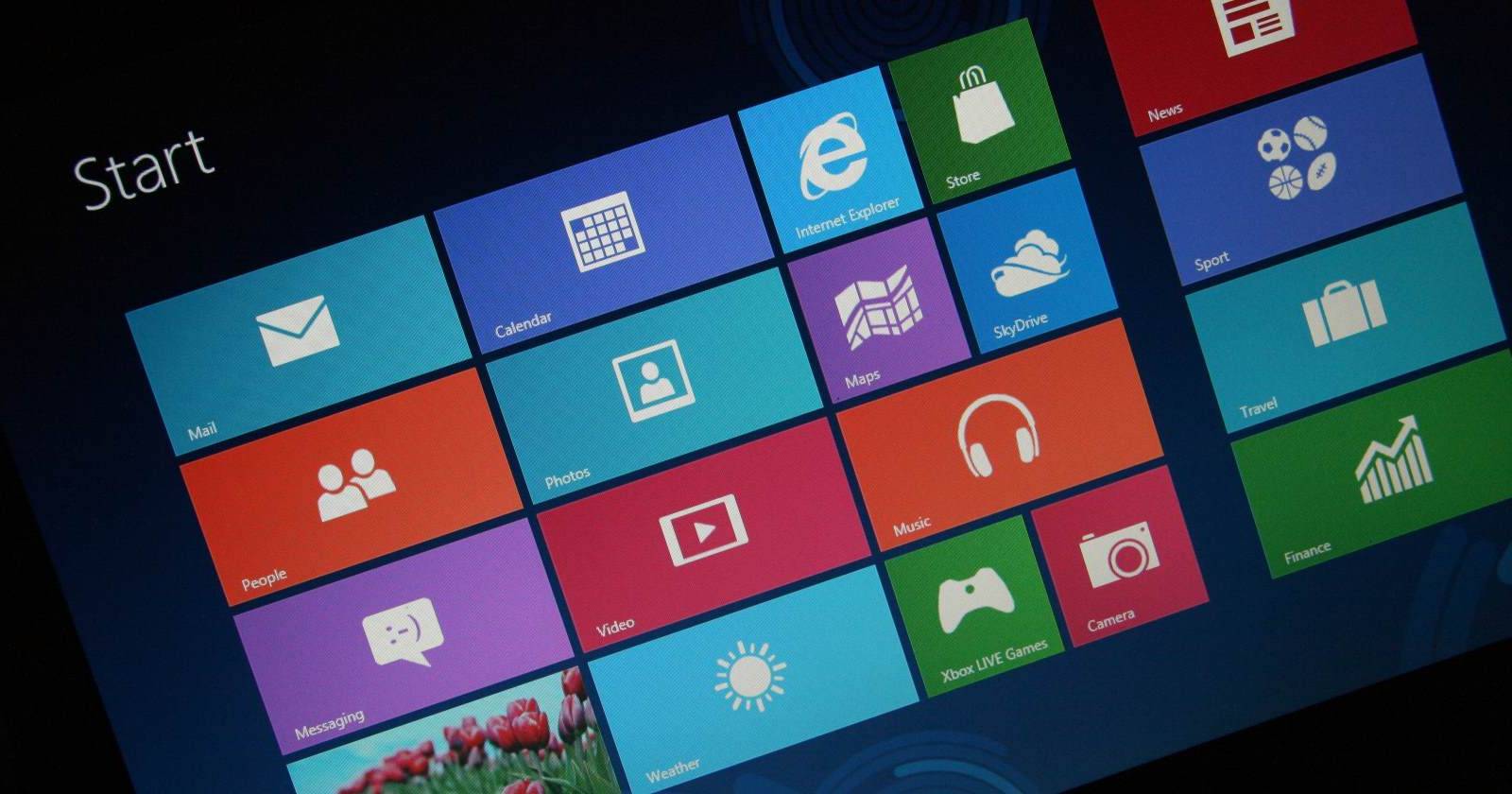
Windows 8 задумывался как упрощённая система для планшетов и устройств для потребления контента, но в основе остаётся привычная настольная ОС. Многие типичные для Windows проблемы — случайное удаление файлов, замедление запуска из-за большого числа программ в автозагрузке, или повреждение системных файлов — можно решить встроенными средствами. В этой статье собраны практические инструкции, рекомендации по диагностике и набор вспомогательных материалов для разных ролей: домашних пользователей, IT-администраторов и техподдержки.
Важно: все действия выполняйте внимательно. При сомнениях сделайте резервную копию важных данных до применения радикальных мер.
Краткая структура статьи
- Восстановление случайно удалённых файлов
- Работа с автозагрузкой и ускорение запуска
- Восстановление настроек и сброс браузера
- Зависающие приложения и полный фриз
- Обновление системы и восстановление файлов ОС
- Дополнительные методики, чеклисты и дерево решений
Восстановление случайно удалённых файлов
Windows 8 имеет встроенную функцию История файлов. Она автоматически делает копии файлов пользователю после включения. Если функция активирована, можно быстро вернуть случайно удалённый документ или восстановить предыдущую версию файла.
Что делает История файлов
- Создаёт резервные копии пользовательских файлов в папках Библиотеки, Рабочий стол, Избранное и Контакты.
- Работает по расписанию, обычно с интервалом в час, если не изменено.
Как включить Историю файлов
- Откройте Панель управления или Параметры ПК. Найдите раздел История файлов.
- Подключите внешний диск или сетевую папку для хранения резервных копий. Выберите носитель и включите функцию.
- Проверьте, что нужные папки добавлены в слежение.
Как восстановить файл
- В Проводнике откройте папку, где раньше находился файл.
- Нажмите кнопку История на ленте. Откроется окно с версиями файлов.
- Выберите нужную версию и нажмите Восстановить.
Примечание: История файлов восстанавливает файлы, если функция была включена до удаления. Если её не было, переходите к варианту восстановления данных.
Восстановление без истории файлов: восстановление данных со жёсткого диска
Если вы используете классический магнитный жёсткий диск (HDD) и не включили Историю файлов, можно попытаться восстановить данные программой для восстановления файлов, например Recuva или аналогами.
Как работают такие программы
- Они сканируют файловую систему и область данных на диске в поиске указателей на удалённые файлы.
- Восстановление работает до тех пор, пока области, где хранились файлы, не перезаписаны новыми данными.
Ограничения при использовании SSD
SSD с включённой функцией TRIM обычно сразу очищают удалённые блоки, поэтому восстановление практически невозможно. Если в вашей системе твердотельный накопитель, обязательно включите Историю файлов до инцидента.
Важно: не устанавливайте программы восстановления на тот же диск, с которого пытаетесь вернуть данные. Используйте внешний носитель.
Автозагрузка: слишком много программ при запуске
Проблема
При установке большого числа программ многие добавляют себя в автозагрузку. Это замедляет старт системы и засоряет панель уведомлений.
Решение — Диспетчер задач
- Правый клик по панели задач и выбор Диспетчер задач.
- Нажмите Подробнее, если окно свернуто.
- Перейдите на вкладку Автозагрузка.
- Отключите ненужные программы. Windows показывает примерное влияние каждой программы на время загрузки.
Как оценить, что отключать
- Отключайте только те программы, которые не влияют на безопасность или аппаратную поддержку: мессенджеры, облачные синхронизации, медиаплееры.
- Оставьте включёнными антивирусные решения, драйверы дисков, инструменты управления клавиатурой/мышью, обновления производителя.
Совет: после массовых отключений перезагрузите компьютер и проверьте, какие функции потеряли работоспособность.
Восстановление стандартных настроек программ и проводника
Если вы случайно изменили параметры отображения папок, удалили библиотеку или спрятали иконки на панели уведомлений — Windows 8 предлагает быстрые кнопки для возврата к умолчаниям.
Типичные операции
- Восстановить библиотеки: в Проводнике правый клик по заголовку Библиотеки и выбор Восстановить стандартные библиотеки.
- Сброс настроек папок: на вкладке Вид в Проводнике нажмите Параметры, затем Восстановить умолчания на каждой вкладке.
- Восстановить поведение иконок уведомлений: правый клик по панели задач -> Свойства -> Настроить панель значков уведомлений -> Восстановить поведение значков по умолчанию.
Сброс Internet Explorer до начальных настроек
Проблема
Накопление надстроек и тулбаров, или неверные параметры безопасности и расширенные настройки могут привести к нестабильной работе Internet Explorer на рабочем столе.
Как вернуть браузер к состоянию по умолчанию
- Откройте Internet Explorer.
- Нажмите значок шестерёнки и выберите Свойства обозревателя.
- Перейдите на вкладку Дополнительно и нажмите Сброс.
Эффект
- Будут удалены тулбары, большинство надстроек и пользовательские настройки.
- Закладки не теряются.
Альтернатива
Если Internet Explorer вызывает неприязнь, рассмотрите современный браузер из Магазина Windows или сторонний браузер на рабочем столе.
Зависшие и сильно нагружающие процесс программы
Проблема
Программа может зависнуть или продолжать работать в фоне, потребляя процессор и память.
Решение через Диспетчер задач
- Откройте Диспетчер задач через Ctrl+Alt+Delete или правым кликом по панели задач.
- На вкладке Процессы найдите приложение с высоким использованием CPU или памяти. В Windows 8 элементы подсвечиваются цветом по уровню нагрузки.
- Правый клик по процессу -> Завершить задачу.
Совет: посмотрите Контекстные меню -> Открыть расположение файла, если хотите проследить путь приложения перед завершением.
Полный фриз системы
Если система не реагирует совсем
- Сначала попробуйте Ctrl+Alt+Delete. Если откроется экран безопасности, используйте Диспетчер задач или кнопку Питание и перезагрузите систему.
- Если ничего не помогает, удерживайте физическую кнопку питания несколько секунд до полного выключения. Это крайняя мера, так как некорректное завершение работы может привести к потере несохранённых данных.
Совет: если фризы повторяются, соберите логи и проверьте журнал событий Windows, драйверы оборудования и состояние накопителя.
Обновление системы: функция Обновить компьютер
Что делает Обновить компьютер
- Проводится переустановка Windows без потери личных файлов и приложений из Магазина Windows.
- Не сохраняет обычные десктопные приложения — их придётся переустановить.
Как запустить
- Откройте Параметры ПК -> Общие.
- Найдите раздел Обновление и восстановление, затем выберите Обновить компьютер, сохраняя мои файлы.
Когда использовать
- Если система сильно загрязнена, но вам важно сохранить документы и приложения из Магазина.
- Это быстрее, чем полная переустановка через установочный носитель.
Восстановление системы через Точки восстановления
Когда подходит
Если проблема связана с недавно установленными драйверами или обновлениями, и вы хотите вернуть системные файлы к предыдущему рабочему состоянию, точка восстановления часто решит проблему без удаления пользовательских программ.
Как использовать
- Панель управления -> Восстановление -> Запуск восстановления системы.
- Выберите точку восстановления до даты появления проблемы.
Особенности
- Точки создаются автоматически при установке драйверов и важных обновлений.
- Программы, установленные после точки восстановления, останутся доступными, в отличие от функции Обновить компьютер.
Проверка системных файлов с помощью SFC
Если подозреваете, что системные файлы повреждены или отсутствуют, используйте средство проверки системных файлов.
Как запустить
- Нажмите кнопку Пуск.
- Введите Командная строка.
- Правый клик по ярлыку Командная строка и выберите Запуск от имени администратора.
- В появившемся окне выполните команду:
sfc /scannowЧто делает команда
- Сканирует целостность защищённых системных файлов и восстанавливает повреждённые или отсутствующие файлы из локального хранилища.
Важно: для корректного восстановления может потребоваться инсталляционный носитель Windows или доступ к образу установки.
Дополнительные рекомендации по диагностике
Пошаговая методика быстрого устранения неполадок
- Оцените симптом: медленная загрузка, зависание, ошибка при запуске приложения, сетевые проблемы.
- Проверьте журнал событий Windows на критические ошибки и предупреждения.
- Запустите антивирусное сканирование и встроенный Защитник Windows.
- Снимите нагрузку с автозагрузки через Диспетчер задач.
- Воспользуйтесь Историей файлов для восстановления данных либо программой восстановления для HDD.
- Если подозрительны системные файлы, выполните sfc /scannow.
- При невозможности локального исправления — используйте Обновить компьютер или Точку восстановления.
Роль-based чек-листы
Для домашнего пользователя
- Убедиться, что История файлов включена и выполняется на внешний диск.
- Отключить лишние программы в автозагрузке.
- Выполнить сканирование на вирусы и проверить память.
- Выполнить sfc /scannow при подозрении на повреждение.
Для системного администратора
- Проверить журнал событий и выгрузки памяти.
- Оценить состояние диска SMART, проверить SMART-параметры.
- Убедиться в актуальности драйверов и откатить недавно установленные при необходимости.
- Планировать регулярные резервные копии и тесты восстановления.
Для службы поддержки
- Собрать информацию о конфигурации и недавних изменениях.
- Рекомендовать сначала точечные исправления, затем более жёсткие меры.
- При необходимости подготовить инструкции для пользователя по сохранению важных данных.
Дерево принятия решения при проблемах с Windows 8
flowchart TD
  A[Система ведёт себя нестабильно] --> B{Возможна потеря данных?}
  B -- Да --> C[Проверить Историю файлов]
  B -- Нет --> D[Проверить журнал событий и Диспетчер задач]
  C --> E{Файл найден в Истории файлов?}
  E -- Да --> F[Восстановить файл]
  E -- Нет --> G[Попытка восстановления с HDD программой восстановления]
  D --> H{Приложение зависает?}
  H -- Да --> I[Завершить задачу через Диспетчер задач]
  H -- Нет --> J{Системные файлы повреждены?}
  J -- Да --> K[Запустить sfc /scannow]
  J -- Нет --> L[Попробовать Точку восстановления или Обновление компьютера]
Когда методы не помогут: ограничения и контрпримеры
- Если SSD с активным TRIM, восстановление удалённых данных редко возможно.
- Если системные файлы повреждены физически в результате проблем с накопителем, sfc может не восстановить файлы — потребуется замена диска и восстановление из резервных копий.
- При скрытой постоянной атаке вредоносного ПО рекомендуется полная переустановка с форматированием и восстановление из проверенных резервных копий.
Матрица рисков и меры смягчения
- Риск потери данных при принудительном выключении — смягчение: регулярные резервные копии, использование Истории файлов.
- Риск несовместимости драйверов после обновления — смягчение: создание точки восстановления перед обновлениями драйверов.
- Риск заражения при использовании сторонних сборок программ восстановления — смягчение: использовать проверенные инструменты и запуск с внешнего носителя.
Контрольные тесты и критерии приёмки
Критерии приёмки после восстановления системы
- Система загружается до рабочего стола в течение нормального времени для данной конфигурации.
- Ключевые приложения запускаются и выполняют основные функции.
- Данные пользователя доступны или успешно восстановлены.
- Нет критических ошибок в журнале событий в течение 48 часов после процедуры.
Минимальные тесты
- Тест загрузки на холодном старте и после перезагрузки.
- Запуск сетевого соединения и веб-браузера.
- Запуск антивирусной проверки и тест свободной памяти.
Глоссарий в одну строку
- История файлов — встроенная система резервного копирования пользовательских данных.
- Диспетчер задач — утилита для управления процессами и автозагрузкой.
- Точка восстановления — сохранение состояния системных файлов и реестра для отката.
- sfc /scannow — команда проверки и восстановления системных файлов.
Безопасность и конфиденциальность
- При работе с данными используйте шифрование и внешние резервные копии.
- При восстановлении из сомнительных источников не возвращайте исполняемые файлы без проверки на вирусы.
Краткий план действий для экстренного восстановления (SOP)
- Оценить ситуацию и собрать информацию о симптоме.
- Сохранить критичные данные на внешний носитель, если возможно.
- Проверить автозагрузку и завершить зависшие процессы.
- Запустить антивирусную проверку и sfc /scannow.
- Если проблема не решена — применить Точку восстановления.
- В крайнем случае — Обновить компьютер с сохранением файлов и переустановкой десктопных приложений.
Совместимость и миграция с более новых систем
- Многие методики Windows 8 актуальны для Windows 10, но в новых версиях улучшены инструменты восстановления и интегрированный антивирус.
- Планируйте миграцию на более современные версии Windows, если поддержка Windows 8 завершена, чтобы получать обновления безопасности.
Резюме
Windows 8 включает набор полезных инструментов для восстановления данных и устранения неполадок: История файлов, Диспетчер задач, Точки восстановления, функция Обновить компьютер и System File Checker. Правильная последовательность действий и резервное копирование данных позволяют быстро вернуть систему в рабочее состояние без потери важных файлов.
Примерный чек-лист для пользователя
- Включить Историю файлов и настроить регулярное копирование на внешний диск.
- Отключить лишние программы в автозагрузке через Диспетчер задач.
- Использовать sfc /scannow при подозрении на повреждение системных файлов.
- Применять Точку восстановления перед крупными изменениями системы.
Если у вас есть собственные приёмы или инструменты, которые помогли восстановить Windows 8, поделитесь в комментариях. Это поможет другим пользователям быстрее вернуться к работе.
Изображения использованы в учебных целях. Источник изображения: comedy_nose на Flickr

Похожие материалы

Несколько аккаунтов Skype: Multi Skype Launcher

Журнал для работы: повысить продуктивность

Персональные звуки уведомлений на Android

Скачивание шоу Hulu для офлайн‑просмотра

Microsoft Start: персонализированная новостная лента
