
OnePlus AI Eraser — что нужно знать

Начало новой эры OnePlus AI
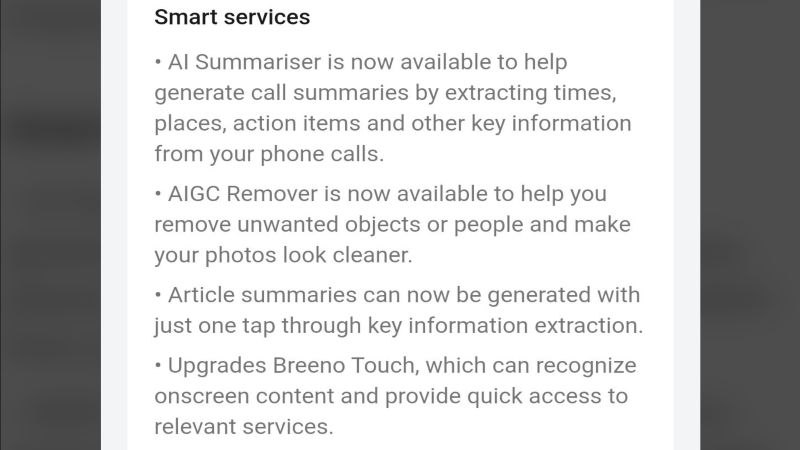
OnePlus официально представил AI Eraser — первую видимую реализацию их собственной платформы OnePlus AI. Функция опирается на проприетарный большой языковой модельный стек, который, по информации в сообществе, базируется на решениях группы Oppo AI и AndesGPT. Это шаг к более глубокому внедрению генеративного ИИ в смартфоны OnePlus и к появлению других сервисов: суммаризаторов текста, функции сканирования экрана и предложений сервисов на основе контента (Breeno Touch).
Важно: сейчас часть новых функций уже доступна для пользователей в Китае, а глобальный ролл-аут идёт поэтапно.
Совместимые устройства и график обновлений
OnePlus опубликовал список поддерживаемых устройств. С апреля 2024 года OTA-обновление распространяется постепенно на следующие модели:
- OnePlus 12
- OnePlus 12R
- OnePlus Open
- OnePlus 11
- OnePlus Nord CE4
Обновление для OnePlus 12 начало приходить первым. Пока нет точных подтверждений о поддержке более старых моделей — рекомендуется следить за официальными уведомлениями OnePlus.
Как получить и установить AI Eraser на OnePlus 12
Шаги для установки (проверено на OnePlus 12):
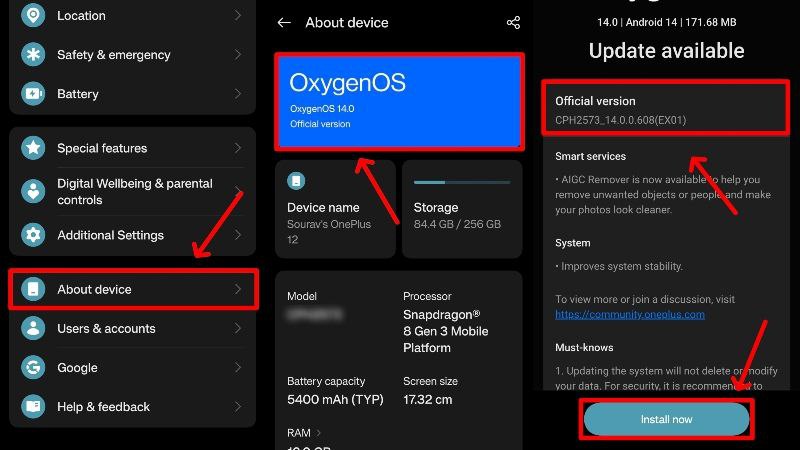
- Откройте «Настройки».
- Прокрутите вниз и выберите «О телефоне».
- Нажмите на баннер OxygenOS вверху. Убедитесь, что телефон подключён к интернету. Должно появиться обновление размером около 171.68MB с номером версии CPH2573_12.0.0.608(EX01).
- Нажмите «Установить сейчас» и следуйте подсказкам системы.
- После установки откройте встроенное приложение «Фото» и примите новые условия использования, если система попросит.
- Откройте любое фото, нажмите значок «Редактировать» внизу.
- В панели инструментов появится AI Eraser — снова потребуется согласиться с условиями, чтобы воспользоваться функцией.
Интерфейс и режимы работы
После запуска AI Eraser доступны два режима:
- Smart lasso — вы обводите объект контуром. Подходит для чётко очерченных объектов.
- Paint over — закрашивание кистью. Полезно для сложных сцен, можно менять ширину кисти и аккуратно закрашивать.
Удаление сопровождается анимацией восполнения фона.
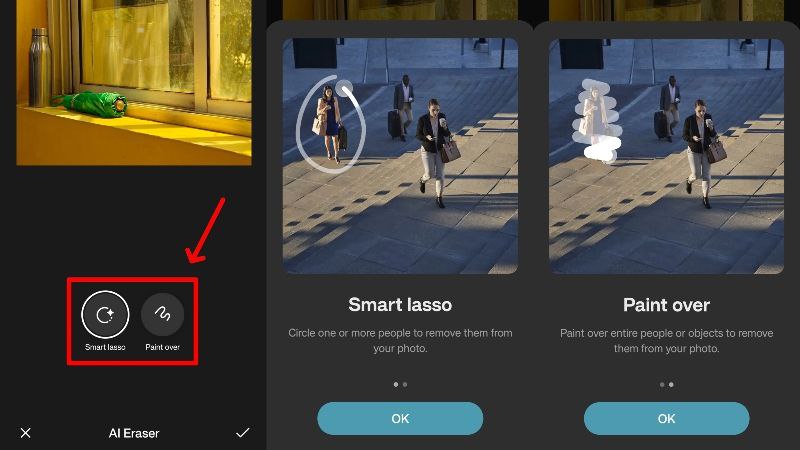
Советы по выбору режима: для маленьких и изолированных объектов используйте Smart lasso, для пересекающихся объектов с текстурами и градиентами — Paint over.
Ограничения качества и сетевые требования
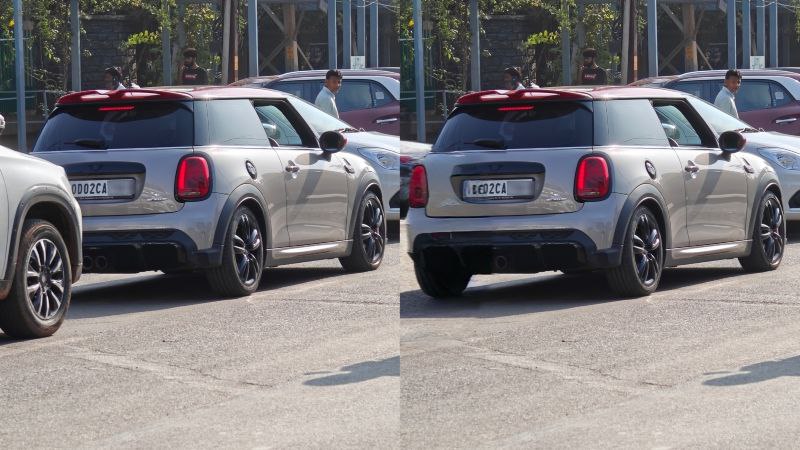
OnePlus рекомендует работать с фотографиями объёмом от 100 KB и выше. Низкое разрешение и сильная компрессия ухудшают результат, потому что у модели не хватает деталей для корректной реконструкции фона.
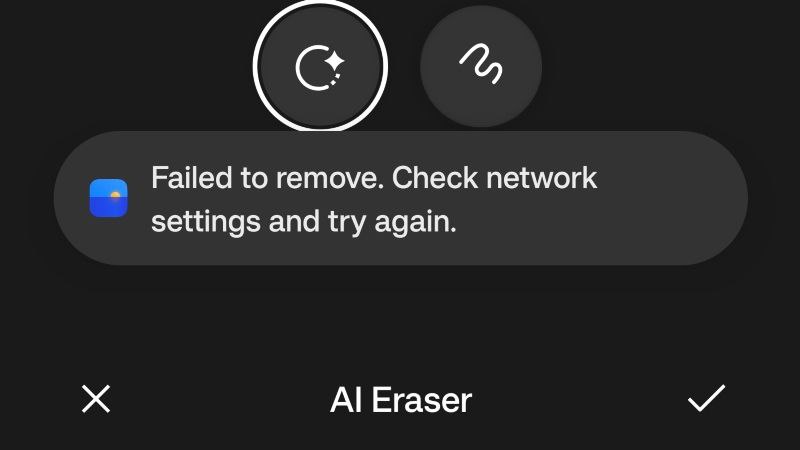
По опыту пользователей и тестов, инструмент требует активного подключения к интернету. При слабом сигнале появляется ряд ошибок. Кроме того, в сообществе отмечают, что инструмент может быть ограничен по количеству использований в день (rate limit). OnePlus пока не дал разъяснений по лимитам и обработке данных.
Важно: подключение к сети и облачная обработка означают, что часть изображений может передаваться на серверы для обработки. Проверьте политику конфиденциальности и условия использования перед массовым применением.
Практические советы для лучших результатов
- Выбирайте хорошо освещённые кадры с явными границами объектов.
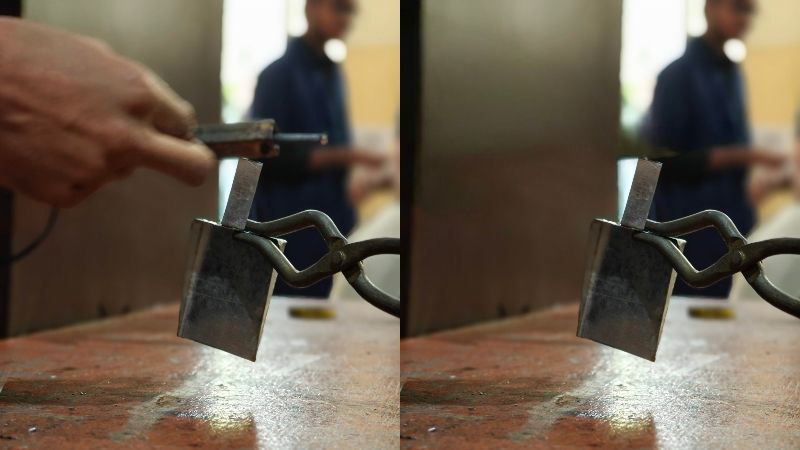
- Если фон имеет однородную текстуру, AI справится лучше — сложные отражения и тени труднее воспроизводятся.
- Увеличивайте выносливость: делайте небольшие правки поочерёдно, а не пытайтесь удалить большую область за один проход.
- Используйте Paint over для тонкой проработки краёв и детализации.
- Сохраняйте исходное фото перед экспериментами.
Когда AI Eraser работает плохо — примеры и причины
- Отсутствие деталей в исходном изображении (низкое разрешение). Результат будет размытым или с ошибками заполнения.
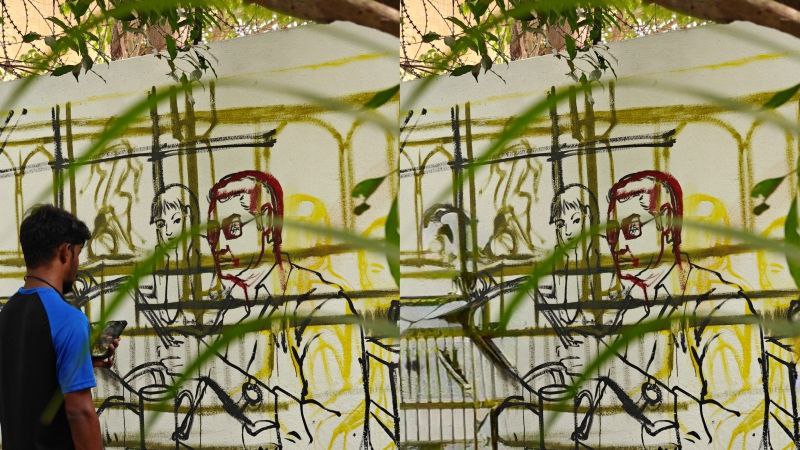
- Сложные объекты с прозрачностью, отражениями и тенями. Модель не всегда корректно восстановит рефлексы и геометрию.
- Плотно пересекающиеся объекты и сильная текстурная смесь на фоне. ИИ может «подставлять» элементы, не связанные с кадром (например, растение вместо книги).
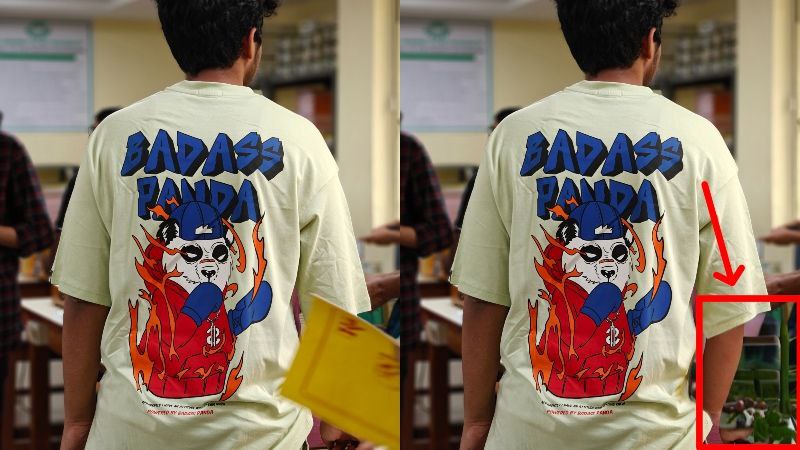
Эти случаи типичны для первых версий инструментов на основе генеративного ИИ и часто исправляются в следующих релизах модели.
Альтернативные подходы и когда их использовать
- Встроенные инструменты «исцеления/штампа» в редакторах (например, десктопные редакторы или сторонние мобильные приложения) дают больше контроля над деталями, но требуют времени и навыков.
- Ручная ретушь в Lightroom/Photoshop лучше для профессиональной перестройки сложных сцен.
- Сторонние мобильные приложения (Snapseed, Photoshop Express) иногда предлагают более устойчивые локальные алгоритмы удаление объектов без передачи данных в облако.
Выбор зависит от цели: если нужен быстрый результат — AI Eraser удобен; для критичной по качеству ретуши лучше использовать ручные или десктопные инструменты.
Мини-методика для тестирования и приёмки качества
- Выберите три типа изображений: простой фон, текстурный фон и сцена с отражениями.
- Выполните удаление одного и того же объекта в каждом изображении двумя способами: Smart lasso и Paint over.
- Оцените результат по критериям: отсутствие артефактов, корректность теней, плавность границ.
- Зафиксируйте время обработки и ошибки сети.
Критерии приёмки
- Результат без видимых артефактов на 3 из 5 тестовых изображений для простого фона.
- Появление ошибок сети не чаще 1 из 10 попыток при стабильном подключении.
- Отсутствие систематических замен объектов на неуместные элементы (например, замена книги на растение).
Тестовые случаи и чек-листы
Чек-лист для пользователя перед началом работы:
- Есть резервная копия исходного фото.
- Фото > 100 KB и в приемлемом разрешении.
- Стабильное подключение к интернету.
- Приняты новые условия приложения «Фото».
Тест-кейсы для QA:
- Удаление маленького изолированного объекта на однотонном фоне.
- Удаление объекта, частично перекрывающего фон с текстурой.
- Удаление объекта в условиях отражений/блик.
- Повторное использование инструмента до достижения предполагаемого лимита — фиксируем поведение.
- Работа в офлайн — подтверждаем появление ошибок и сообщения для пользователя.
Риски, приватность и соответствие нормативам
Риск: при передаче изображений на внешние серверы возможна утечка персональных данных. Важно проверить политику конфиденциальности OnePlus и условия обработки данных в вашей стране.
Мягкие рекомендации по защите приватности:
- Не загружайте конфиденциальные изображения, если вы не уверены в политике хранения и удалении файлов.
- Используйте локальные инструменты для чувствительных материалов.
- Для предприятий — уточните у OnePlus условия корпоративного использования и хранения данных.
Рольовые чек-листы
Пользователь смартфона:
- Прочитайте условия обновления и приложения «Фото».
- Сделайте резервную копию.
- Тестируйте на неважных фото прежде, чем применять на личных снимках.
Фотограф / контент-креатор:
- Используйте RAW или наименьшее сжатие перед удалением объектов.
- Проверяйте тени и отражения вручную после автоудаления.
ИТ-администратор / ответственный за безопасность:
- Оцените риск отправки фото на облачные сервисы.
- Разработайте политику использования и обучения сотрудников.
Что дальше ожидать от OnePlus AI
OnePlus планирует расширять набор функций: суммаризаторы текста, Breeno Touch для сканирования экрана и др. Также ожидается улучшение модели для более корректной работы с тенями, отражениями и текстурами. Поскольку архитектура базируется на семейных технологиях Oppo AI, возможна быстрая итерация и перенос улучшений между брендами.
Часто задаваемые вопросы
Q: Требуется ли подключение к интернету для AI Eraser?
A: Да, функция требует активного подключения. При слабом соединении возможны ошибки.
Q: Есть ли лимит на количество удалений в день?
A: Сообщество отмечало rate limit, но официальных пояснений пока нет. Рекомендуется тестировать и ждать официальных разъяснений.
Q: Сохраняются ли изображения на серверах OnePlus?
A: OnePlus явно не раскрывал все детали хранения. Если приватность важна, проверьте политику конфиденциальности и условия обработки данных.
Q: Какие устройства поддерживают AI Eraser?
A: На старте — OnePlus 12, 12R, Open, 11 и Nord CE4; постепенный релиз может расширить список.
Короткое резюме
- OnePlus официально запустил AI Eraser как первую видимую функцию OnePlus AI.
- Функция уже доступна через OTA для нескольких моделей и требует интернета.
- Инструмент удобен для быстрых правок, но имеет ограничения: качество при плохом освещении, тенях и отражениях, возможные лимиты по использованию и вопросы приватности.
Важно: если вы уже опробовали AI Eraser — поделитесь опытом в сообществе; практическая обратная связь ускорит исправления и улучшения.
Краткие советы на будущее
- Резервная копия перед экспериментами — всегда.
- Используйте AI Eraser для быстрых правок и как первый шаг перед ручной ретушью.
- Следите за обновлениями OxygenOS — модель будет дорабатываться.

Похожие материалы

Несколько аккаунтов Skype: Multi Skype Launcher

Журнал для работы: повысить продуктивность

Персональные звуки уведомлений на Android

Скачивание шоу Hulu для офлайн‑просмотра

Microsoft Start: персонализированная новостная лента
