
Как исправить код ошибки OneDrive 159

Код ошибки OneDrive 159 чаще всего вызван временным сбоем сервиса или проблемой сети. Проверьте статус службы, убедитесь, что клиент OneDrive запущен, установлены последние обновления Windows и OneDrive, и при необходимости используйте средство устранения неполадок. Ниже — пошаговое руководство, чек-листы и сценарии для быстрого восстановления доступа к файлам.
Быстрая проверка перед началом
- Проверьте веб-статус OneDrive (поиск в сети «OneDrive service status»). Если есть масштабный сбой — дождитесь восстановления.
- Убедитесь в стабильности сети: переключитесь на другую сеть или используйте мобильную точку доступа.
- Если у вас одновременно личная и рабочая учётные записи OneDrive, проверьте обе — они отображаются разными значками.
Как исправить ошибку OneDrive 159 в Windows
Следуйте этому порядку действий — от простого к сложному. Часто достаточно первых шагов.
- Запустите OneDrive
- Посмотрите на значок облака в области уведомлений в правом нижнем углу панели задач. Возможно, нужно нажать стрелку «Показать скрытые значки», чтобы его увидеть.
- Если значок не виден, нажмите «Пуск», введите OneDrive и выберите приложение из результатов поиска.
- Если приложение не запускается, скачайте и установите последнюю версию OneDrive с официального сайта.
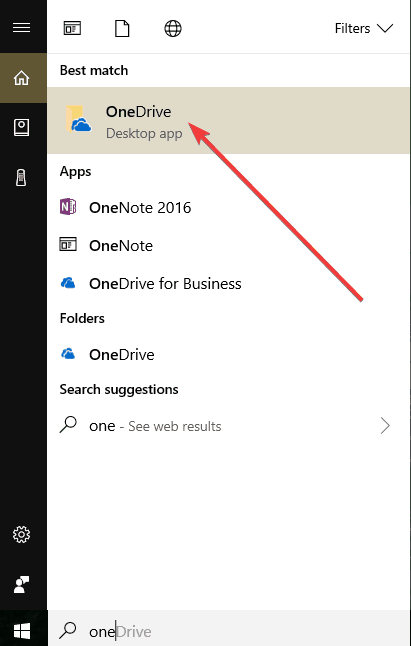
Примечание: при наличии двух аккаунтов вы увидите два значка: белый для личного и синий для рабочего/учебного.
- Посмотрите сообщения синхронизации
- Если возле значка OneDrive появился красный кружок с белым крестом — щёлкните правой кнопкой и выберите «Просмотреть проблемы синхронизации».
- Откроется диалог, в котором будет описана причина и рекомендации по её устранению.

- Если значок отсутствует или OneDrive не запускается
- Нажмите «Пуск», введите OneDrive и выберите приложение.
- Если OneDrive не запускается после установки, выполните перезагрузку компьютера.
- Для бизнес-пользователей: используйте версию OneDrive, совместимую с Office 365. Если вы не уверены, обратитесь к сетевому администратору.
- Выполните вход снова
- При первом запуске после установки OneDrive предложит ввести учётную запись. Введите данные своей учётной записи и завершите настройку.
Важно: убедитесь, что на учётной записи достаточно места для синхронизации всех выбранных папок.
Обновление Windows и OneDrive
- Откройте «Пуск» → «Параметры» → «Обновление и безопасность» → «Центр обновления Windows».
- Нажмите «Проверить наличие обновлений» и установите все критические обновления.
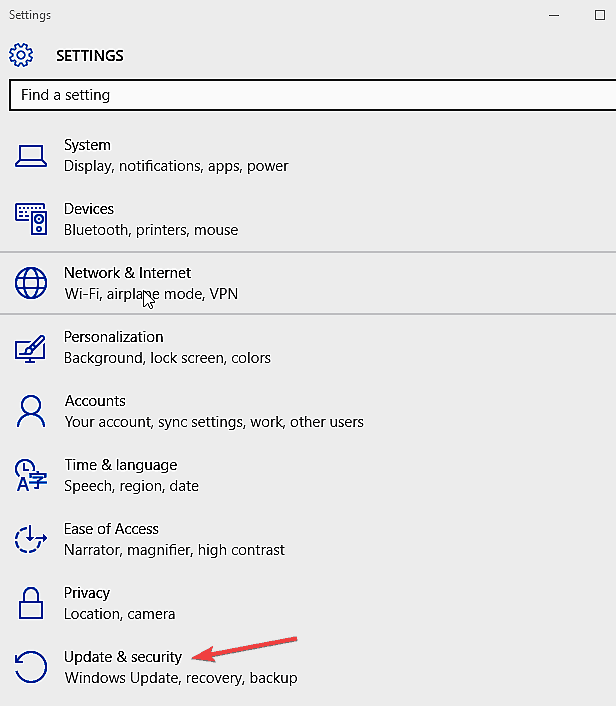
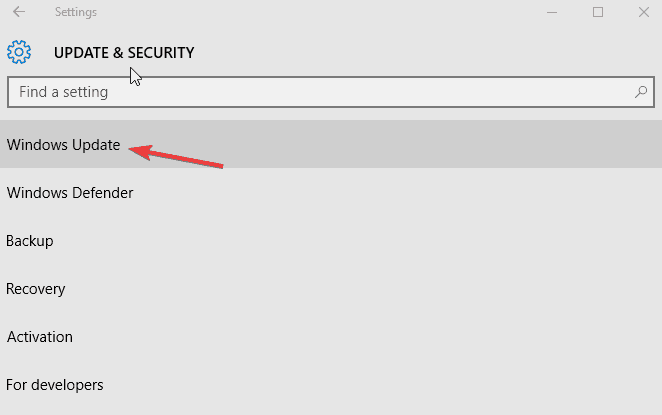
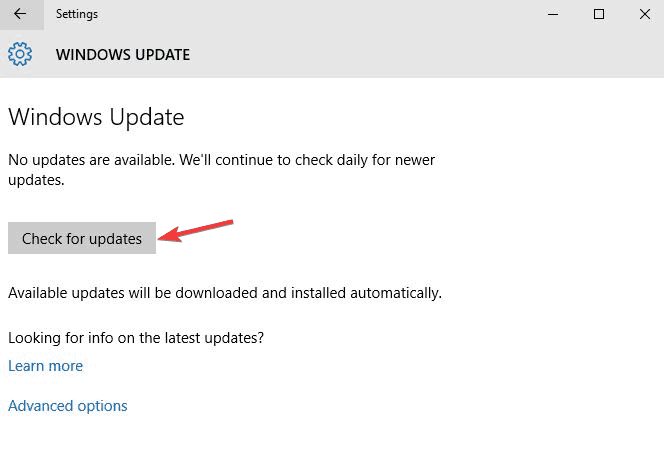
Примечание: обновления ОС иногда исправляют ошибки интеграции с OneDrive.
Использование средства устранения неполадок OneDrive
- Запустите встроенное средство устранения неполадок OneDrive или официальный инструмент от Microsoft.
- Следуйте шагам мастера для автоматического обнаружения и исправления распространённых проблем.
Важно: средство не всегда устраняет проблемы, связанные с корпоративной политикой или сетевыми ограничениями.
Дополнительные методы, если базовые шаги не помогли
- Сброс OneDrive: выполните сброс клиента OneDrive (команда %localappdata%\Microsoft\OneDrive\onedrive.exe /reset). После этого перезапустите OneDrive.
- Переустановка: полностью удалите OneDrive и установите заново последнюю версию.
- Очистка кэша синхронизации: временное удаление локальных копий проблемных файлов и повторная синхронизация.
- Проверьте параметры прокси и файрвола: корпоративные сетевые политики могут блокировать синхронизацию.
- Проверьте учётные записи: убедитесь, что учетные данные не истекли и что многопрофильные учетные записи корректно настроены.
Когда описанные методы не помогут
- Если ошибка появляется системно для всех пользователей — вероятна проблема на стороне сервиса Microsoft. Проверьте официальный статус службы.
- Если проблема связана с корпоративной сетью, обратитесь в IT-отдел: возможно, требуется изменение правил прокси или DNS.
Чек-лист для быстрого восстановления
- Проверить статус OneDrive в интернете
- Перезапустить OneDrive из трея
- Перезагрузить компьютер
- Установить обновления Windows
- Установить последнюю версию OneDrive
- Выполнить сброс клиента OneDrive
- Проверить свободное место на учётной записи
- Связаться с поддержкой, если проблема повторяется
Мини-методология диагностики (быстрый сценарий)
- Диагностика сети (ping/подключение через другую сеть).
- Проверка статуса службы OneDrive.
- Локальная проверка клиента (значок, сообщения синхронизации).
- Обновления и перезапуск клиента.
- Сброс или переустановка клиента.
- Запрос в поддержку Microsoft или IT.
Роль‑ориентированные действия
- Пользователь: перезапустить OneDrive, проверить интернет, установить обновления и следовать подсказкам в диалоге.
- IT-администратор: проверить сетевые правила, прокси, политики групповой безопасности, версии клиента для корпораций.
- Менеджер: убедиться, что пользователи имеют инструкции и доступ к резервным копиям важных данных.
Критерии приёмки
- OneDrive запускается и отображает синхронизацию без ошибок.
- Файлы корректно загружаются и скачиваются в обе стороны.
- Отсутствуют повторные появления кода ошибки 159 в течение 24 часов при тех же условиях сети.
Частые ошибки и когда они не исправляются простыми методами
- Ошибка вызвана глобальным сбоем сервиса — локальные действия бесполезны.
- Политики безопасности в корпоративной сети блокируют доступ к облачным сервисам.
- Превышение квоты хранилища на личном или рабочем аккаунте.
Важно: если у вас важные несинхронизированные изменения, создайте локальную резервную копию перед сбросом или переустановкой клиента.
Короткое резюме
Код ошибки OneDrive 159 обычно связан с временной недоступностью сервиса или сетевыми проблемами. Начните с проверки статуса службы и состояния сети, затем перезапустите клиент, установите обновления и при необходимости выполните сброс или переустановку. Если проблема в корпоративной сети — привлечите IT‑администратора.
Если этот материал помог, оставьте комментарий с описанием вашей ситуации и шагов, которые сработали.
Связанные статьи для чтения
- How to fix OneDrive for Business low disk space
- OneDrive Script error: How to fix it on Windows 10
- Fix: OneDriveSetup.exe triggers high CPU usage

Похожие материалы

Несколько аккаунтов Skype: Multi Skype Launcher

Журнал для работы: повысить продуктивность

Персональные звуки уведомлений на Android

Скачивание шоу Hulu для офлайн‑просмотра

Microsoft Start: персонализированная новостная лента
