
Ошибка olicenseheartbeat.exe в Microsoft Office — причины и способы устранения

Olicenseheartbeat.exe — исполняемый файл, связанный с системой лицензирования подписки Microsoft Office. Пользователи часто отмечают, что при попытке запустить Office (часто Office 2013) появляется сообщение об ошибке приложения olicenseheartbeat.exe.
Обычно такая ошибка — это ошибка времени выполнения (runtime error). Причин может быть несколько: повреждённые файлы Office, проблемы с лицензией, вмешательство вредоносного ПО или повреждение системных компонентов Windows. Ниже перечислены возможные причины, пошаговые решения и рекомендации по диагностике.
Почему появляется ошибка olicenseheartbeat.exe
Наиболее распространённые причины появления ошибки:
- Программа завершилась некорректно: приложение могло аварийно закрыться во время обновления или выполнения операции.
- Повреждённые или отсутствующие файлы Microsoft Office: часть файлов установки могла быть испорчена.
- Отсутствие обновлений Office: старые версии могут конфликтовать с компонентами лицензирования.
- Вредоносное ПО: вирусы и трояны могут повредить системные или программные файлы.
- Системные ошибки Windows: повреждены системные библиотеки или реестр.
Важно: ошибка olicenseheartbeat.exe сама по себе не обязательно означает, что лицензия аннулирована — чаще это следствие повреждения компонента, отвечающего за проверку подписки.
Быстрые проверки перед углублённой диагностикой
Прежде чем переходить к сложным методам, выполните простые действия:
- Перезагрузите ПК — многие проблемы исчезают после обычной перезагрузки.
- Полностью закройте Office и запустите снова.
- Проверьте состояние активации Office: запустите любое приложение Office и откройте Файл → Учетная запись, убедитесь, что подписка активна.
- Проведите полное сканирование антивирусом и средствами антивирусной защиты Windows.
- Обновите Office через Центр обновления Microsoft Office или Microsoft 365 (если доступно).
Совет: если у вас корпоративная лицензия, уточните у администратора, не изменялись ли политики управления ключами или доступом.
Подробные методы устранения
1. Восстановление Microsoft Office
Иногда файлы приложения повреждаются — встроенный механизм восстановления может восстановить отсутствующие или повреждённые компоненты.
- Нажмите Win + I, чтобы открыть Параметры.
- Перейдите в Приложения.
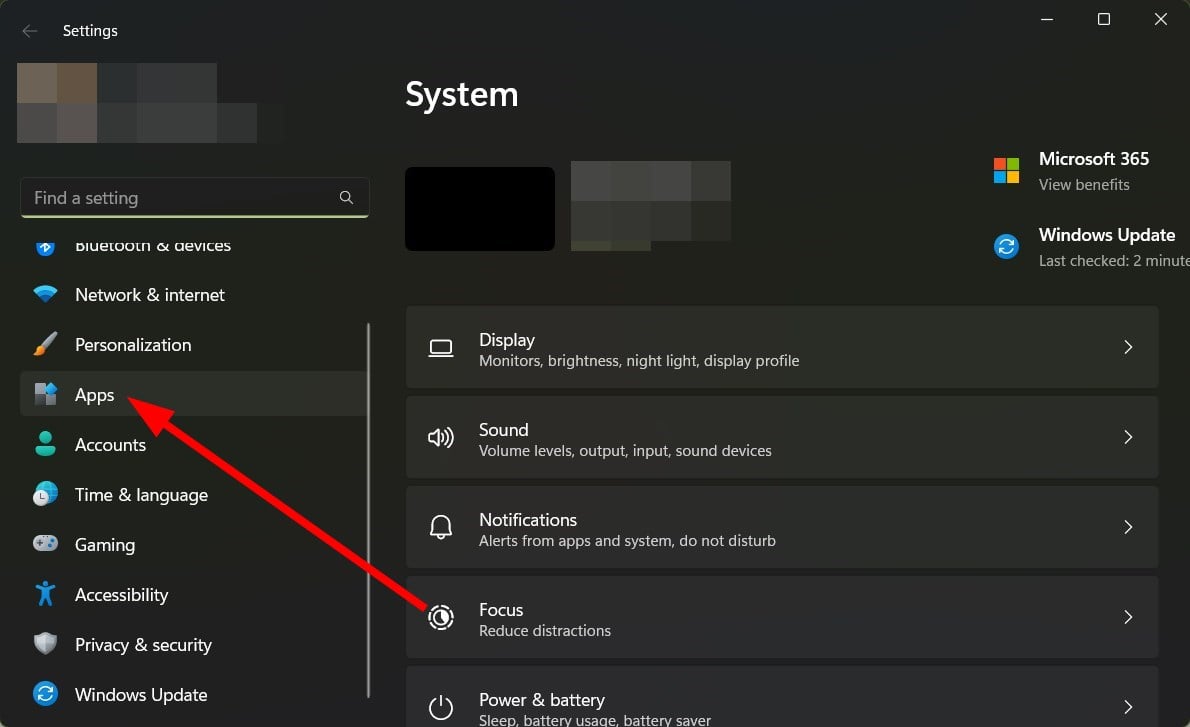
- Откройте Установленные приложения.
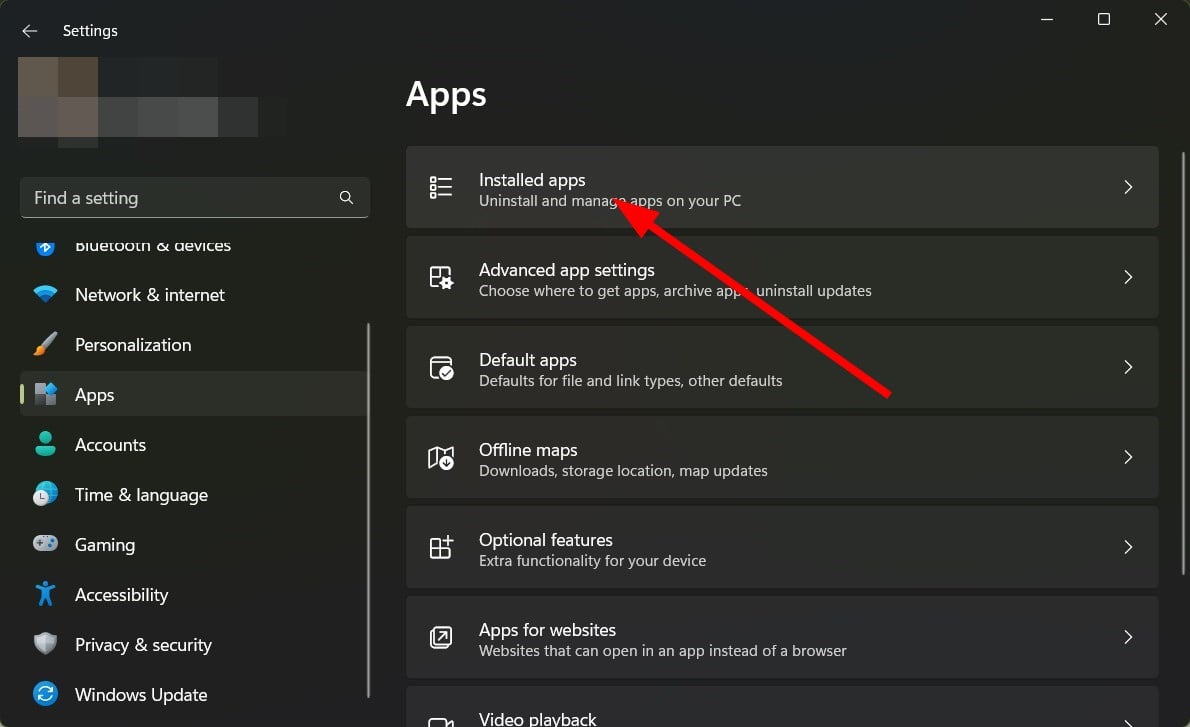
- Найдите Microsoft Office в списке.
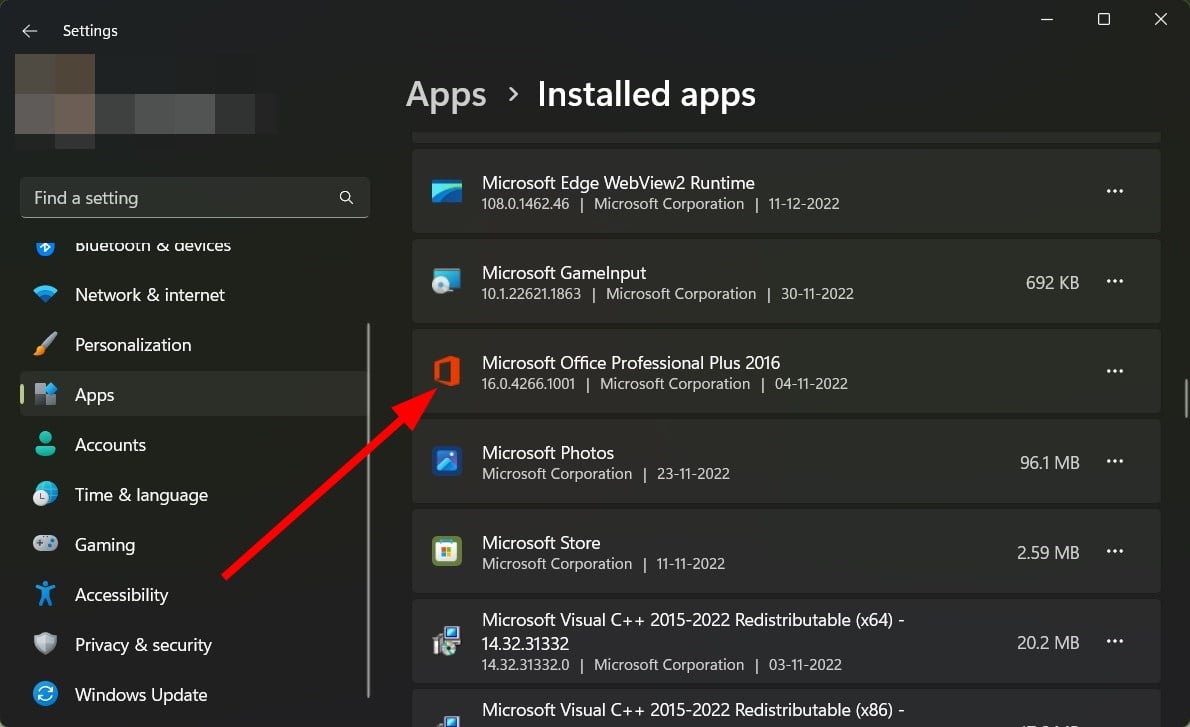
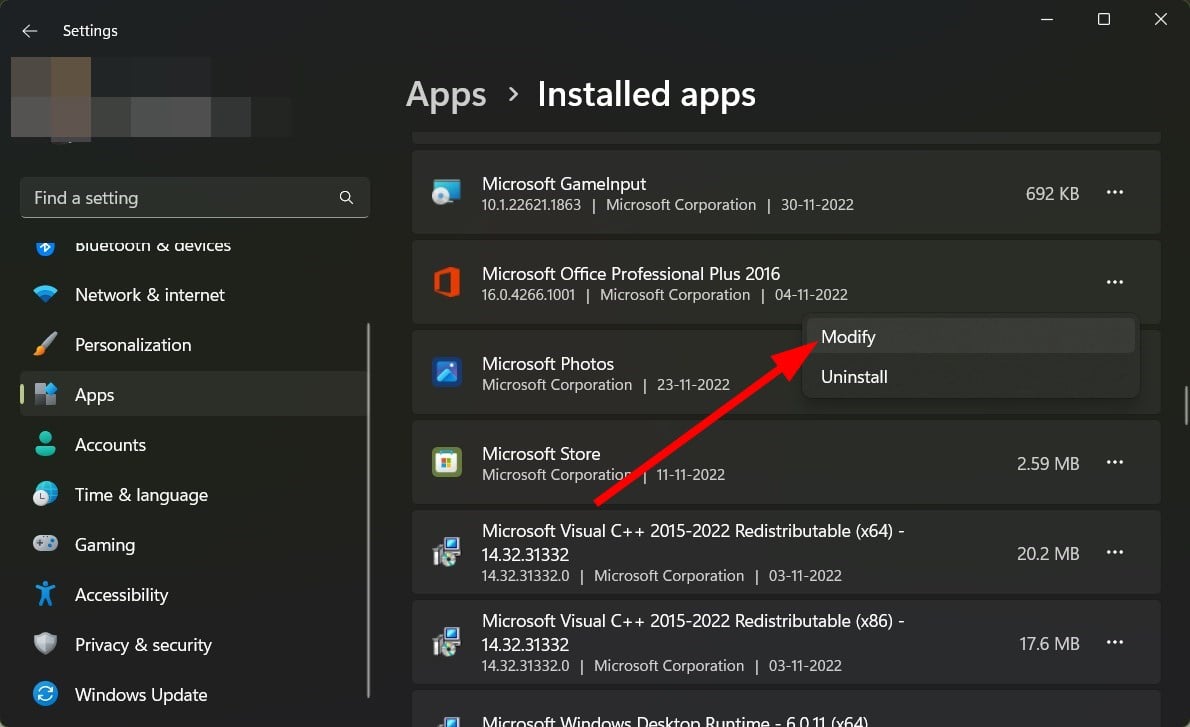
- Нажмите на значок с тремя точками рядом с Microsoft Office.

- Выберите Изменить.
- Выберите Восстановить и нажмите Продолжить.

- Следуйте инструкциям установщика, дождитесь завершения.
- Перезагрузите компьютер и проверьте работу Office.
Когда использовать: когда ошибка появилась внезапно, и вы подозреваете повреждение файлов Office.
2. Переустановка Microsoft Office
Если восстановление не помогло, полностью удалите и установите Office заново.
- Откройте Пуск и запустите Панель управления.
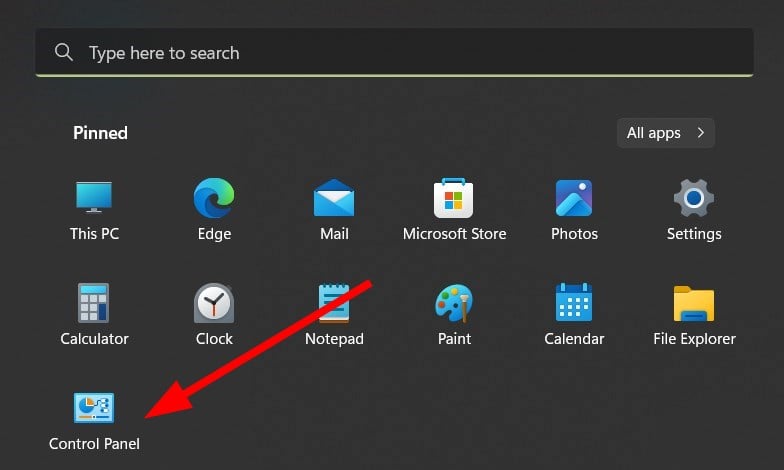
- Перейдите в Программы и компоненты.
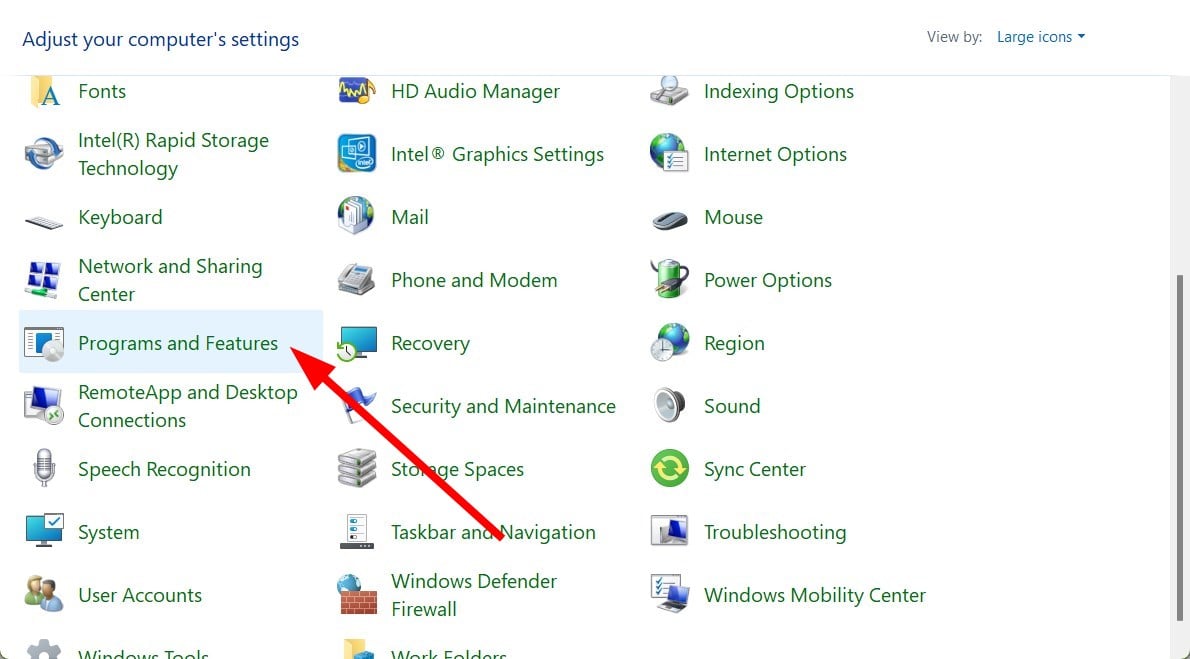
- Найдите Microsoft Office, выберите и нажмите Удалить.
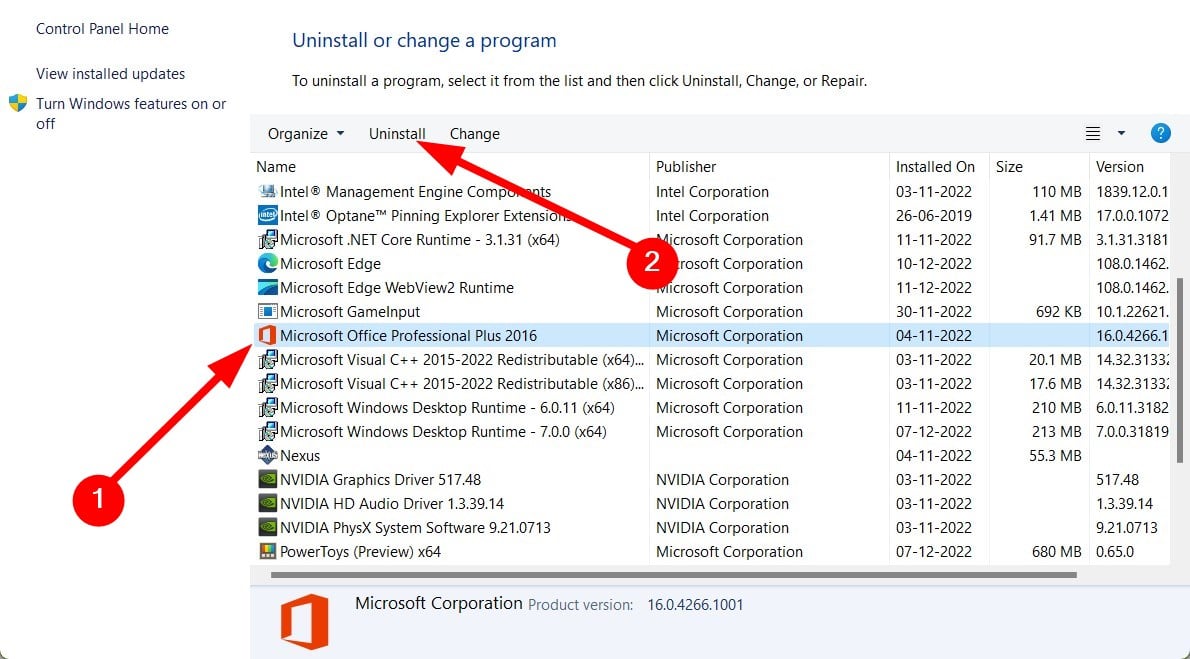
- Следуйте подсказкам, затем перезагрузите компьютер.
- Установите Office заново, используя официальный установочный пакет или корпоративный образ.
- Активируйте Office и проверьте проблему.
Когда использовать: если восстановление не устранило проблему или установка была повреждена.
3. Запуск SFC и DISM для исправления системных файлов
SFC (System File Checker) и DISM помогают проверить и восстановить целостность системных файлов Windows, которые могут влиять на работу компонентов Office.
- Откройте Пуск и запустите Командную строку от имени администратора.
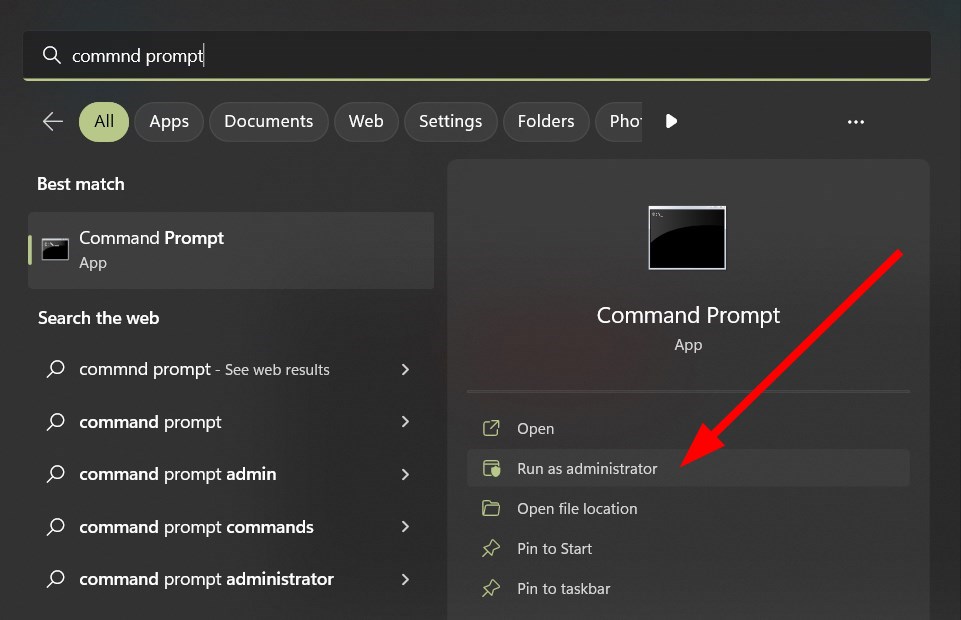
- Выполните команду:
sfc /scannow- Дождитесь завершения сканирования.
- Затем выполните команды DISM по очереди:
DISM /Online /Cleanup-Image /CheckHealth
DISM /Online /Cleanup-Image /ScanHealth
DISM /Online /Cleanup-Image /RestoreHealth- После завершения перезагрузите ПК и проверьте Office.
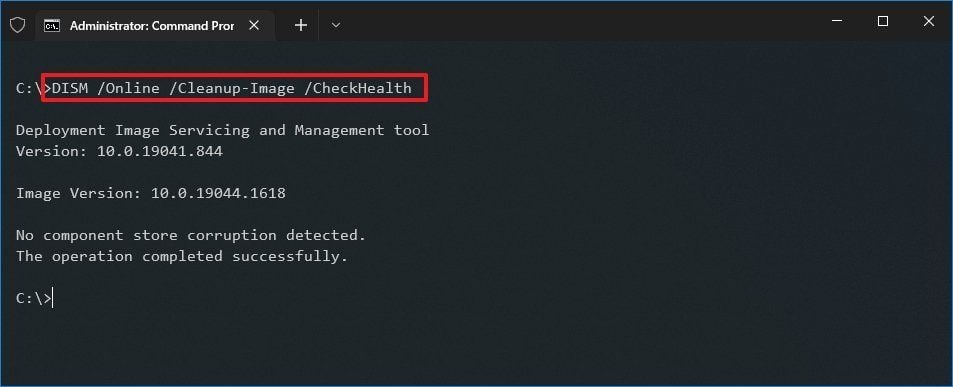
Примечание: DISM обращается к образу Windows Update для загрузки исправленных файлов. На медленном соединении процесс займёт время.
4. Восстановление системы
Если ошибка возникла после обновления, установки софта или изменения настроек, возврат системы к контрольной точке может решить проблему.
- Откройте Пуск и найдите Создание точки восстановления.
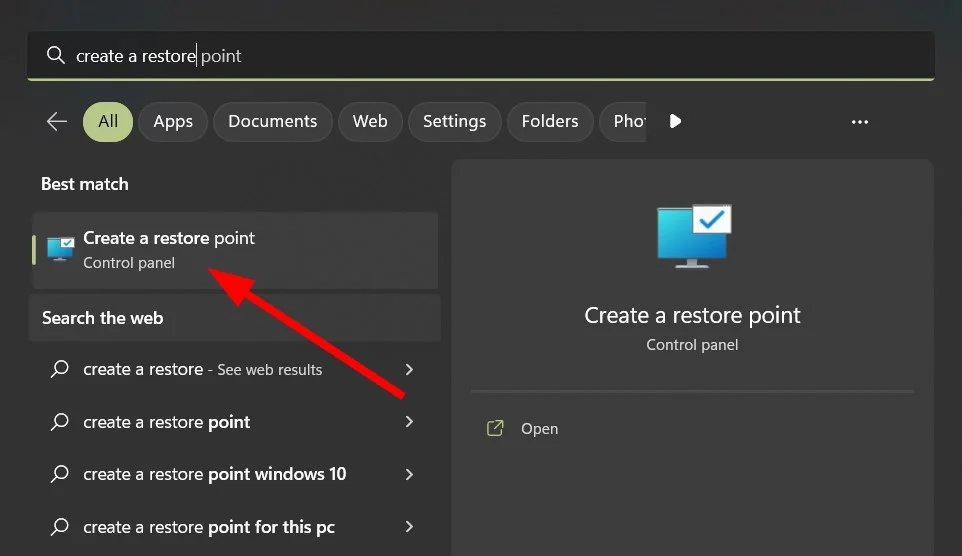
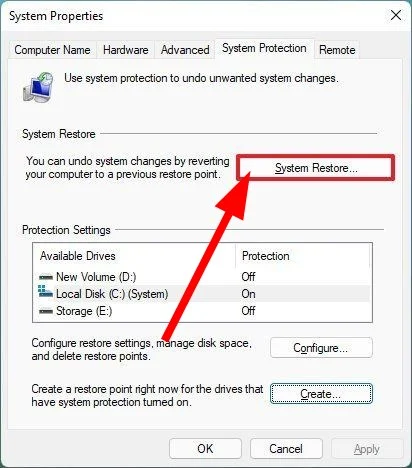
- Откройте вкладку Защита системы и нажмите Восстановление системы.
- Выберите диск C: и нажмите Далее. (C: — диск с установленной системой).
- Выберите подходящую точку восстановления и продолжите.
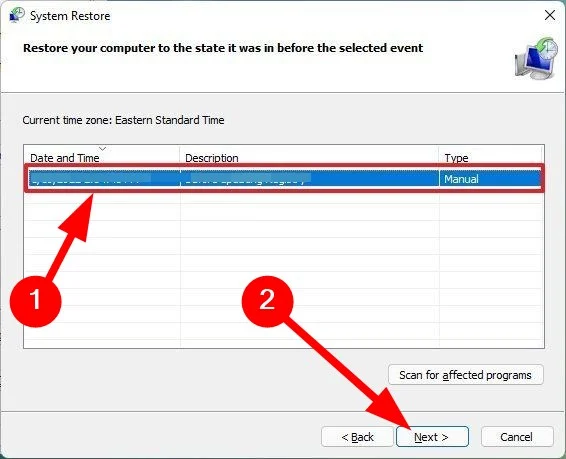
- Дождитесь завершения и перезагрузки.
Когда использовать: ошибка появилась недавно после установки обновлений или ПО.
5. Сброс Windows
Сброс оставляет личные файлы (если выбрано) и переустановит Windows, удалив приложения и настройки — радикальная мера, но часто эффективная.
- Нажмите Win + I, чтобы открыть Параметры.
- Перейдите в Восстановление.

- В разделе Параметры восстановления нажмите Начать под Сброс компьютера.
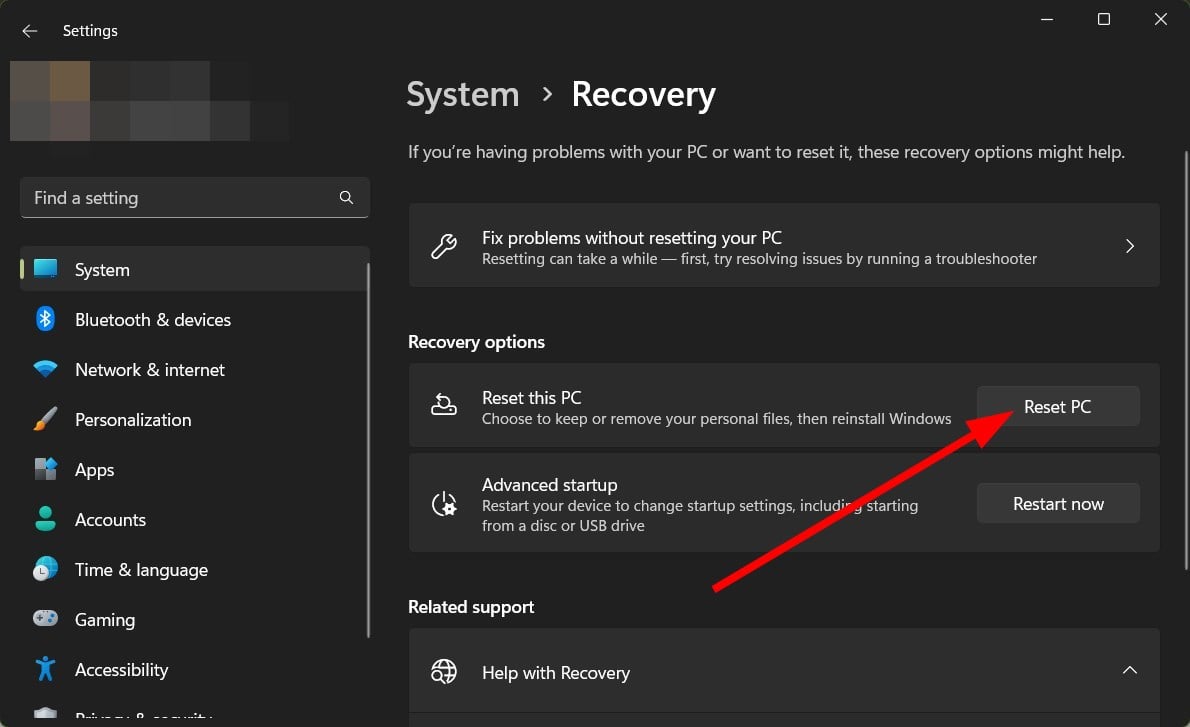
- Выберите Сохранить мои файлы, чтобы сохранить личные данные.

- Дождитесь завершения процесса, затем установите Office и проверьте.
Когда использовать: все другие методы не помогли, либо система активно повреждена.
Дополнительные советы и случаи, когда это не поможет
- Если у вас корпоративный Office, возможно, проблема связана с политиками управления лицензиями (KMS/Azure AD). Обратитесь к ИТ-администратору.
- Если ошибка появляется только на одном профиле Windows, создайте новый локальный профиль и проверьте Office в нём.
- Если в системе присутствуют сторонние инструменты управления лицензиями или оптимизации, временно отключите их.
- В редких случаях повреждение оборудования (SSD/HDD) может приводить к повреждению файлов; проверьте SMART и целостность диска.
Контрпример: если при запуске Office показывается сообщение «Срок действия подписки истёк» — это уже не ошибка runtime, а факт истечения лицензии.
Чек-листы и план действий
Чек-лист для обычного пользователя:
- Перезагрузить компьютер.
- Проверить активацию Office (Файл → Учетная запись).
- Обновить Office.
- Просканировать систему антивирусом.
- Попробовать восстановление Office через Параметры.
Чек-лист для администратора / ИТ-специалиста:
- Проверить журналы событий Windows (Event Viewer) на время ошибки.
- Проверить связь с сервером управления лицензиями (KMS/Azure) и доступ к интернету.
- Запустить SFC и DISM на целевой машине.
- Проверить состояние учётной записи Office 365/Azure AD.
- Выполнить чистую переустановку Office на тестовой машине.
SOP — быстрый план восстановления (5–15–60):
- 5 минут: перезагрузка, проверка активации, антивирус.
- 15 минут: восстановление Office через Параметры, проверка SFC /scannow.
- 60 минут: удаление и полная переустановка Office, проверка корпоративных политик.
Отладка: какие логи смотреть
- Просмотрите Windows Event Viewer: раздел Windows Logs → Application и System на наличие ошибок, связанных с olicenseheartbeat.exe.
- Посмотрите логи Office в папке %localappdata%\Microsoft\Office\ (при необходимости включите трассировку).
- Для корпоративных клиентов — журналы KMS и события Azure AD Connect.
Критерии приёмки
Чтобы считать проблему решённой, выполните проверку:
- Office запускается без сообщения об ошибке olicenseheartbeat.exe.
- Приложения Office открывают документы без сбоев.
- Активация и состояние подписки отображаются корректно.
- Нет соответствующих ошибок в журналах событий Windows за последние 24 часа.
Частые сопутствующие ошибки и их связь
- “We’re getting things ready” при попытке открыть приложение Office — может быть вызвано зависшими процессами установки. Закройте процессы Office через Диспетчер задач и попробуйте снова.
- Отсутствие ярлыков Office в меню Пуск — часто связано с повреждённой установкой или удалением ярлыков; переустановка решает проблему.
- Ошибки учётной записи «There are problems with your account» — связаны с авторизацией и могут прерывать проверку лицензии.
Короткая методология диагностики (шаблон)
- Сбор симптомов: когда началось, что делалось перед ошибкой, у кого ещё наблюдается.
- Базовая проверка: перезагрузка, обновление, антивирус.
- Восстановление Application-level (Office repair).
- Проверка системных файлов (SFC/DISM).
- Переустановка/сброс/обращение в поддержку Microsoft.
Глоссарий — 1 строка
- SFC: инструмент проверки целостности системных файлов Windows.
- DISM: средство обслуживания образа Windows и восстановления повреждённых компонентов.
- KMS: локальный сервер активации корпоративных лицензий Microsoft.
Риски и действия по смягчению
- Риск потери данных при неполном резервном копировании → перед серьёзными операциями (переустановка, сброс) сделайте бэкап документов.
- Риск простоя для корпоративных пользователей → сначала протестируйте решение на одном компьютере.
- Риск влияния вредоносного ПО → убедитесь в чистоте системы перед повторной установкой.
Что делать, если ничего не помогает
- Сохраните копии журналов событий и снимок %localappdata%\Microsoft\Office, затем обратитесь в поддержку Microsoft с этими логами.
- В корпоративной среде свяжитесь с администратором, предоставьте запись времени, скриншоты и логи.
- При подозрении на повреждение диска проверьте SMART и выполните chkdsk:
chkdsk C: /f /r(замените C: на соответствующий системный диск).
Полезные советы по профилактике
- Регулярно обновляйте Office и Windows.
- Поддерживайте актуальную антивирусную защиту и периодически сканируйте систему.
- Создавайте точки восстановления перед крупными изменениями и резервные копии личных данных.
Краткое резюме
Ошибка olicenseheartbeat.exe обычно связана с компонентом проверки лицензий Office, но может возникать и из-за повреждения файлов или системных ошибок Windows. Используйте пошаговый подход: быстрые проверки → восстановление Office → системная диагностика (SFC/DISM) → переустановка → восстановление системы или сброс. Для корпоративных клиентов дополнительно проверьте настройки KMS/Azure и журналы авторизации.
Важно: если вы не уверены в своих действиях, особенно при работе с корпоративными ключами и политиками, обратитесь к ИТ-администратору или в поддержку Microsoft.
Короткое объявление для команды или пользователей (100–200 слов):
Если у вас возникла ошибка olicenseheartbeat.exe при открытии Microsoft Office, начните с перезагрузки и проверки активации. Если это не помогает, выполните восстановление Office через Параметры → Приложения. Дополнительно запустите проверку системных файлов командой sfc /scannow и DISM для восстановления образа Windows. В крайнем случае — переустановка Office или восстановление системы. Для корпоративных клиентов проверьте доступность серверов управления лицензиями и журналы авторизации.
Если проблема сохраняется, соберите журналы событий и снимки %localappdata%\Microsoft\Office и обращайтесь в поддержку с этими материалами.

Похожие материалы

Несколько аккаунтов Skype: Multi Skype Launcher

Журнал для работы: повысить продуктивность

Персональные звуки уведомлений на Android

Скачивание шоу Hulu для офлайн‑просмотра

Microsoft Start: персонализированная новостная лента
