
Как вернуть старую Snipping Tool в Windows 11
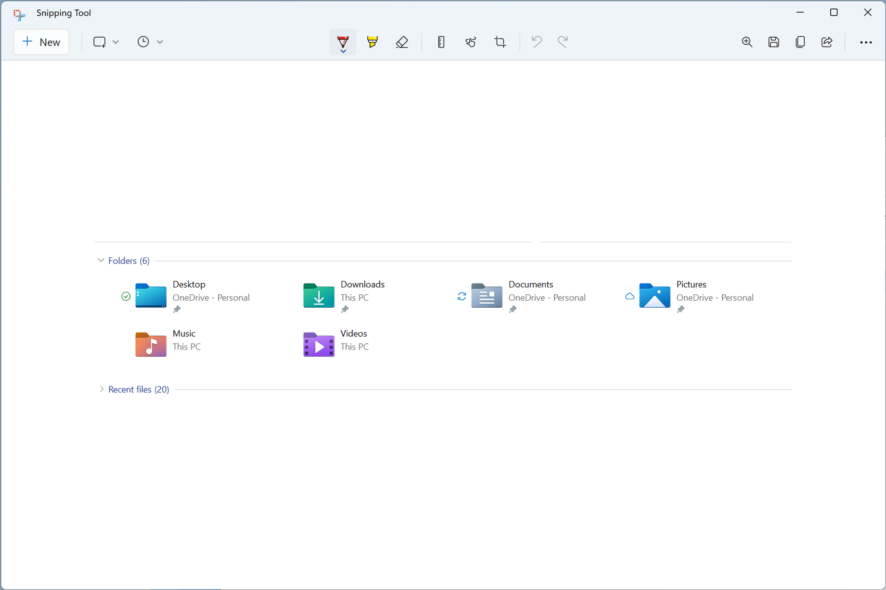
Windows 11 объединила классическую программу Snipping Tool и приложение Snip & Sketch в одно универсальное приложение. Некоторые пользователи предпочитали прежний интерфейс и поведение старой программы. Ниже — проверенные способы вернуть классическую Snipping Tool на ваш ПК.
Что произошло со Snipping Tool в Windows 11?
Windows 11 объединила Snipping Tool и Snip & Sketch в одно приложение. На Windows 10 это были разные инструменты. В результате интерфейс и некоторые функции изменились — из-за этого часть пользователей хочет вернуть старую версию.
Как вернуть старую Snipping Tool в Windows 11
Ниже приведены три основных способа. Выполняйте операции аккуратно и делайте резервные копии важных данных.
Способ 1 — скачать старую SnippingTool из интернета
Перейдите на сайт, где доступна старая SnippingTool.exe. На таких страницах часто открываются всплывающие окна — игнорируйте их и нажимайте только на проверенные ссылки «Download».
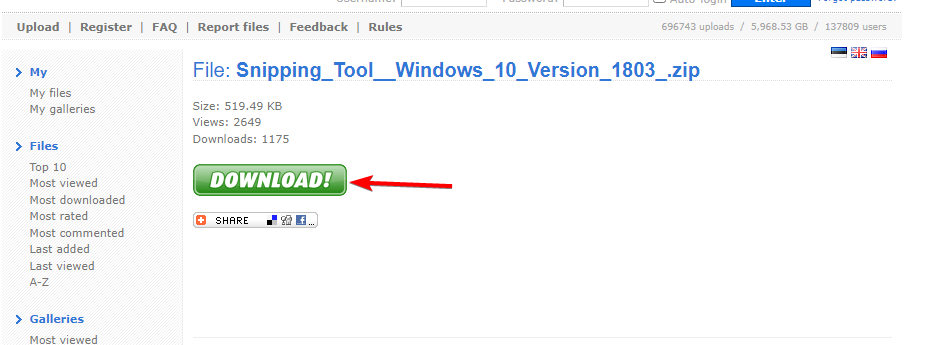
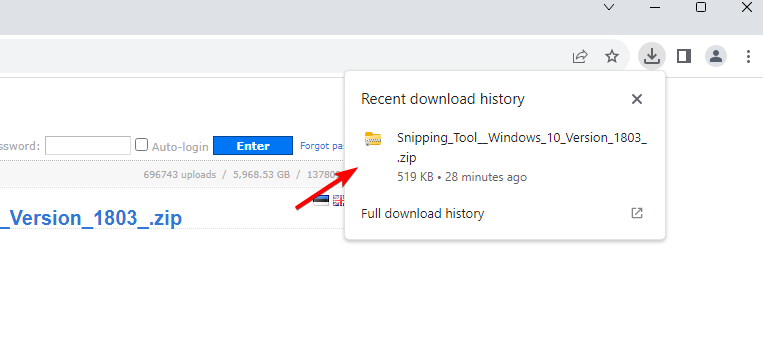
Откройте скачанный ZIP-файл.
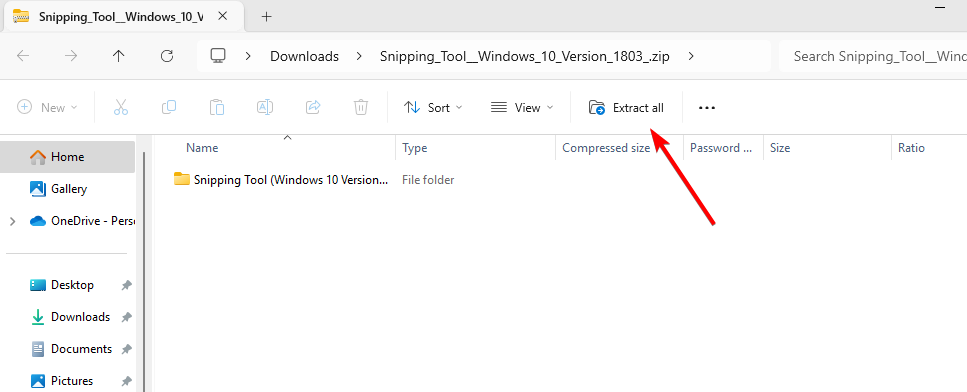
Нажмите «Извлечь все» (Extract all).
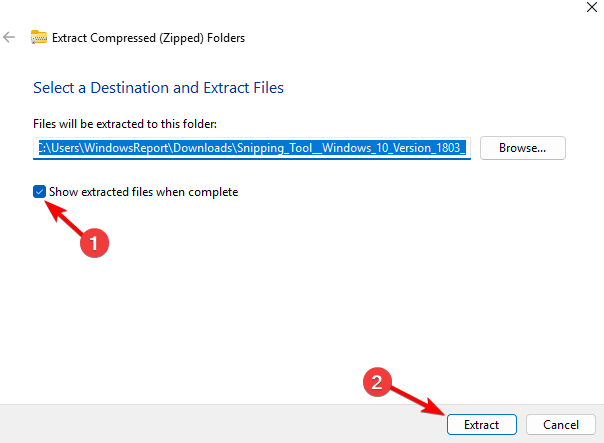
Выберите место извлечения, включите «Показать извлечённые файлы после завершения» и нажмите «Извлечь».
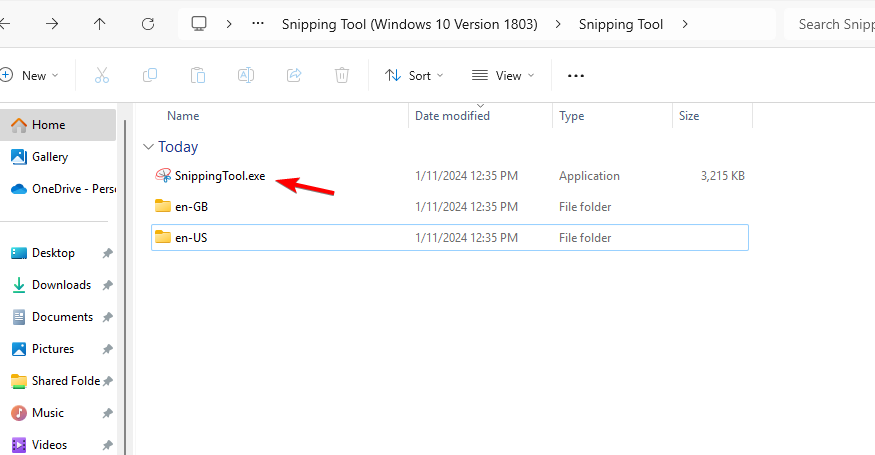
Запустите файл SnippingTool.exe из распакованной папки.
Важно: мы тестировали похожие сборки и не получали предупреждений от антивируса, но загружать исполняемые файлы из сторонних источников всегда рискованно. Если вы не уверены в безопасности загрузки, используйте один из следующих способов.
Способ 2 — скопировать Snipping Tool с компьютера под Windows 10
На компьютере с Windows 10 создайте новую папку, например SnippingTool.
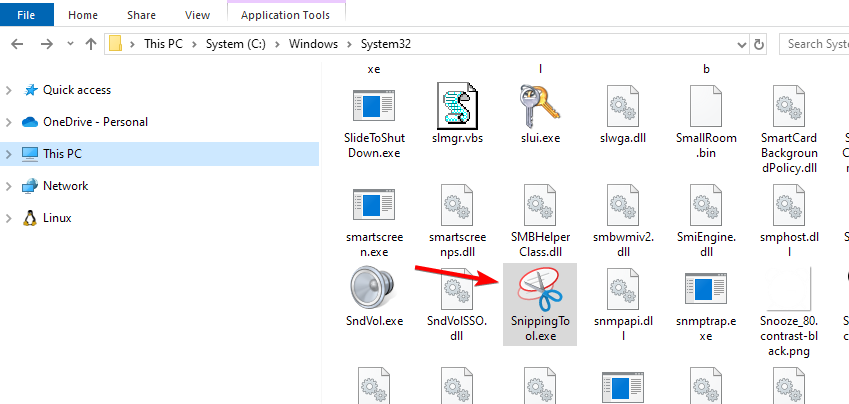
Откройте C:\Windows\System32 и скопируйте файл SnippingTool.exe в созданную папку.
Откройте C:\Windows\System32\en-US и найдите файл SnippingTool.exe.mui. Скопируйте его.
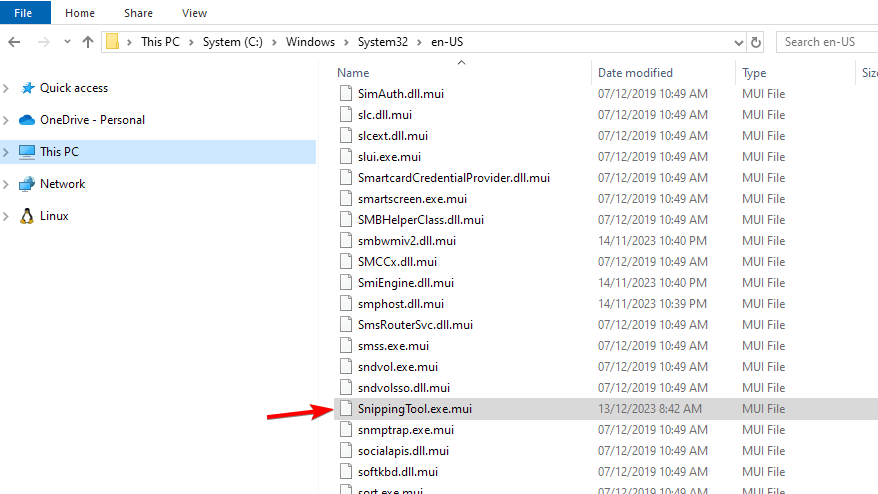
В папке SnippingTool создайте подпапку en-US и вставьте туда SnippingTool.exe.mui.

Перенесите папку SnippingTool на ваш ПК с Windows 11. Запустите SnippingTool.exe двойным кликом.
Внимание: для этого способа нужен другой ПК с Windows 10 или более старой версией.
Способ 3 — восстановить из папки Windows.old
Если вы недавно обновляли систему с Windows 10 на Windows 11, часть старых системных файлов может находиться в C:\Windows.old.
Откройте Проводник (File Explorer).
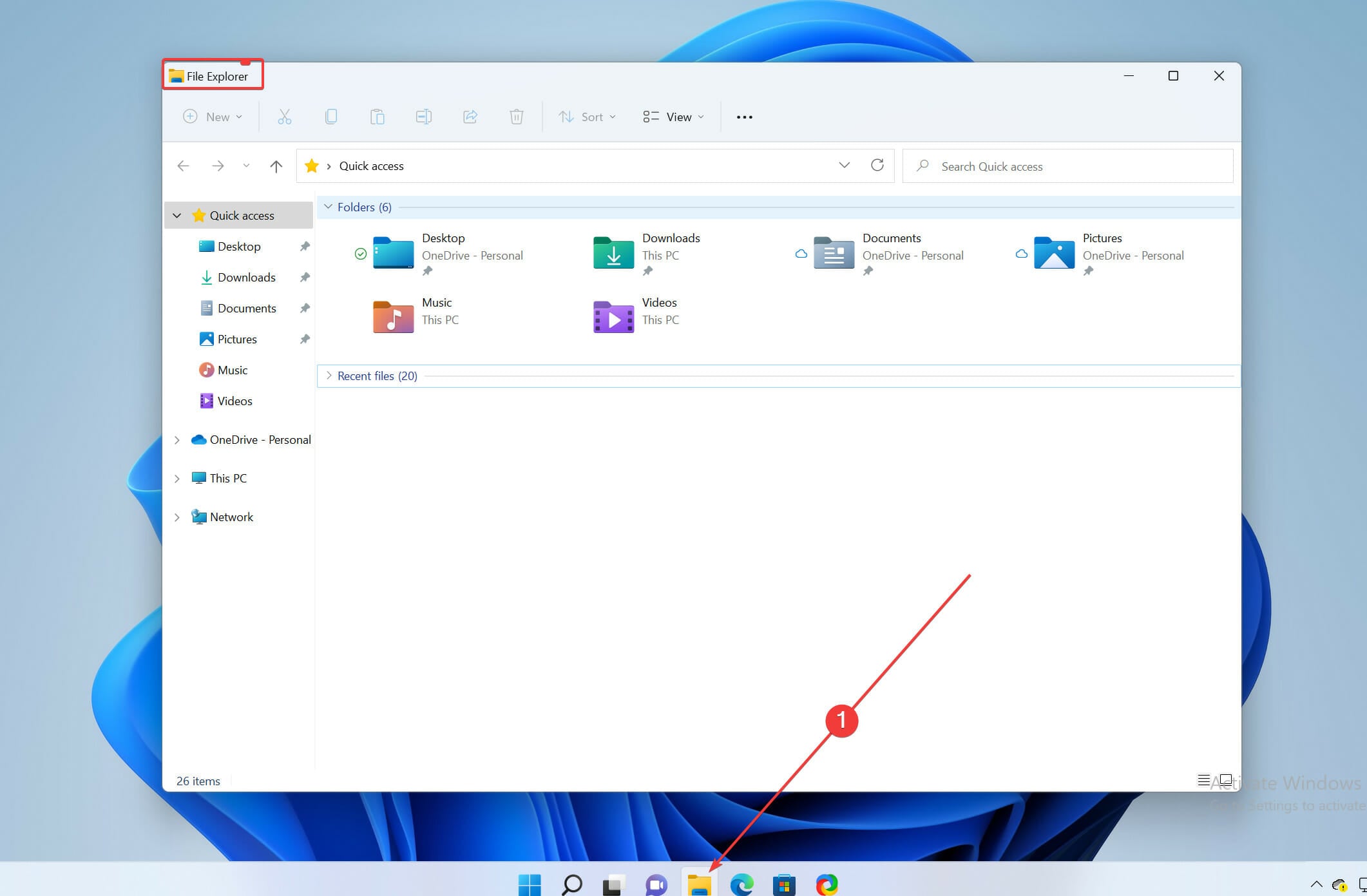
Создайте новую папку на локальном диске, например SnippingTool.
Перейдите в C:\Windows.old\Windows\System32 и скопируйте SnippingTool.exe в созданную папку.
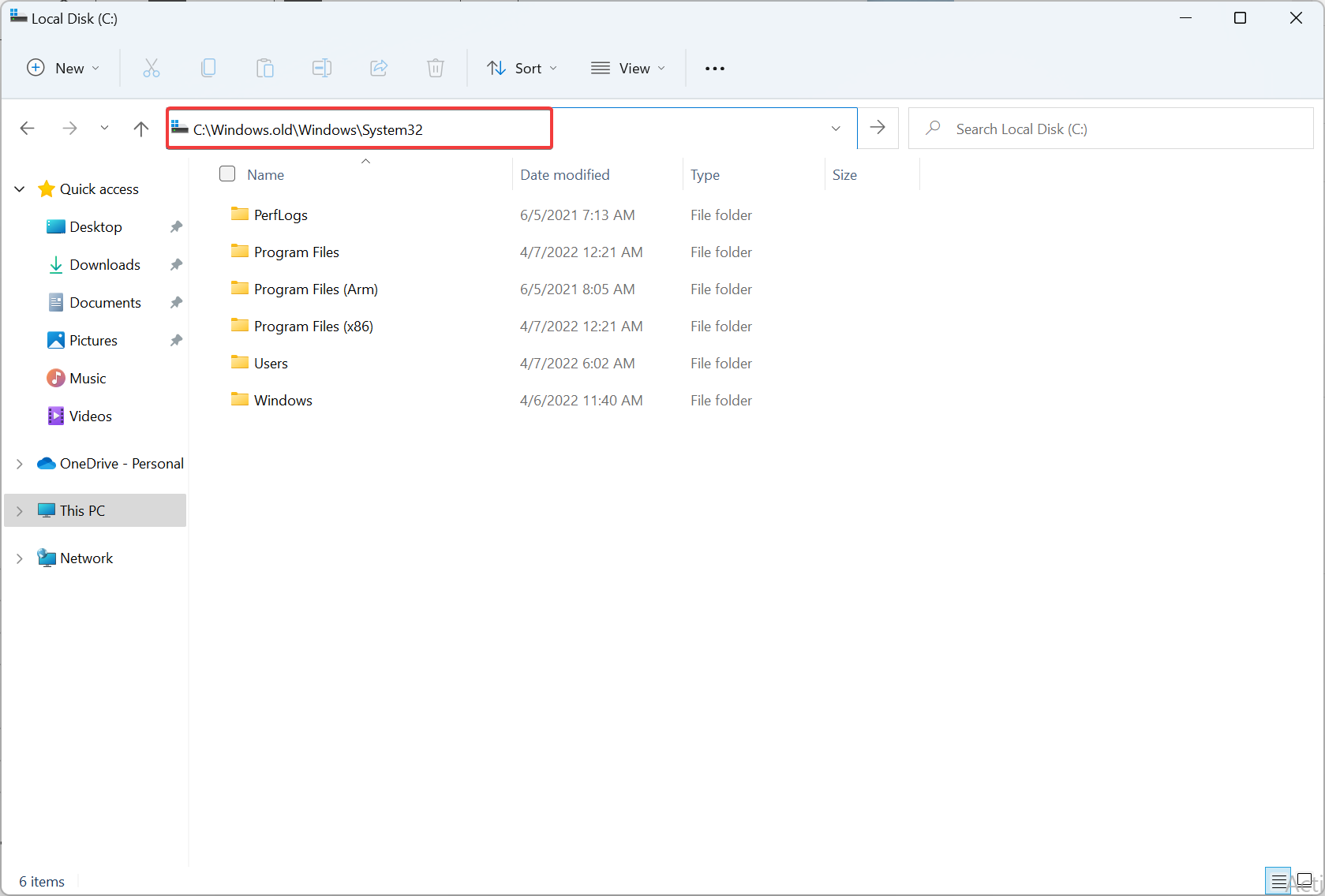
Создайте в этой папке подпапку en-US (или другую, соответствующую языку системы) и перейдите в C:\Windows.old\Windows\System32\en-US.
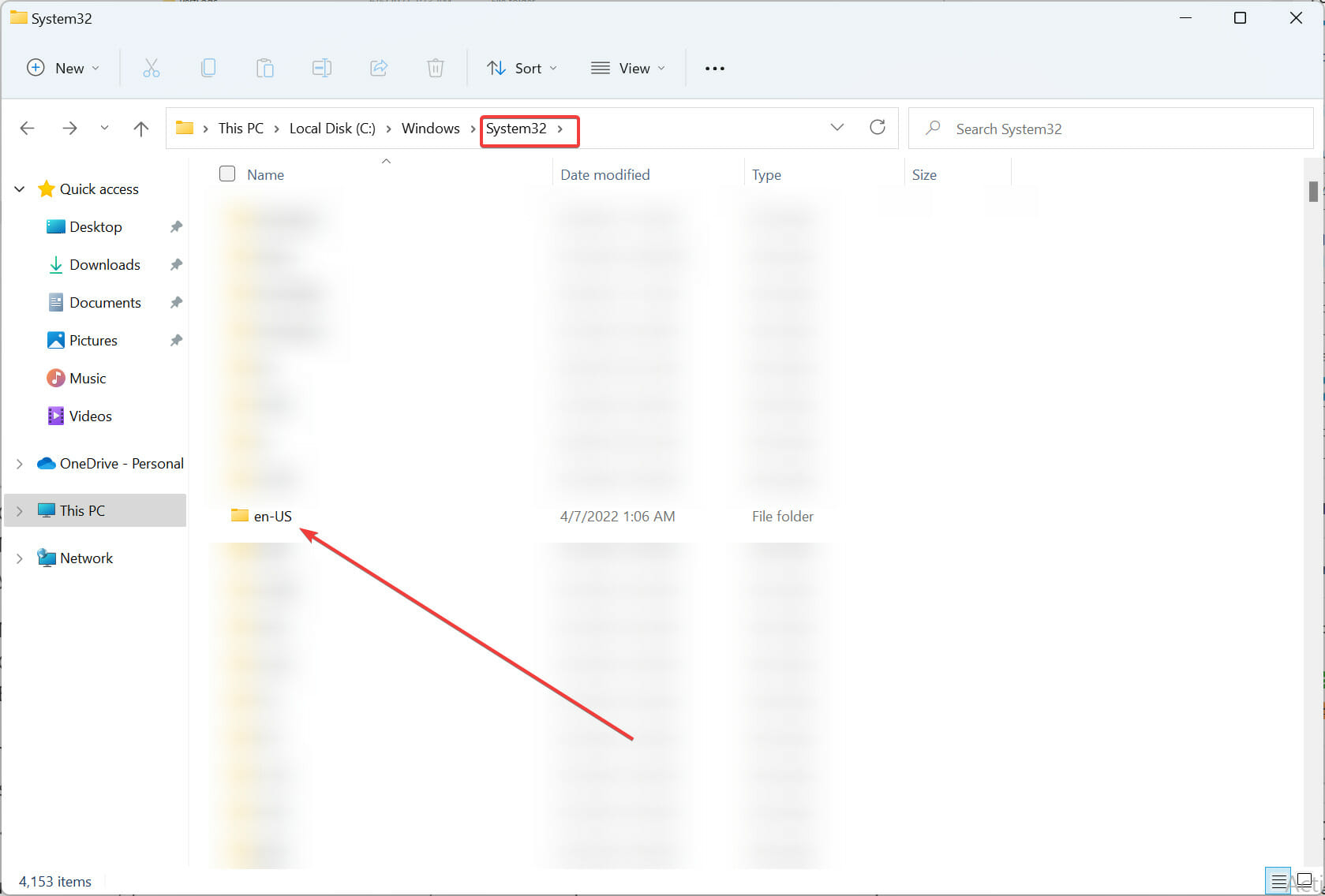
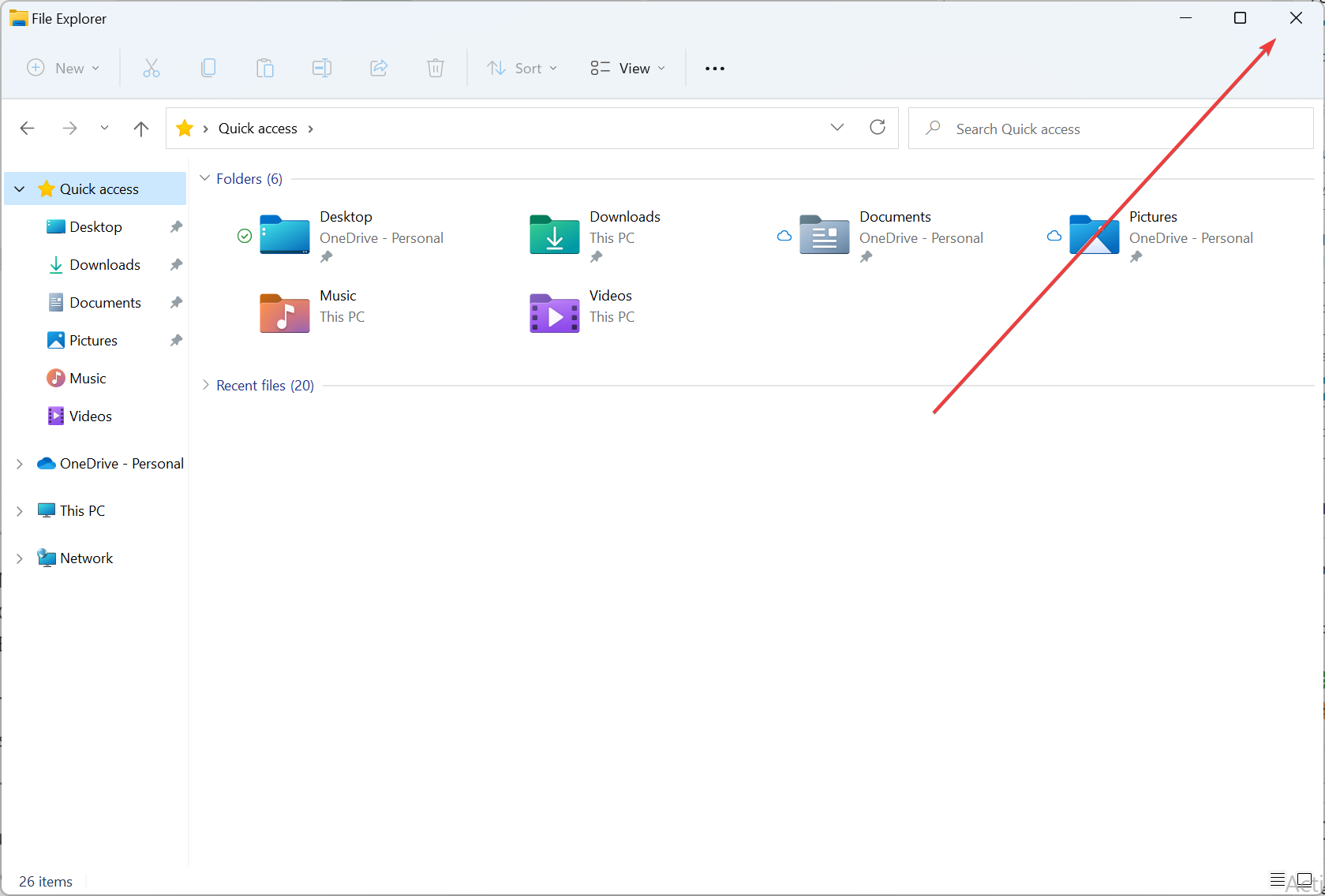
Скопируйте SnippingTool.exe.mui в подпапку en-US. Закройте Проводник после окончания действий.
Примечание: папка Windows.old доступна только несколько дней после обновления. Если она удалена, этот способ не сработает.
Как установить Snipping Tool без Microsoft Store
Старая Snipping Tool не доступна в Microsoft Store. Единственный путь получить её — вручную скопировать файлы с компьютера под Windows 10/старее или скачать исполняемый файл из стороннего источника. Для новой версии можно установить через Store или установить Store-приложением обходными методами (есть отдельные инструкции по установке приложений без Store).
Когда описанные способы не сработают
- Если Windows 11 блокирует запуск старого SnippingTool из-за политики безопасности или подписи, программа может не запуститься.
- Если вы пользуетесь корпоративным устройством с ограничениями групповой политики, доступ к System32 и запуск сторонних исполняемых файлов может быть заблокирован.
- Если папка Windows.old была удалена, восстановление невозможно через этот метод.
Альтернативные инструменты для создания скриншотов
Если возвращение старой Snipping Tool невозможно или нежелательно, рассмотрите альтернативы:
- ShareX — мощный и бесплатный инструмент с большим набором функций (аннотирование, загрузка, автоматизация).
- Greenshot — простая и лёгкая утилита для быстрых скриншотов и разметки.
- Lightshot — интуитивный инструмент для быстрого захвата и обмена.
Эти программы чаще обновляются и предлагают больше опций, чем классические Ножницы.
Контрольный список перед началом (шаги безопасности)
- Снимите резервную копию важных данных.
- Выполняйте операции под учётной записью администратора.
- Проверяйте подпись и репутацию источника при скачивании .exe.
- Отключайте антивирус только временно и с осторожностью (не рекомендуется).
Критерии приёмки
- Программа запускается двойным кликом и делает скриншоты.
- Многоязычные файлы mui соответствуют языку вашей системы.
- Windows не выдаёт предупреждений о несовместимости/подписи при запуске.
Советы по безопасности и конфиденциальности
- Не загружайте исполняемые файлы с сомнительных сайтов. Предпочтительнее получать файлы с официальных носителей или проверенных репозиториев.
- Если вы вынуждены использовать сторонний .exe, просканируйте его несколькими антивирусными инструментами.
- На рабочих машинах проконсультируйтесь с администратором, чтобы не нарушить корпоративные политики и GDPR/локальные правила обработки данных.
Краткое резюме
- Вернуть старую Snipping Tool можно тремя способами: скачать .exe, скопировать с Windows 10 или извлечь из Windows.old.
- Наилучший вариант по безопасности — перенос с вашей старой установки Windows 10.
- Если ничего не помогает, рассмотрите современные альтернативы: ShareX, Greenshot или Lightshot.
Важное: если вы сомневаетесь в безопасности файлов — используйте проверенные инструменты и обратитесь к IT-специалисту.

Похожие материалы

Несколько аккаунтов Skype: Multi Skype Launcher

Журнал для работы: повысить продуктивность

Персональные звуки уведомлений на Android

Скачивание шоу Hulu для офлайн‑просмотра

Microsoft Start: персонализированная новостная лента
