
Как исправить ошибку nvcpl.dll в Windows
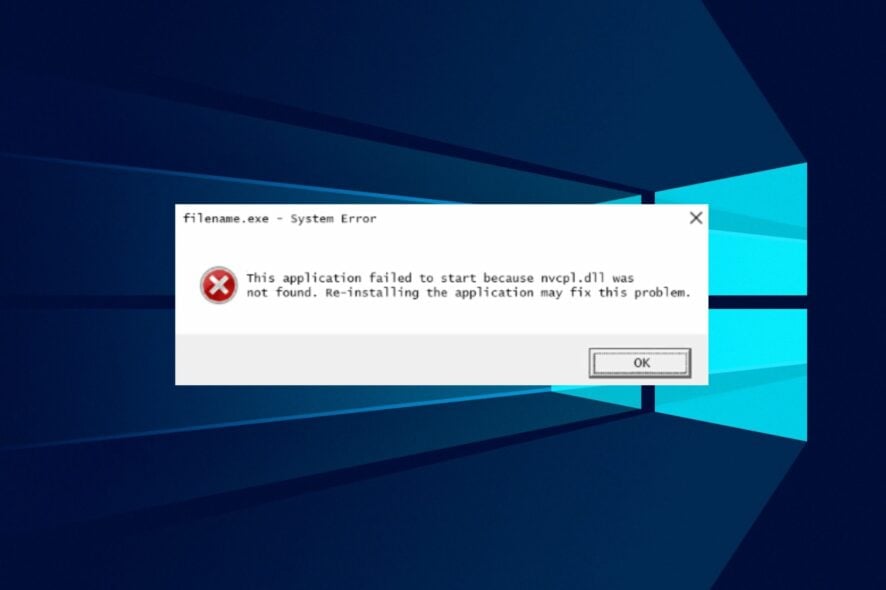
В некоторых случаях система может сообщать, что файл nvcpl.dll отсутствует или не найден. Этот файл — часть панели управления NVIDIA и отвечает за работу настроек графического драйвера. Его отсутствие может ухудшить работу видеокарты и привести к сбоям в приложениях, зависящих от GPU.
Ниже — причины, пошаговые инструкции и дополнительные варианты действий для пользователей и IT-специалистов.
Почему файл nvcpl.dll может быть отсутствующим?
Причины различаются в зависимости от конфигурации ПК. Основные факторы:
- Проблемы после обновлений системы или драйверов. Некорректная установка обновления Windows или драйверов может повредить компоненты.
- Проблемы с видеокартой NVIDIA. Конфликты между версиями драйвера, повреждённые файлы драйвера, изменения в порядке загрузки, а также ошибки BIOS/UEFI — всё это может вызвать ошибку.
- Удаление или установка программ. При удалении ПО, которое использовало или поставляло nvcpl.dll, файл мог быть удалён.
- Вмешательство антивируса. Ложно-положительное срабатывание может пометить DLL как угрозу и поместить её в карантин.
Важно: nvcpl.dll — это не системный файл Windows в узком смысле, а компонент драйвера NVIDIA. Поэтому решение часто связано с драйвером.
Что попробовать в первую очередь
1. Переустановите драйвер NVIDIA (рекомендуется как первая мера)
Порядок действий:
- Закройте все приложения, особенно те, что используют GPU (игры, рендеринг, браузеры с аппаратным ускорением).
- Правый клик по кнопке Пуск → выберите Диспетчер устройств.
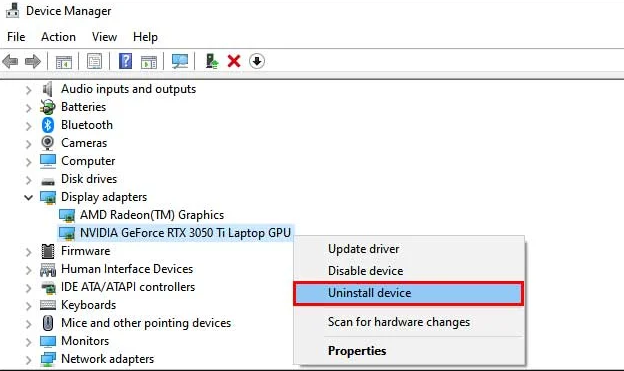
- Разверните раздел Адаптеры дисплея, найдите ваш драйвер NVIDIA, правой кнопкой мыши выберите Удалить устройство.
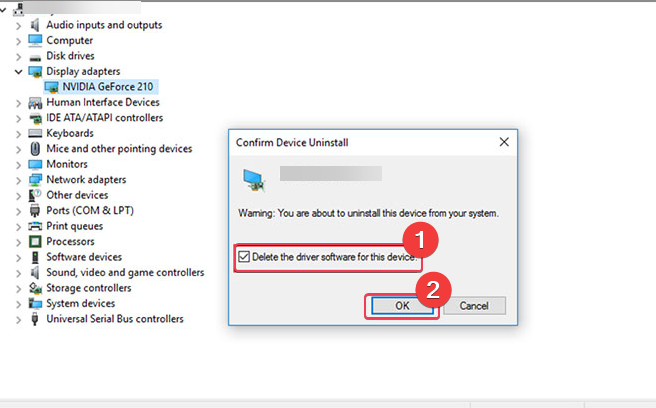
- Подтвердите удаление, нажав Удалить в диалоге подтверждения.
- Перейдите на страницу загрузки драйверов NVIDIA, введите данные вашей системы и нажмите Search (Поиск).

- Скачайте подходящий драйвер и запустите установщик. При выборе установки отметьте «Чистая установка», если такой параметр доступен.

Примечание: если вы используете ноутбук с предустановленными драйверами от производителя (OEM), скачивайте драйвер с сайта производителя, а не с общего сайта NVIDIA.
2. Запустите System File Checker (SFC) и DISM
Если проблема связана с повреждением системных файлов, SFC и DISM помогут восстановить целостность образа Windows:
- Откройте Командную строку от имени администратора: нажмите Пуск, введите командная строка, выберите Запуск от имени администратора и подтвердите UAC.
- Выполните команду:
sfc /scannow- После завершения выполните:
DISM /Online /Cleanup-Image /RestoreHealth

- Перезагрузите ПК и проверьте проблему.
SFC восстановит повреждённые системные файлы, а DISM восстановит образ Windows из центра обновления или локального источника.
Дополнительные методы и альтернативы
- Используйте GeForce Experience: приложение может автоматически обновить драйверы и восстановить компоненты панели управления.
- Восстановление системы: если ошибка появилась недавно, откат системы к контрольной точке до момента возникновения ошибки часто решает проблему.
- Clean Boot: загрузка с минимальным набором служб поможет определить, мешает ли стороннее ПО.
- Проверьте карантин антивируса: исключите файл или восстановите его, если это ложное срабатывание.
- Замена файла вручную: не рекомендуется скачивать DLL с сомнительных сайтов. Это рискованно с точки зрения безопасности.
- Полная переустановка Windows: крайняя мера, если повреждены системные компоненты и другие методы не помогли.
Когда перечисленные шаги не помогут
- Если драйверы устанавливаются, но панель NVIDIA не появляется — возможно, пакет установщика не содержит компонента панели управления для вашей модели или система блокирует его.
- Если ПК использует корпоративную сборку Windows с ограничениями, администратор мог удалить дополнительные компоненты.
- Если аппаратная неисправность GPU или материнской платы вызывает ошибки загрузки драйверов.
В таких случаях нужно привлекать IT-специалиста для глубокого анализа или сервисный центр для проверки оборудования.
Быстрая методология: как действовать последовательно
- Закрыть приложения и перезагрузить ПК.
- Переустановить драйвер NVIDIA с чистой установкой.
- Запустить sfc /scannow и DISM.
- Проверить антивирус и карантин.
- Если не помогло — восстановление системы или безопасный режим и диагностика оборудования.
Контрольные критерии приёмки
- Ошибка «nvcpl.dll не найден» больше не появляется при запуске системы и приложений.
- Панель управления NVIDIA доступна и запускается.
- Приложения, использующие GPU, работают стабильно.
Короткая памятка для пользователей и IT-администратора
Пользователь:
- Переустановите драйвер через официальный сайт или GeForce Experience.
- Выполните SFC и DISM.
- Проверьте антивирус.
IT-администратор:
- Проверьте групповые политики и установочные пакеты.
- Выполните чистую установку драйвера в среде с отключёнными агентами управления.
- Протестируйте оборудование и логи на предмет аппаратных ошибок.
Когда обращаться за помощью
Обратитесь в сервис, если после всех программных действий:
- наблюдаются аппаратные артефакты на экране,
- драйверы не устанавливаются из-за ошибок оборудования,
- вы видите синие экраны (BSOD), связанные с видеокартой.
Важно: если не уверены в действиях с системными файлами или BIOS/UEFI, лучше обратиться к специалисту.
Итог
Ошибка с nvcpl.dll чаще всего связана с драйвером NVIDIA или повреждёнными файлами Windows. Начните с переустановки драйвера (чистой установки), выполните SFC и DISM, проверьте антивирус и систему на предмет рестрикций. Если всё это не помогает — используйте восстановление системы, безопасный режим или обратитесь к специалисту.
Если вам нужны инструкции для конкретной модели ноутбука или версии Windows, укажите модель и версию ОС в комментариях — тогда можно дать более точную последовательность действий.
Спасибо за чтение. Оставьте вопрос в комментариях, если нужна помощь с конкретным шагом.

Похожие материалы

Несколько аккаунтов Skype: Multi Skype Launcher

Журнал для работы: повысить продуктивность

Персональные звуки уведомлений на Android

Скачивание шоу Hulu для офлайн‑просмотра

Microsoft Start: персонализированная новостная лента
