
Как сделать колонки в Notion на планшете и ПК
TL;DR
Колонки в Notion помогают организовать контент в несколько визуальных столбцов. На ПК и планшете создаются через меню блоков (введите “/“ → “column”), затем перетаскивайте блоки за шеститочечный маркер. На смартфоне колонки отображаются как один вертикальный поток.
Краткое описание
- Функция колонок в Notion позволяет упорядочить элементы на странице для более компактного и понятного вида.
- Создать колонку просто: откройте страницу, вызовите меню блоков, выберите колонку (2–5) и перетащите нужные блоки.
- Вернуть к одному столбцу или удалить пустую колонку можно так же легко.
Как создать колонки в Notion на планшете или ПК
Процесс одинаков для настольного приложения, планшета и веб-версии в браузере на ПК.
- Откройте страницу, куда хотите добавить колонки: существующую или новую.
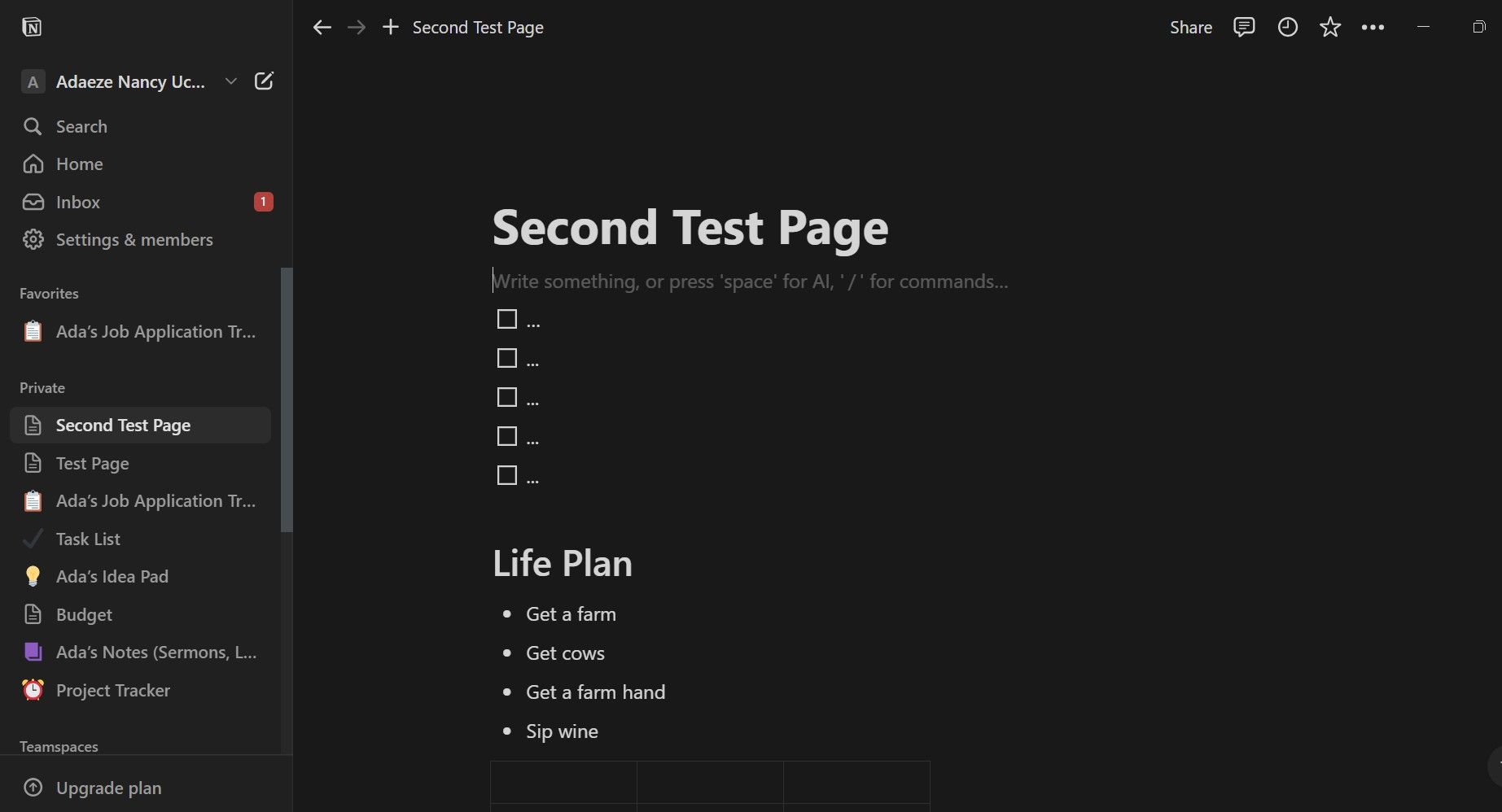
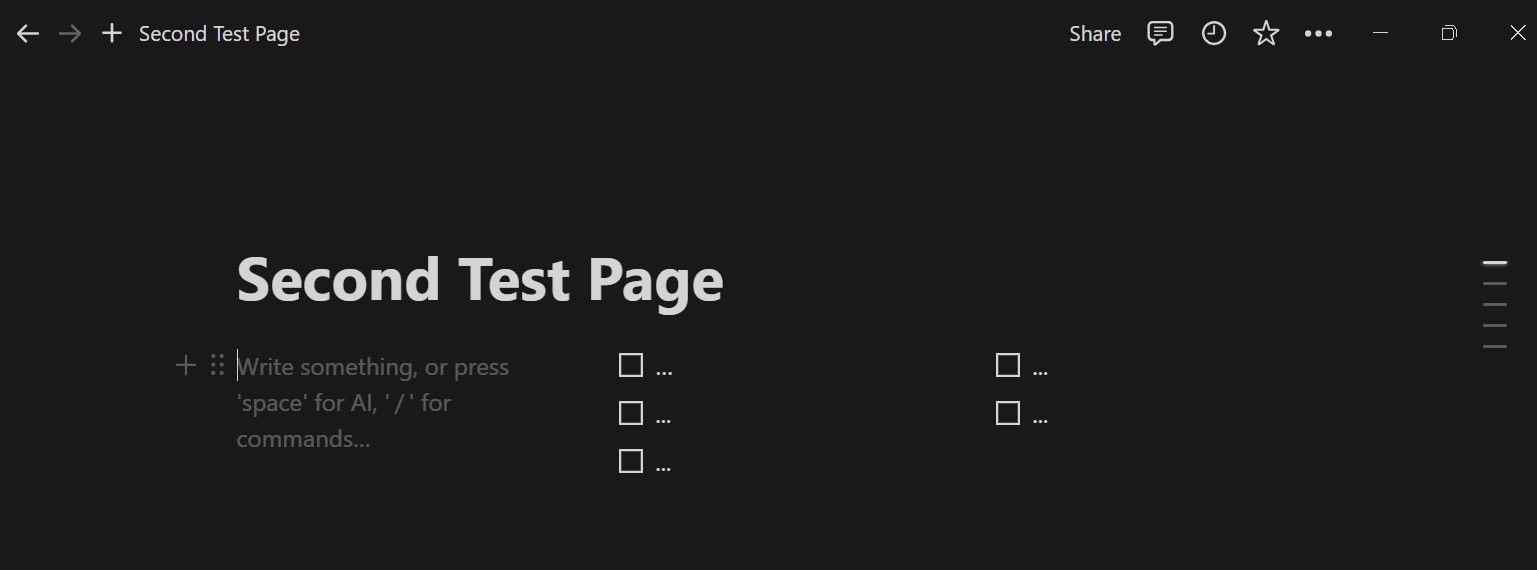
- Начните новую строку и введите “/“ чтобы открыть список базовых блоков. Прокрутите или начните вводить «column», чтобы выбрать нужное количество колонок (от 2 до 5).
- После вставки колонок перетащите существующие блоки в нужный столбец. Для этого наведите курсор на левую часть блока до появления шеститочечного маркера.
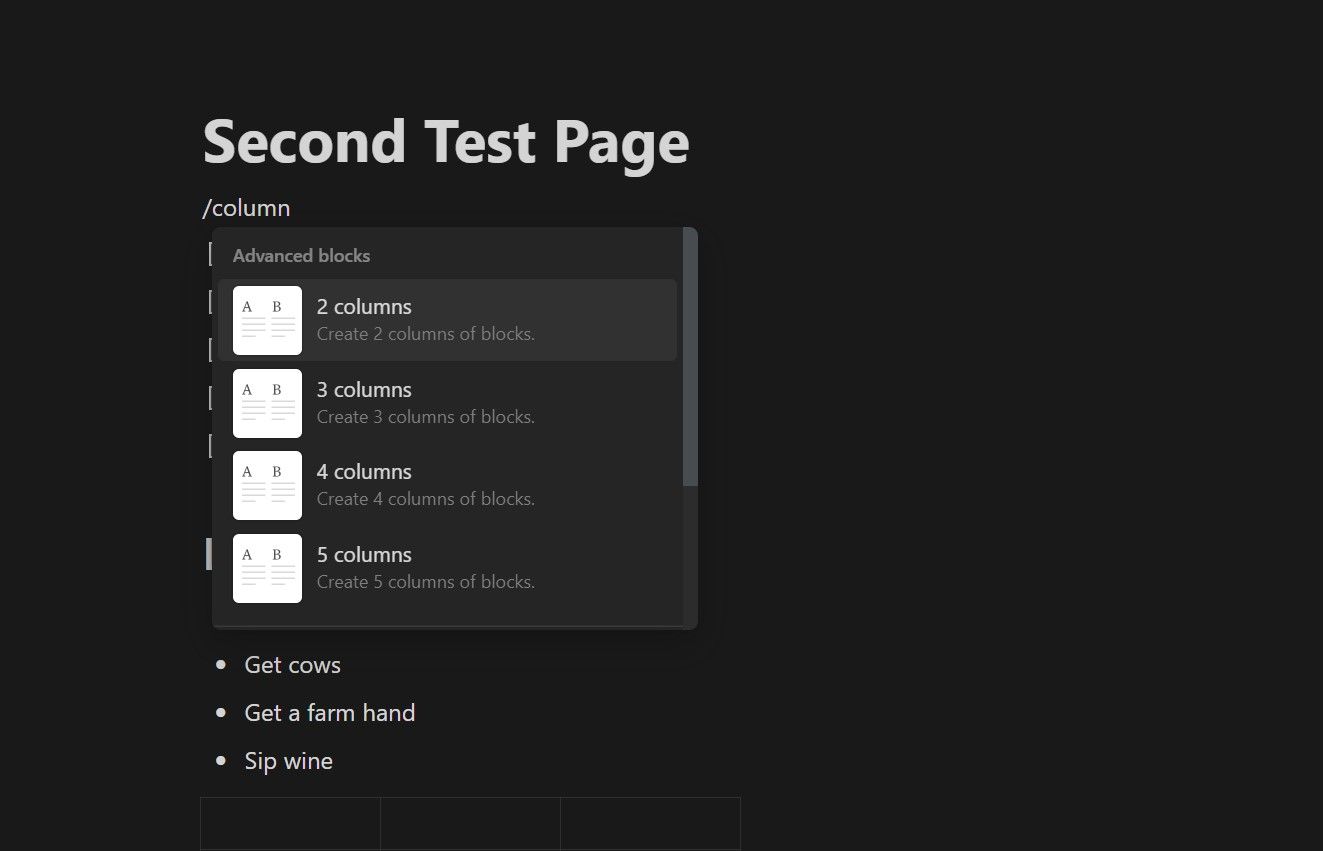
- Нажмите на шеститочечный маркер и тяните блок в соответствующий столбец. Появится синяя направляющая, показывающая, куда встанет блок.
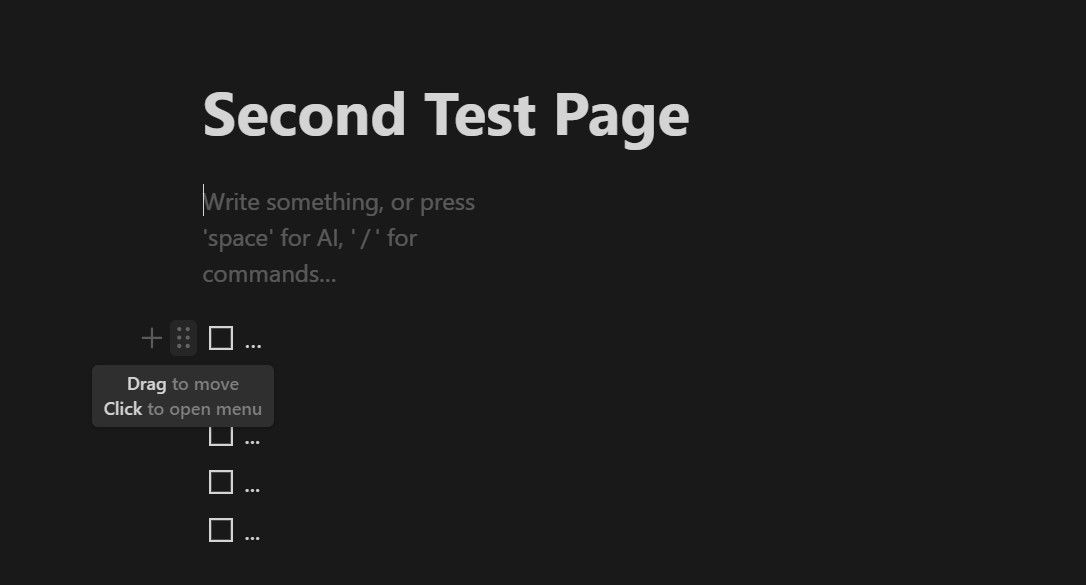

- Если у вас ещё нет контента, просто кликните внутрь нужного столбца и создайте новый блок — текст, чек-лист, изображение и т.д.
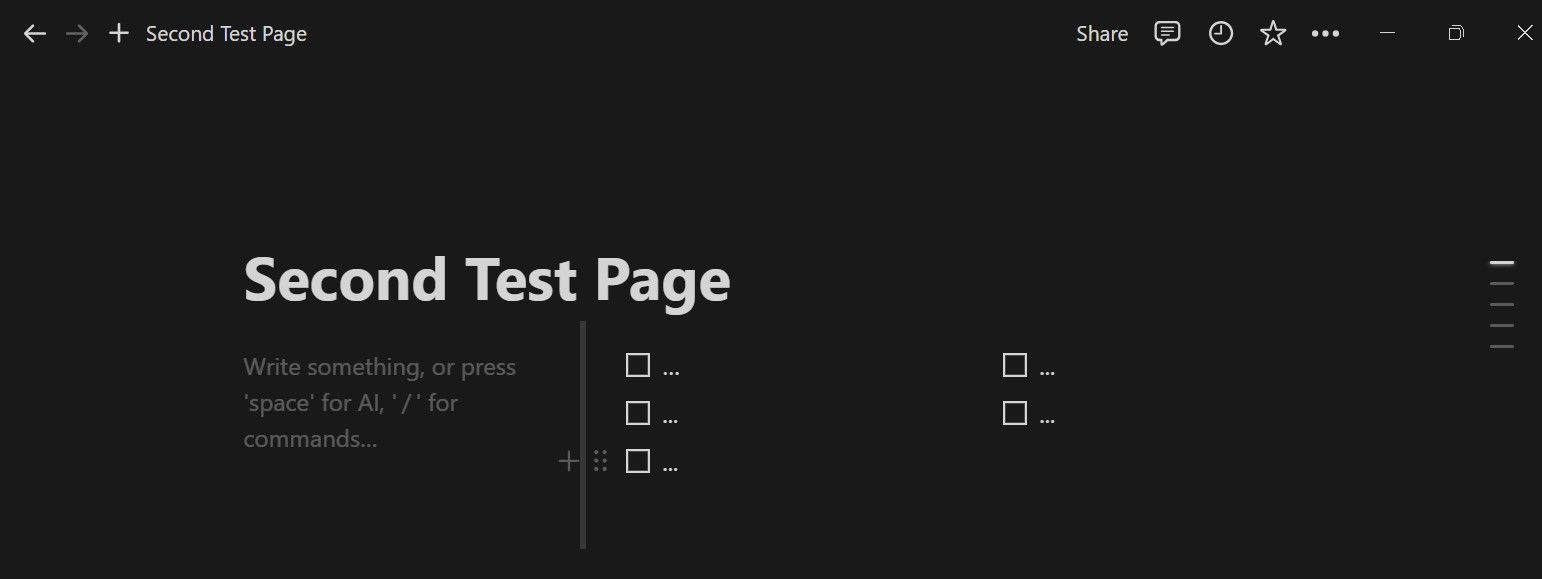
- Чтобы изменить ширину колонок, наведите курсор между ними — появится серый вертикальный направляющий маркер. Перетащите его влево или вправо, чтобы изменить ширину соседних столбцов.
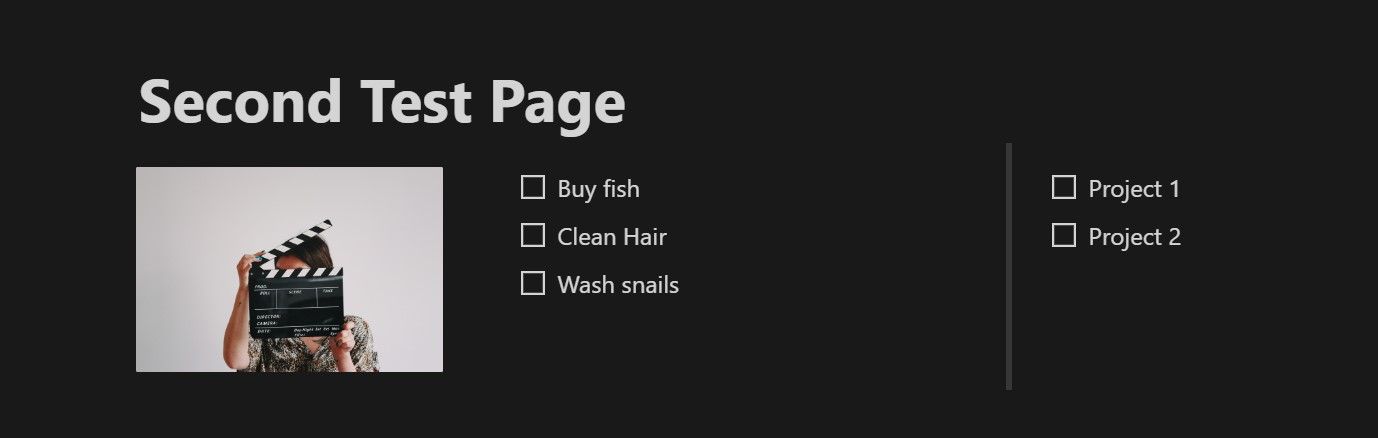
Важно: колонки работают на ПК и планшетах. На смартфонах блоки из колонок автоматически отображаются вертикально один под другим — в одном столбце.
Как отменить колонки в Notion
- Наведите курсор слева от блока в колонке, пока не появится шеститочечный маркер.
- Перетащите блок влево на страницу — аналогично тому, как вы перетаскивали его в колонку.
- По мере удаления элементов Notion автоматически уменьшит число колонок.
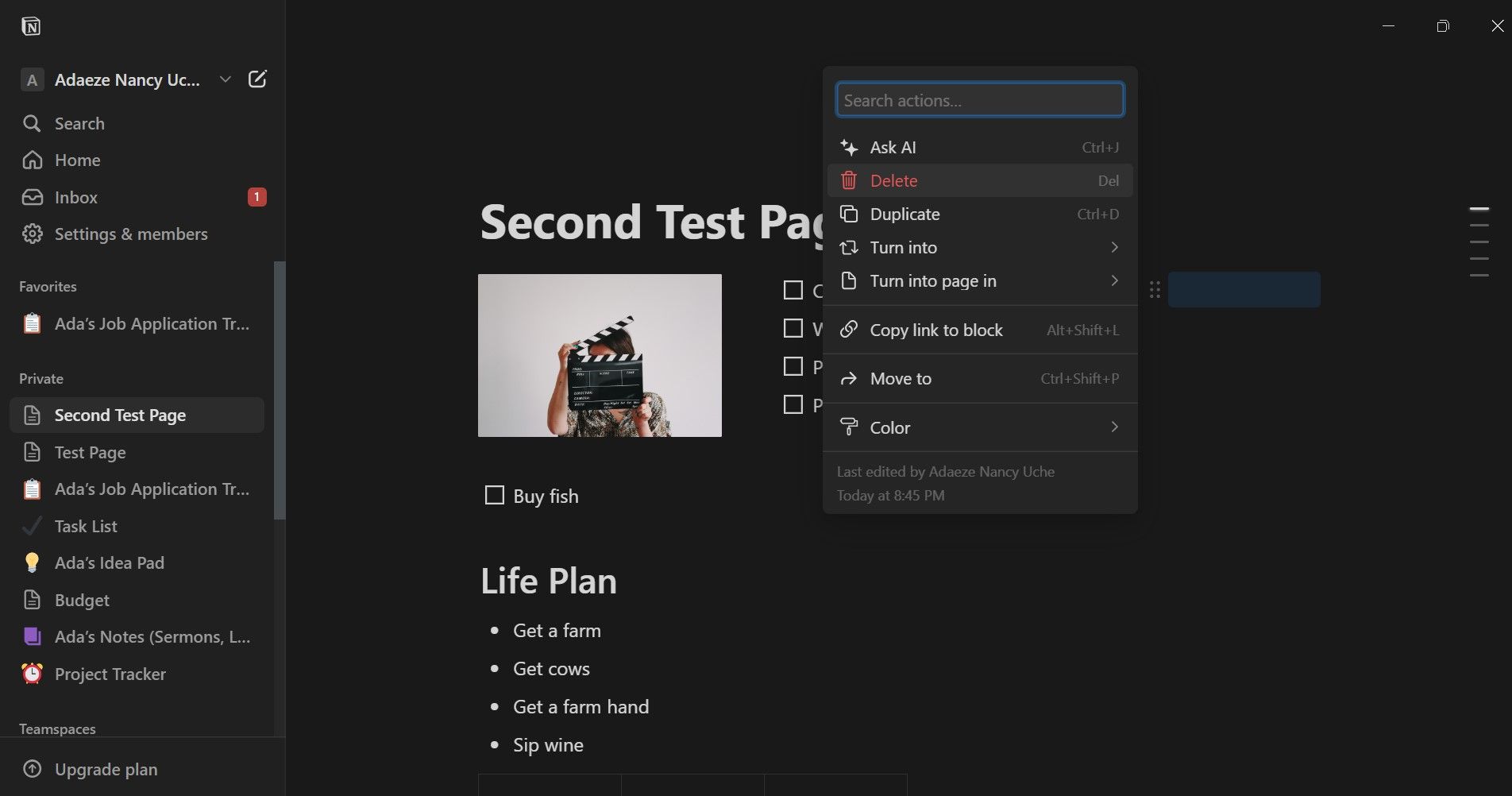
- Если остаются пустые колонки, наведите курсор на шеститочечный маркер пустого столбца, кликните и в меню выберите “Delete” для полного удаления столбца.
Полезные советы и рекомендации
- Думайте о колонках как о простом способе группировки «сюда» и «туда»: например, слева — план действий, справа — ресурсы или заметки.
- Для оформления карточек команды используйте одинаковые блоки в каждой колонке, чтобы визуально было проще сравнивать.
- Если вы делаете страницу, ориентированную на мобильные устройства, учитывайте, что порядок колонок станет линейным: сначала первый столбец, затем второй и т.д.
Частые ошибки и когда колонки «не работают»
- Попытка создать колонки на смартфоне не даст ожидаемого результата: мобильный интерфейс показывает их вертикально.
- Если вы не видите синей направляющей при перетаскивании, убедитесь, что вы перетаскиваете за шеститочечный маркер, а не за внутреннюю часть блока.
- Пустые колонки не удалятся автоматически до тех пор, пока вы не удалите их вручную через меню блока.
Альтернативные подходы
- Таблица или база данных: если вам нужна строгая структура и сортировка, используйте базу данных Notion вместо визуальных колонок.
- Колонки внутри колонки (вложенные колонки) делать не рекомендуется — это усложняет навигацию и адаптивность на мобильных.
- Используйте колонки для визуальных дашбордов, а таблицы — для управляемых данных.
Краткая методология (быстрый чеклист)
- Определите цель страницы: визуальный дашборд, список задач или заметки.
- Выберите количество колонок под контент (2–5).
- Перетащите блоки по назначению.
- Настройте ширину столбцов и проверьте мобильный просмотр.
Ролевые чеклисты
- Для автора контента: проверить читабельность и порядок блоков; проверить мобильное отображение.
- Для дизайнера: выровнять визуальные элементы и убедиться в согласованности ширины колонок.
- Для менеджера проекта: удостовериться, что важные элементы видны в первом столбце.
Критерии приёмки
- Все ключевые блоки находятся в нужных колонках и не теряются при мобильном просмотре.
- Колонки не содержат пустых столбцов; либо пустые столбцы удалены вручную.
- Ширина колонок отрегулирована для удобного чтения и сравнения элементов.
Однострочный глоссарий
- Блок: отдельный элемент контента в Notion (текст, изображение, чек-лист и т.д.).
- Шеститочечный маркер: иконка слева от блока для перемещения.
- Синяя направляющая: визуальный индикатор места вставки блока.
Часто задаваемые вопросы
Работают ли колонки на смартфоне?
Колонки создаются на ПК и планшете, но на смартфоне они будут отображаться вертикально в виде одного столбца.
Сколько колонок можно создать?
Notion позволяет создать от 2 до 5 колонок по ширине страницы.
Как удалить пустую колонку?
Наведите на пустую колонку, кликните шеститочечный маркер и выберите пункт “Delete” в меню.
Заключение
Колонки в Notion — простой и эффективный инструмент для визуальной организации информации. Они гибки, легко создаются и настраиваются, но требуют внимания к мобильному отображению и потенциальных пустых колонках. Используйте колонки, когда нужно быстро сравнивать или группировать элементы, и переключитесь на таблицы или базы данных, если нужна строгая структура и фильтрация.
Быстрые источники вдохновения
- Используйте две колонны для «Задачи / Статус», три — «To do / Doing / Done» или «Идеи / Ресурсы / Решения», четыре — для ещё более детального разбора.
Частичный контроль качества
- Проверьте страницу в мобильном просматривателе перед публикацией для команды.
- Убедитесь, что критические элементы отображаются в верхней части первого столбца.
FAQ для команды
- Кто отвечает за визуальный вид страницы? (Дизайнер)
- Кто отвечает за содержание в колонках? (Автор контента)
Контактные заметки
Если страница используется совместно, добавьте сноску с инструкцией по изменению колонок вверху страницы, чтобы коллеги быстро поняли правило расположения элементов.

Похожие материалы

Несколько аккаунтов Skype: Multi Skype Launcher

Журнал для работы: повысить продуктивность

Персональные звуки уведомлений на Android

Скачивание шоу Hulu для офлайн‑просмотра

Microsoft Start: персонализированная новостная лента
