
Notepad не открывается в Windows 11 — как исправить
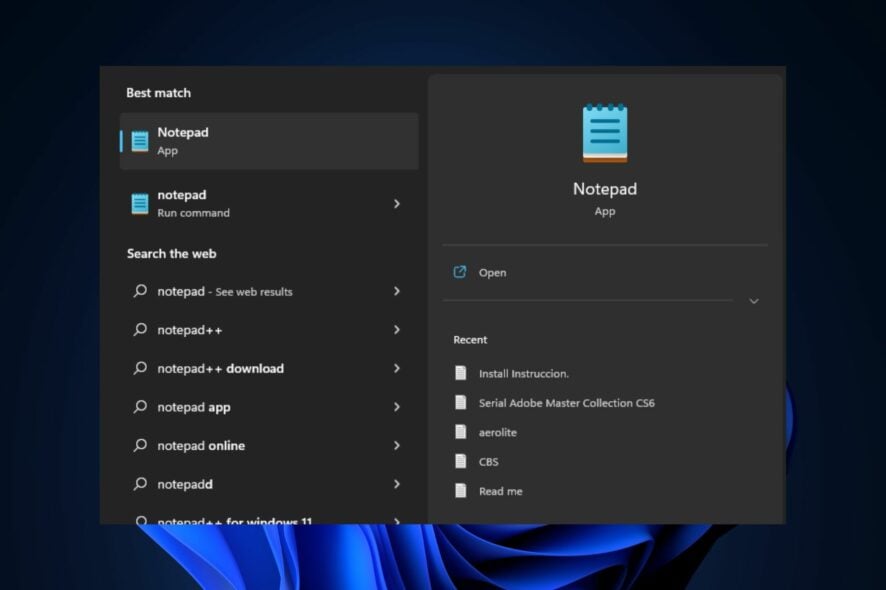
Notepad — встроенное приложение для редактирования текста в Windows, которое используется для просмотра, создания и правки текстовых файлов. Иногда пользователи сталкиваются с проблемой: Notepad не открывается в Windows 11. Это неприятно, но чаще всего проблему можно решить самостоятельно.
Почему Notepad может не открываться в Windows 11
Ниже перечислены основные причины, которые чаще всего приводят к отказу запуска Notepad:
- Повреждённые или отсутствующие системные файлы, связанные с Notepad.
- Устаревшая версия приложения Notepad, несовместимая с текущей сборкой Windows 11.
- Конфликт с сторонним программным обеспечением (антивирусы, оболочки, расширения).
- Неожиданное выключение системы в момент запуска Notepad — повреждение сессии или временных файлов.
Важно: причина может быть комбинацией факторов — начните с простых проверок, прежде чем переходить к изменению системных параметров.
Предварительные проверки перед ремонтом
Прежде чем выполнять расширенные действия, выполните эти базовые шаги — они часто решают проблему:
- Перезагрузите компьютер.
- Просканируйте систему антивирусом.
- Отключите ненужные фоновые программы (через Диспетчер задач).
- Убедитесь, что в Microsoft Store и в Windows установлены последние обновления, и что Notepad обновлён.
Если базовые шаги не помогли, переходите к пошаговым решениям ниже.
1. Установите Notepad как приложение по умолчанию для текстовых файлов
- Нажмите Windows + I, чтобы открыть приложение Параметры.
- Выберите раздел Приложения, затем в правой части — Приложения по умолчанию.
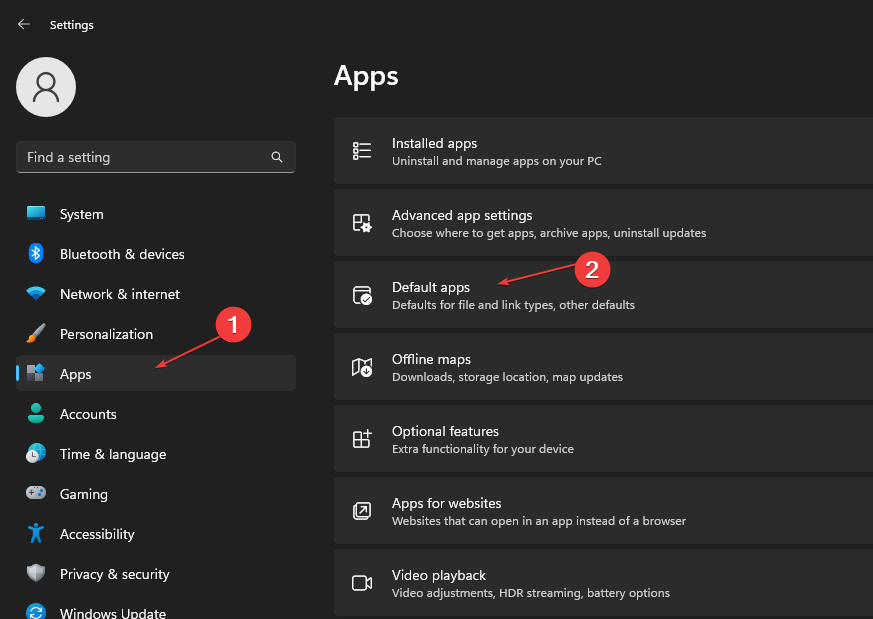
- Прокрутите список и найдите Notepad.
- Выберите расширение .txt.
- В появившемся окне укажите Notepad и нажмите OK.
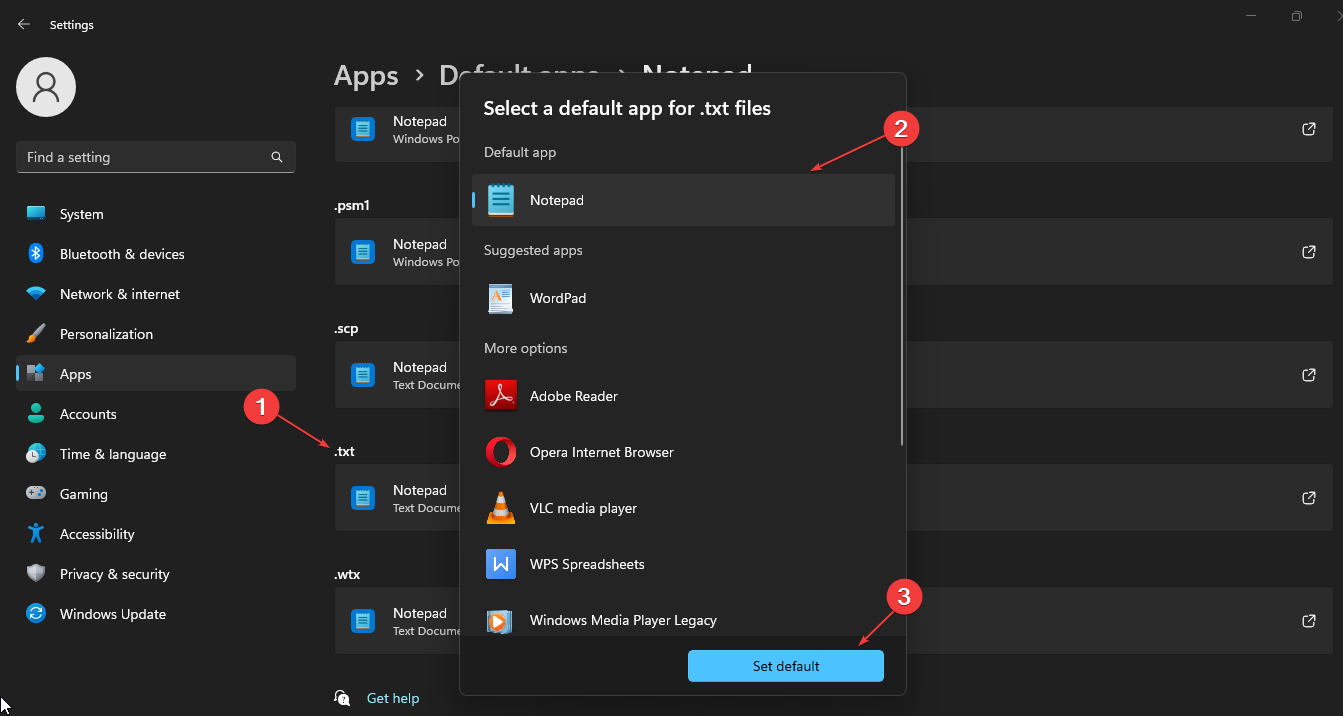
После этого попробуйте открыть любой .txt-файл. Если открытие по-прежнему не работает — переходите к следующему шагу.
2. Сбросить настройки Notepad через реестр
Внимание: перед редактированием реестра создайте резервную копию реестра или точку восстановления системы.
- Нажмите Windows + R, введите regedit и нажмите Enter, чтобы открыть Редактор реестра.
- Перейдите к ключу:
HKEY_CURRENT_USER\Software\Microsoft\Notepad- Выделите ключ и нажмите кнопку Удалить.
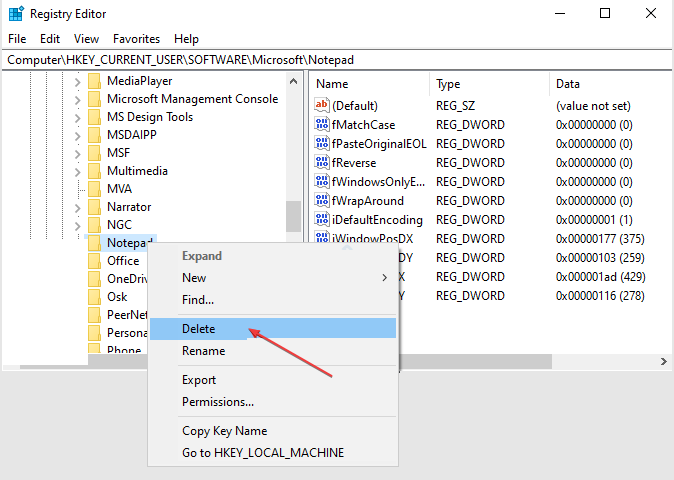
- Подтвердите удаление, затем закройте Редактор реестра и перезагрузите компьютер.
Альтернативный способ: в разделе Приложения → Установленные приложения найдите Notepad → Дополнительные параметры → Сброс.
3. Проверка системных файлов: SFC и DISM
Запустите проверку целостности системных файлов и восстановление образа Windows:
- Нажмите клавишу Windows, введите “Командная строка” и выберите «Запуск от имени администратора».
- Выполните команду SFC:
sfc /scannow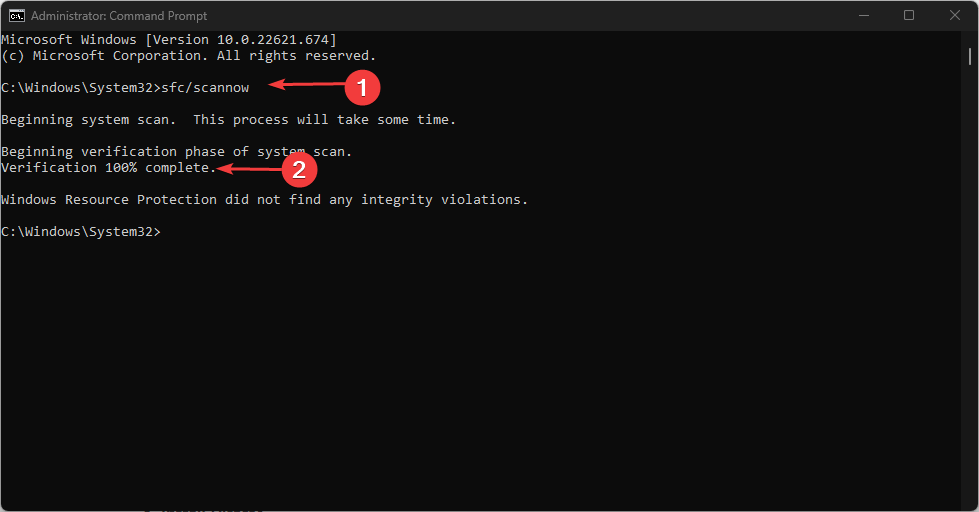
- После завершения выполните команду DISM для ремонта образа:
DISM /Online /Cleanup-Image /RestoreHealth
- Перезагрузите компьютер и проверьте Notepad.
Эти утилиты выявляют и исправляют повреждённые системные файлы, которые могут мешать запуску приложений.
4. Запустите Notepad напрямую через исполняемый файл
- Нажмите Windows + E, чтобы открыть Проводник.
- В адресной строке введите и нажмите Enter:
C:\Windows\System32\notepad.exe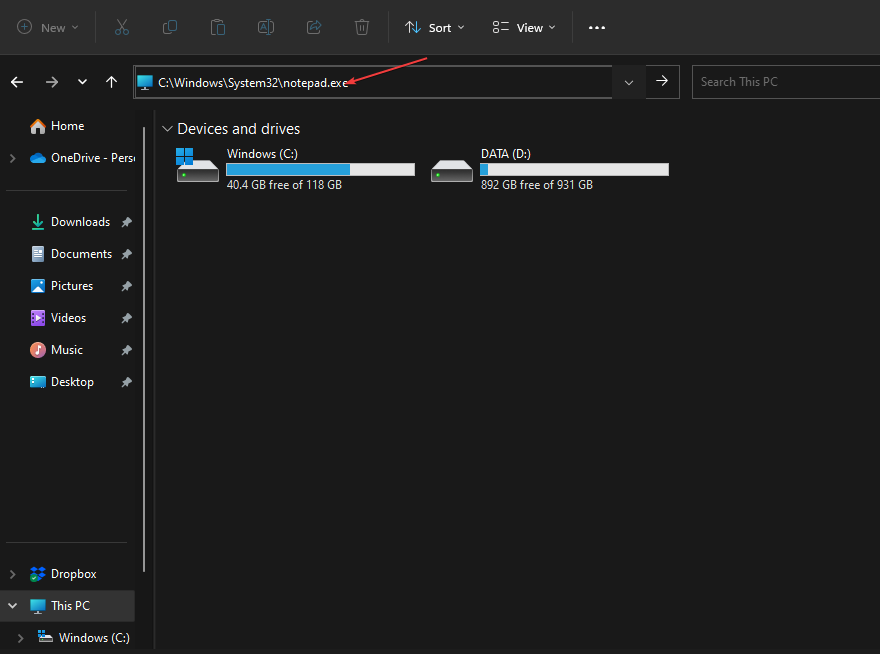
Если Notepad открывается таким способом, это указывает на проблему с ассоциациями файлов или с лончером приложения. Проверьте настройки ярлыков и параметры безопасности (антивирус/контроль учётных записей).
5. Восстановление и сброс приложения через параметры
- Нажмите Пуск → Параметры.
- Перейдите в Приложения → Установленные приложения.

- Найдите Notepad, нажмите три точки справа и выберите Дополнительные параметры.

- Нажмите Восстановить и, если это не поможет, выберите Сброс.
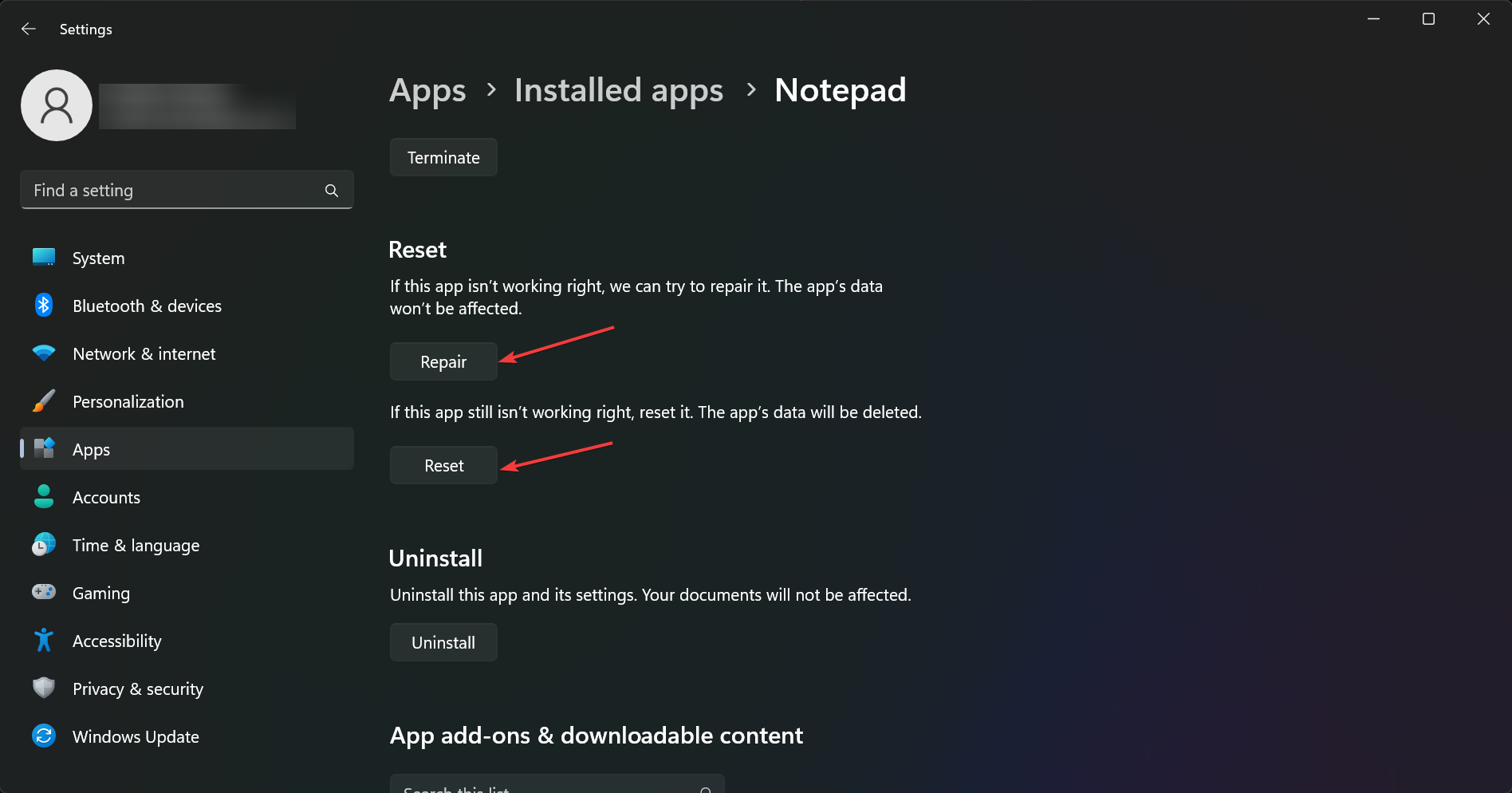
После восстановления/сброса проверьте работу Notepad.
6. Переустановка Notepad через Microsoft Store
- Откройте Параметры → Приложения → Установленные приложения.

- Найдите Notepad, разверните запись и нажмите Удалить.
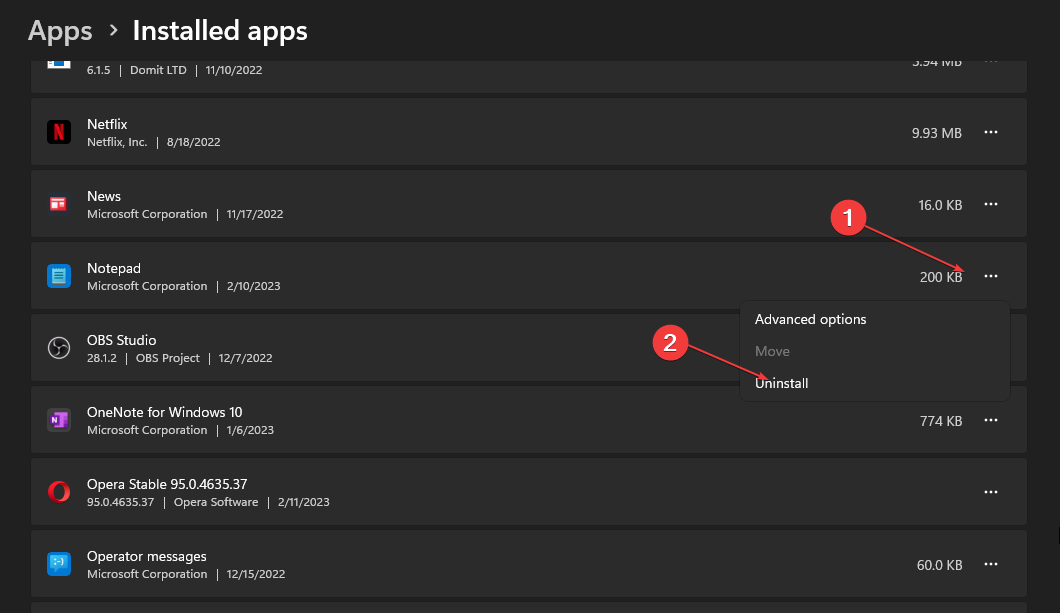
- Откройте Microsoft Store, найдите официальное приложение Notepad и установите его заново.
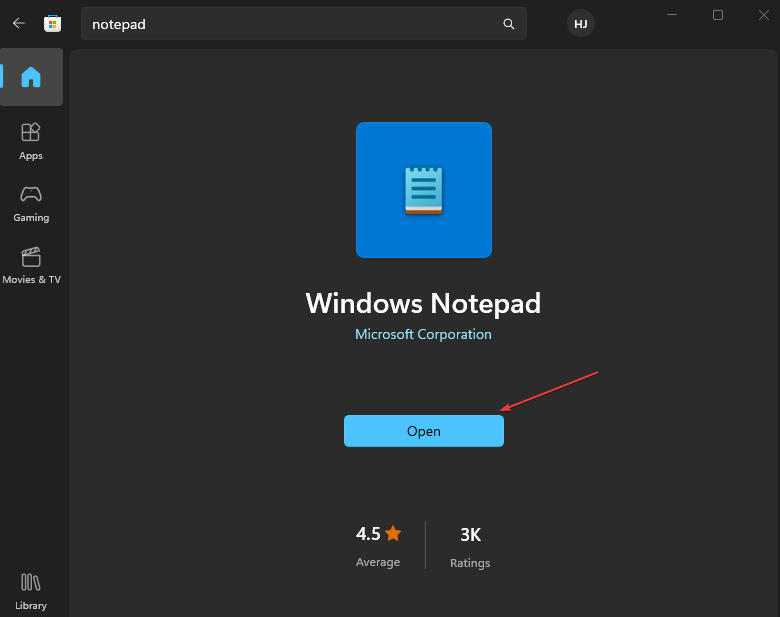
Переустановка часто устраняет ошибки, вызванные повреждёнными приложениями или неполной установкой.
Когда эти способы не помогают
- Если Notepad не запускается даже из System32, возможно, системные библиотеки Windows повреждены глубже — рассмотрите откат Windows к контрольной точке или восстановление образа.
- Если проблема проявляется только для одного пользователя, создайте новую локальную учетную запись и проверьте там.
- Если проблема появилась после обновления Windows — проверьте журнал обновлений и временно удалите последний пакет обновлений.
Альтернативные приложения и временные обходы
Пока вы устраняете проблему, можно использовать альтернативы:
- Блокнот++ (Notepad++) — расширенный редактор с поддержкой плагинов.
- Visual Studio Code — мощный редактор текста и кода.
- WordPad — встроенный более функциональный текстовый редактор.
Эти приложения подходят как временная замена, если Notepad недоступен.
Мини‑методология: как диагностировать проблему быстро
- Определите масштаб: проблема у одного пользователя или у всех.
- Проверьте запуск из System32.
- Выполните SFC → DISM.
- Сбросьте настройки приложения или реестр.
- Если не помогло — переустановка.
Этот подход уменьшает количество лишних действий и фокусирует усилия.
Чек‑лист для ролей
Обычный пользователь:
- Перезагрузить ПК.
- Запустить notepad.exe из System32.
- Попробовать открыть .txt через Правка→Открыть с другим приложением.
Системный администратор:
- Провести SFC/DISM.
- Проверить групповую политику и ограничения AppLocker.
- Проверить журналы событий Windows (Event Viewer) на ошибки приложения.
Техподдержка уровня 2:
- Исследовать конфликт с антивирусом или сторонним ПО.
- Восстановить реестр из резервной копии.
- Переустановить компонент через Microsoft Store или пакет APPX.
План восстановления и отката
- Предварительно: создать точку восстановления системы и экспорт реестра.
- Выполнить SFC/DISM и перезагрузить.
- Если изменение реестра потребовалось — фиксировать, что удалено/изменено.
- После успешного решения: задокументировать причину и шаги восстановления.
- Если исправление ухудшило состояние — откат к точке восстановления.
Критерии приёмки
Проведите эти проверки, чтобы убедиться, что проблема устранена:
- Notepad открывается при двойном клике по файлу .txt.
- Notepad запускается из C:\Windows\System32\notepad.exe.
- Нет ошибок в журнале событий, связанных с Notepad.
- Пользователь может сохранять и открывать файлы без ошибок.
Тесты и сценарии приёмки
- Открытие пустого файла: двойной клик по .txt — ожидаемый результат: окно Notepad.
- Открытие большого текстового файла (~100 МБ): Notepad должен открыть файл или корректно показать сообщение об ошибке.
- Запуск под разными учетными записями: подтвердить, что проблема не связана с профилем.
Схема принятия решений
flowchart TD
  A[Проблема: Notepad не открывается] --> B{Запускается из System32?}
  B -- Да --> C{Открывается с .txt?}
  B -- Нет --> D[Запустить SFC/DISM]
  D --> E{SFC/DISM исправил?}
  E -- Да --> C
  E -- Нет --> F[Сброс/переустановка Notepad]
  C -- Да --> G[Проверить антивирус/файловые ассоциации]
  C -- Нет --> F
  F --> H[Если не помогло — откат к точке восстановления или обращение в техподдержку]
Когда обращаться в поддержку
- Если проблема наблюдается на многих машинах в сети — возможно, причина на уровне образа системы или групповой политики.
- Если ошибки в журнале указывают на повреждение критических системных DLL, и SFC/DISM не помогли.
Резюме
Notepad обычно не открывается из-за повреждённых файлов, конфликтов с ПО или проблем с ассоциациями. Последовательный подход — простые проверки, запуск из System32, SFC/DISM, сброс реестра, восстановление/переустановка — решает большинство случаев. Используйте предложенные чек‑листы и план отката, чтобы безопасно исправить проблему и задокументировать результат.
Если после всех шагов Notepad по‑прежнему не открывается, опишите подробно симптомы (логи, точное поведение) и обратитесь в техподдержку или на профильные форумы.

Похожие материалы

Несколько аккаунтов Skype: Multi Skype Launcher

Журнал для работы: повысить продуктивность

Персональные звуки уведомлений на Android

Скачивание шоу Hulu для офлайн‑просмотра

Microsoft Start: персонализированная новостная лента
