
Как увеличить scrollback в терминале Linux
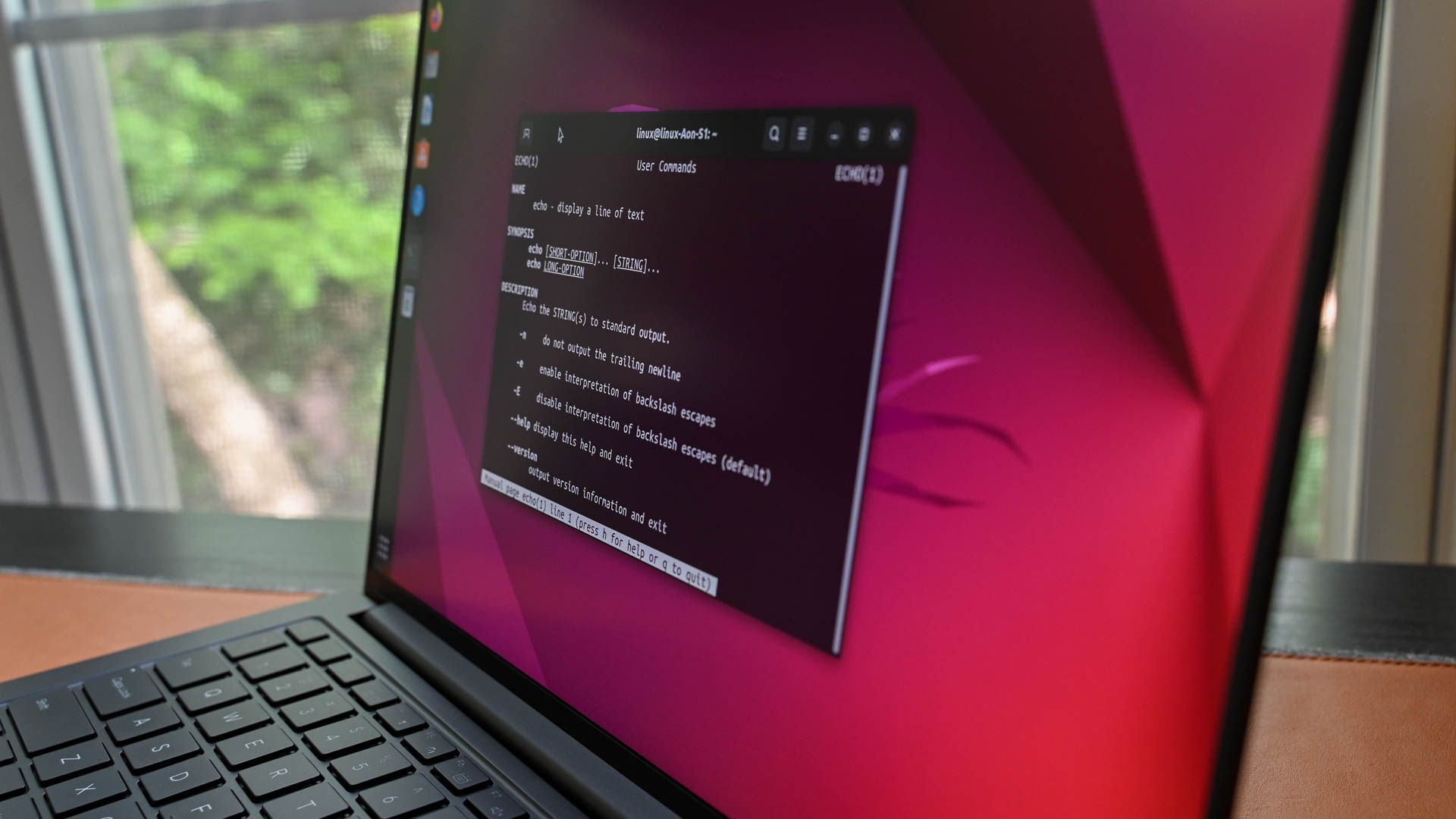
Что такое scrollback
Scrollback (история прокрутки) — это количество строк вывода, которые терминал хранит для возможности прокрутки назад. Чем больше scrollback, тем дальше вы можете вернуться в выводе, прежде чем “удариться” о верхнюю границу.
Важно: увеличение scrollback требует либо оперативной памяти (если хранится в RAM), либо места на диске (при выборе «неограниченной» истории), поэтому учитывайте ресурсы системы.
Быстрое решение для Konsole
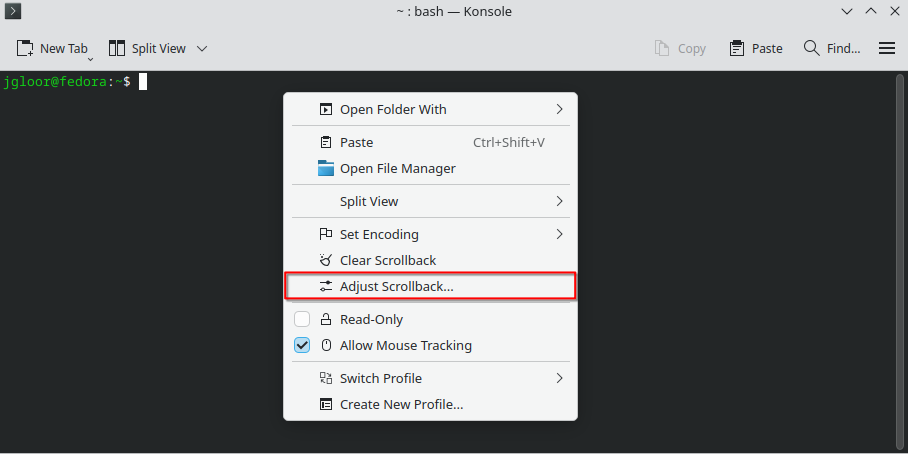
- Правый клик по окну терминала.
- Выберите опцию “Adjust Scrollback” (в некоторых локализациях может называться «Изменить прокрутку»).
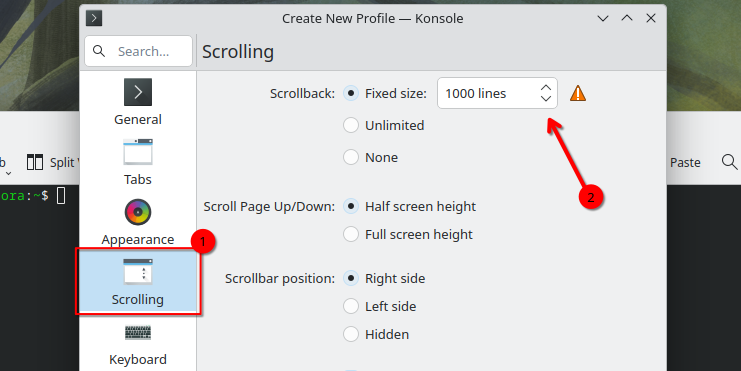
- В поле “Fixed Size” (Фиксированный размер) укажите число строк, достаточное для ваших задач — например, 2000.
- Это изменение временное; чтобы сделать его постоянным, откройте редактор профиля Konsole и вкладку “Scrolling” (Прокрутка).
GNOME Terminal (Ubuntu) — как изменить
В GNOME Terminal откройте меню-гамбургер → Preferences → Profiles → Scrolling и измените поле “Limit Scrollback To” на нужное число строк.
Alacritty — правка конфигурации
Alacritty управляет историей через переменную history в конфигурационном файле (обычно ~/.config/alacritty/alacritty.yml). По умолчанию history = 10000, что уже даёт много строк; при необходимости увеличьте.
Пример (YAML):
scrolling:
  history: 20000
(Измените путь и формат под вашу версию конфига.)
Быстрые «обходные» приёмы (без изменения настроек эмулятора)
- Просмотр большого вывода постранично:
команда | less -Rless полезен тем, что позволяет пролистывать весь вывод независимо от ограничений scrollback; опция -R сохраняет цветовую разметку.
- Сохранение вывода в файл и просмотр позже:
команда > output.txt
less output.txt- Параллельная запись в файл и просмотр на лету:
команда | tee output.txt | less -R- Поиск по выводу сразу (уменьшает объём просматриваемого):
команда | grep -n "pattern"- Для потокового вывода (например, журналов) используйте tail -f или less +F:
tail -f /var/log/syslog
less +F /var/log/syslog
Другие эмуляторы и мультиплексоры
- tmux: в конфигурации можно задать history-limit (например, set -g history-limit 10000) в ~/.tmux.conf. Это увеличит буфер внутри окружения tmux.
- screen: опция defscrollback <число> в ~/.screenrc.
- xterm и rxvt: у них свои параметры ресурсной базы; смотрите документацию конкретного эмулятора.
(Необходимо проверять синтаксис для вашей версии ПО — здесь перечислены общие направления.)
Когда этот приём не сработает (и альтернативы)
- Если команда пишет поток бесконечно (например, мониторинг в реальном времени), увеличение scrollback не спасёт — используйте tee, лог-файлы или инструмент наблюдения (Prometheus, journalctl).
- Если система с очень ограниченной памятью: лучше переключиться на запись в файл или на использование дискового буфера (неограниченная scrollback в Konsole использует временные файлы).
- Если вывод генерируется с высокой скоростью и убивает диск/IO — подумайте о селективном выводе (grep, awk) или агрегировании данных до записи.
Ментальные модели и эвристики
- Память vs Диск: хранение scrollback в RAM быстрее, но использует ОЗУ; использование «неограниченной» истории перемещает нагрузку на диск.
- Размер vs Полезность: чем больше буфер, тем выше вероятность найти старые строки, но редко нужен миллионы строк — обычно 2–20 тысяч достаточно.
- Временное vs Постоянное: короткие корректировки удобны для одномоментных задач; для регулярной работы меняйте профиль/конфиг.
Cheatsheet: быстрые команды и файлы конфигурации
| Задача | Команда / Файл |
|---|
| Просмотр постранично | команда | less -R | | Параллельная запись в файл | команда | tee output.txt | less -R | | Alacritty history | ~/.config/alacritty/alacritty.yml (history) | | Konsole — временная смена | Правый клик → Adjust Scrollback | | tmux буфер | ~/.tmux.conf: set -g history-limit <число> |
Ролевые чек-листы
Для разработчика:
- Увеличить scrollback на 2000–10000 строк для тестов
- При анализе логов брать вывод через less или grep
- Логировать критичные ошибки в файл через tee
Для системного администратора:
- Для длительного логирования использовать файлы и ротацию логов (logrotate)
- Не включать неограниченную историю на серверах с мало места
- Для удалённых сессий использовать tmux/screen с заранее настроенным буфером
Для аналитика данных:
- Пайпить вывод через head/tail/grep чтобы выбрать релевантный фрагмент
- При больших наборах данных сохранять результат в CSV/JSON файл
Decision flow (выбор подхода)
flowchart TD
  A[Нужен быстрый доступ к большому выводу?] -->|Да| B{Вы контролируете локальный терминал?}
  B -->|Да| C[Увеличьте scrollback в настройках эмулятора]
  B -->|Нет| D{Вы хотите только просмотреть вывод один раз?}
  D -->|Да| E[Команда | less -R]
  D -->|Нет| F[Команда | tee output.txt | less]
  C --> G[Если постоянная потребность — сохранить в конфиг/профиле]
  F --> H[При непрерывном потоке — tail -f или логирование]
Важные замечания
Важно: не ставьте бездумно неограниченную историю на машины с ограниченным местом или на SSD без учёта износа. Всегда оценивайте RAM и диск перед увеличением буферов.
Краткое резюме
Увеличение scrollback — простой способ просмотреть больше строк вывода в терминале. Для одноразовых задач удобнее временно поднять буфер или использовать less/tee. Для регулярной работы лучше изменить профиль или конфиг (Konsole, GNOME Terminal, Alacritty, tmux). Балансируйте между памятью и дисковым пространством и выбирайте подходящий инструмент под сценарий.
Критерии приёмки:
- Вы можете прокрутить назад на нужное количество строк без обрыва.
- Система остаётся отзывчивой (при увеличении буфера нет критической деградации).
- Для постоянных изменений настройки сохранены в профиле или конфиге.

Похожие материалы

Несколько аккаунтов Skype: Multi Skype Launcher

Журнал для работы: повысить продуктивность

Персональные звуки уведомлений на Android

Скачивание шоу Hulu для офлайн‑просмотра

Microsoft Start: персонализированная новостная лента
