
Папка Desktop отсутствует в Users: причины и как исправить

Важно: прежде чем вносить изменения, сделайте резервную копию важной информации с диска, особенно если будете использовать сторонние инструменты восстановления.
К чему сводится проблема
Папка Desktop — это обычная папка в профиле пользователя Windows, где по умолчанию хранятся рабочие ярлыки и файлы. Иногда пользователи обнаруживают, что в каталоге C:\Users\<имя_пользователя> отсутствует папка Desktop (или Desktop видна пустой). Причины — от скрытого атрибута до повреждённых системных файлов, вредоносного ПО или ошибки обновления.
Кто должен читать эту инструкцию: конечные пользователи, администраторы локальных ПК и техподдержка. В статье перечислены базовые и расширенные шаги, диагностические подсказки и проверки приёмки.
Что может вызвать отсутствие папки Desktop в Users
- Вирусы и вредоносные программы: удаляют, перемещают или прячут папки. Вредоносное ПО может менять атрибуты и права доступа.
- Изменение местоположения профиля: если пользователь вручную или программно перенёс папку Desktop на другой диск или в сетевое хранилище, оригинальная папка в C:\Users может исчезнуть.
- Ошибка Windows Update или сбой установки: обновление может перезаписать или повредить ссылки на профиль.
- Ошибки файловой системы: битые сектора или логические ошибки на диске приводят к потерям записей каталога.
- Неправильные разрешения/политики группы (GPO) в корпоративной среде — перенаправление папок или жёсткие политики.
Быстрая проверка перед детальной диагностикой
- Войдите под другим локальным администраторским аккаунтом (если есть).
- Проверьте, появляется ли папка в проводнике при включённых скрытых файлах.
- Сканируйте систему антивирусом/антишпионским ПО.
- Откройте журнал событий Windows (Просмотр событий → Журналы Windows → Приложение/Система) на предмет ошибок диска или установки обновлений.
Немедленные шаги по восстановлению (пошагово)
1. Показать скрытые файлы и папки
- Нажмите Windows + E, чтобы открыть Проводник.
- В меню выберите “Вид” и установите флажок “Скрытые элементы” в разделе Показ/скрыть.
Пояснение: иногда папка приобретается атрибут “Скрытый” или её ярлык заменяют системным скрытым объектом.
2. Проверка диска с помощью chkdsk
- Нажмите Пуск, введите “Командная строка” и выберите “Запустить от имени администратора”.
- Подтвердите Контроль учётных записей (UAC).
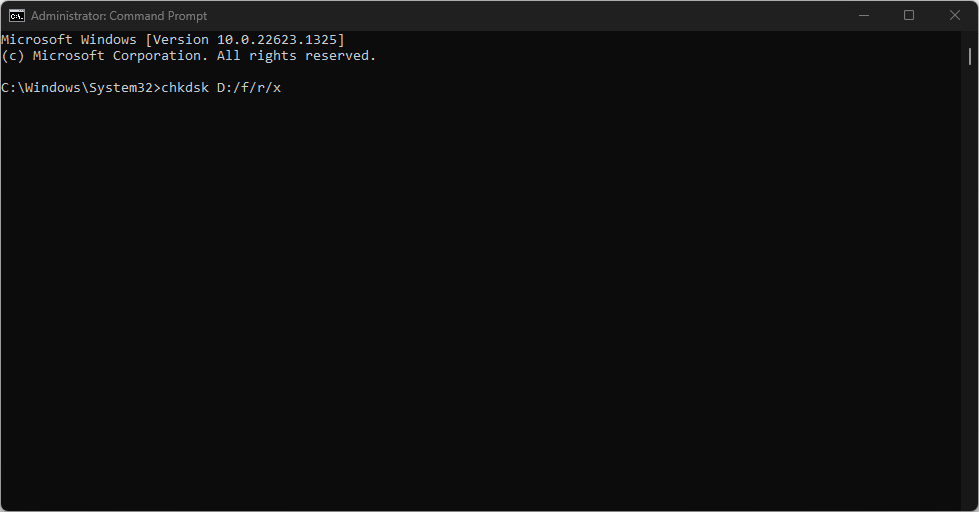
- Выполните команду для проверки и исправления выбранного тома (замените букву `D:` на нужную):
chkdsk D: /f /r /x
- Перезапустите компьютер и проверьте наличие папки.
Пояснение: команда ищет и исправляет ошибки файловой системы и восстанавливает читаемые данные из плохих секторов.
3. Запуск System File Checker (SFC)
- Откройте “Командная строка” от имени администратора.
- Выполните команду:
sfc /scannow
- Дождитесь завершения и перезагрузите систему.
SFC попытается найти повреждённые системные файлы Windows и восстановить их из кэша. 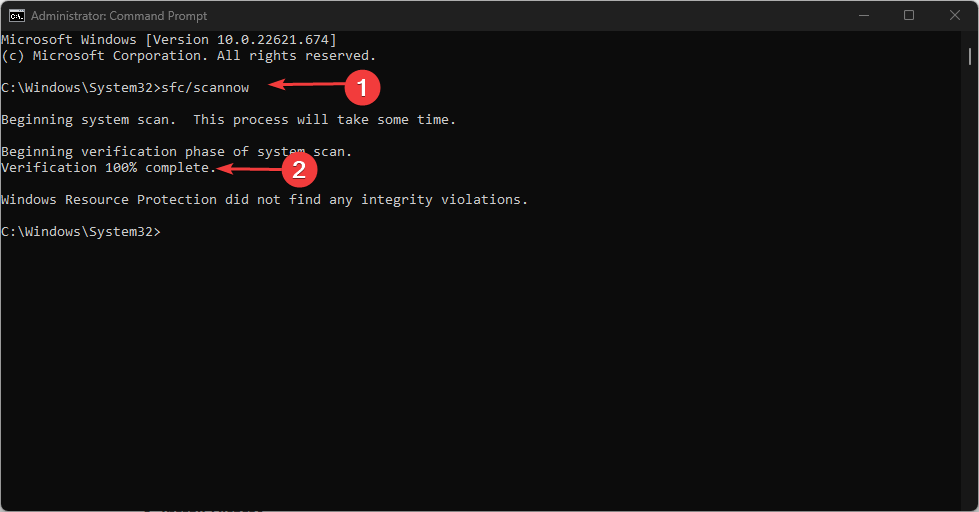
Если SFC не помогает, можно использовать DISM для восстановления образа ОС:
DISM /Online /Cleanup-Image /RestoreHealth
(Запуск DISM требует соединения с Интернетом, если образ будет скачиваться автоматически.)
4. Восстановить расположение папки Desktop по умолчанию
- Нажмите Windows + E, в левой панели щёлкните правой кнопкой мыши по “Рабочий стол” (Desktop) и выберите “Свойства”.
- Перейдите на вкладку “Расположение” и нажмите “Восстановить по умолчанию”.
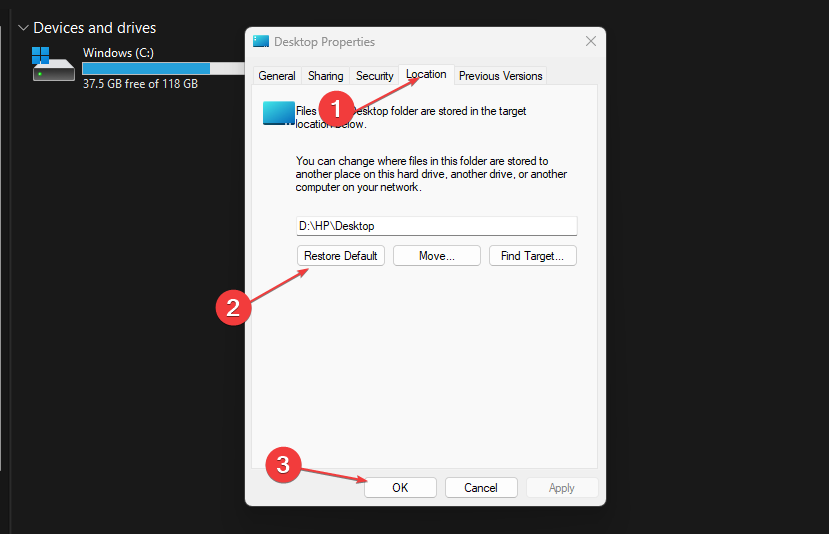
- Подтвердите создание папки и перемещение содержимого, если система предложит.
Эти действия вернут Desktop в стандартный путь C:\Users\<имя>\Desktop и перенесут файлы, если они доступны.
5. Использование сторонних программ восстановления (последняя инстанция)
Если папка была удалена или записи в файловой системе потеряны, можно попробовать специализированные утилиты восстановления (Recuva, TestDisk, EaseUS Data Recovery и другие). Перед использованием:
- Выполните проверку на вирусы.
- Не устанавливайте программу на диск, с которого восстанавливаете данные — используйте внешний диск.
- Читайте отзывы и используйте репутационные инструменты.
Когда перечисленные методы не работают: расширенная диагностика
- Проверьте, не перенаправлена ли папка через групповые политики (для корпоративных компьютеров) — спросите администратора.
- Попробуйте создать новый локальный профиль пользователя и посмотреть, создаётся ли Desktop корректно. Если да — проблема в профиле.
- Выполните восстановление системы в точку до исчезновения папки (если доступны точки восстановления).
- Если подозрение на вредоносное ПО сильное — загрузитесь с безопасного носителя и просканируйте систему офлайн-сканером.
Когда это может не сработать (контрпримеры)
- Если данные физически повреждены из-за неисправного накопителя (аппаратный износ), программные утилиты не смогут полностью восстановить файлы.
- Если папка была намеренно удалена и перезаписана новыми данными, восстановление может быть частичным или невозможным.
- В средах с централизованным управлением профилями (Roaming Profiles, FSLogix, перенаправление папок) локальные действия могут быть отменены политиками.
Альтернативные подходы
- Временно использовать другую папку как “рабочий стол”: создать ярлыки и настроить Проводник для быстрого доступа.
- Восстановление из резервной копии (если настроена система истории файлов или сторонний бэкап).
- Восстановление профиля пользователя из образа или переноса данных в новый профиль.
Методология диагностики (короткая)
- Проверка видимости и атрибутов (скрытые элементы, права). 2. Проверка файловой системы (chkdsk). 3. Восстановление системных файлов (SFC/DISM). 4. Восстановление расположения. 5. Восстановление данных из резервной копии или с помощью инструментов восстановления. 6. Обращение к администратору/сервису при аппаратных проблемах.
Диаграмма принятия решения (Mermaid)
flowchart TD
  A[Папка Desktop отсутствует] --> B{Проверить скрытые файлы}
  B -- Видна --> C[Проверить права доступа]
  B -- Не видна --> D[Запустить chkdsk и SFC]
  D --> E{Проблема решена?}
  E -- Да --> Z[Готово]
  E -- Нет --> F[Восстановить расположение папки]
  F --> G{Файлы на месте?}
  G -- Да --> Z
  G -- Нет --> H[Использовать восстановление/резервную копию]
  H --> I{Восстановлено?}
  I -- Да --> Z
  I -- Нет --> J[Аппаратная диагностика / обращение в сервис]
Роли и чек-листы
Для пользователя:
- Снимите резервную копию важных данных на внешний носитель.
- Включите отображение скрытых файлов.
- Попробуйте восстановить расположение папки.
Для ИТ-специалиста:
- Проверить логи событий и изменения групповой политики.
- Выполнить chkdsk, SFC и DISM.
- Оценить необходимость аппаратной диагностики накопителя.
Критерии приёмки
- Папка C:\Users\<имя>\Desktop снова существует и содержит ожидаемые файлы либо файлы перенесены в новый профиль.
- Системные ошибки диска не повторяются в журнале событий.
- Нет признаков активной инфекции после сканирования антивирусом.
Краткий глоссарий (1 строка каждый)
- chkdsk — утилита для проверки целостности файловой системы и сектора при обнаружении ошибок.
- SFC — средство проверки и восстановления системных файлов Windows.
- DISM — инструмент обслуживания образа Windows и восстановления повреждённых компонентов.
- Roaming Profiles — механизм хранения профилей пользователей на сетевом сервере.
Примечания и рекомендации по безопасности
- Никогда не устанавливайте софт восстановления на диск, с которого вы пытаетесь вернуть данные — это уменьшит шансы на восстановление.
- При подозрении на вирусы используйте офлайн-сканирование с загрузочной флешки.
- В корпоративной среде согласуйте действия с администратором, чтобы не нарушить политику резервного копирования.
Заключение
Исчезновение папки Desktop из профиля пользователя чаще всего вызвано скрытыми атрибутами, ошибками файловой системы, повреждёнными системными файлами или политиками и обновлениями Windows. В большинстве случаев последовательное выполнение проверок (скрытые файлы → chkdsk → sfc/dism → восстановление расположения) позволяет вернуть папку и её содержимое. Если эти шаги не помогли — переходите к восстановлению из резервной копии, использованию инструментов восстановления или обращению в сервис.
Если остались вопросы или нужна помощь с конкретными логами/ошибками — опишите модель ПК, версию Windows и что пробовали, и мы подскажем дальше.

Похожие материалы

Несколько аккаунтов Skype: Multi Skype Launcher

Журнал для работы: повысить продуктивность

Персональные звуки уведомлений на Android

Скачивание шоу Hulu для офлайн‑просмотра

Microsoft Start: персонализированная новостная лента
