
Nikon не читает SD‑карту — как исправить проблему
Быстрая проверка перед началом
- Достаньте карту памяти и вставьте её снова — вы должны услышать щелчок. Вставлять нужно до упора.
- Проверьте, одобрена ли используемая карта производителем камеры (см. список совместимых карт в руководстве или на сайте Nikon).
- Осмотрите контакты карты — если они грязные, аккуратно вытрите мягкой сухой тканью.
- Проверьте карту в компьютере через картридер — если ПК её видит, сначала сделайте резервную копию.
Если эти простые шаги не помогли, переходите к подробным методам ниже.
1. Проверка и форматирование карты
Важно: форматирование удалит все данные. Сначала сделайте резервную копию, если на карте есть важные файлы.
1.1 Форматирование на компьютере
Совет: если карта определяется на компьютере, создайте резервную копию всех файлов прежде, чем форматировать.
- Вставьте карту в картридер ноутбука или внешний кард‑ридер.
- В проводнике Windows щёлкните правой кнопкой мыши по устройству карты памяти и выберите «Форматировать».

- Для файловой системы выберите FAT32 (или FAT, если это указано в руководстве вашей модели). Нажмите кнопку «Начать». Если карта >32 ГБ, используйте exFAT только если камера поддерживает exFAT.
- После завершения безопасно извлеките карту и вставьте её в камеру.
Если форматирование стандартными средствами не помогло, можно попробовать специализированные утилиты (на уровне производителя карт) для низкоуровневого форматирования, но сначала проверьте совместимость с камерой.
1.2 Форматирование в камере Nikon
- Вставьте SD‑карту в камеру.
- Нажмите кнопку «Menu», перейдите в раздел «Setup» (Настройки) и выберите пункт «Format memory card» (Форматировать карту памяти).
- Подтвердите действие («Yes») и дождитесь завершения.
- Перезапустите камеру и проверьте чтение карты.
Форматирование в камере часто даёт наиболее совместимую файловую структуру для Nikon‑аппаратов.
2. Обновление прошивки камеры
Обновление прошивки может решить проблемы совместимости с новыми картами памяти и исправить баги работы контроллера карты.
2.1 Загрузка прошивки
- В меню камеры проверьте текущую версию: откройте «Menu», затем «Setup», выберите «Firmware Version» (Версия прошивки).
- Перейдите на официальную страницу поддержки Nikon и выберите модель вашей камеры.
- В разделе «Firmware» откройте страницу загрузки.
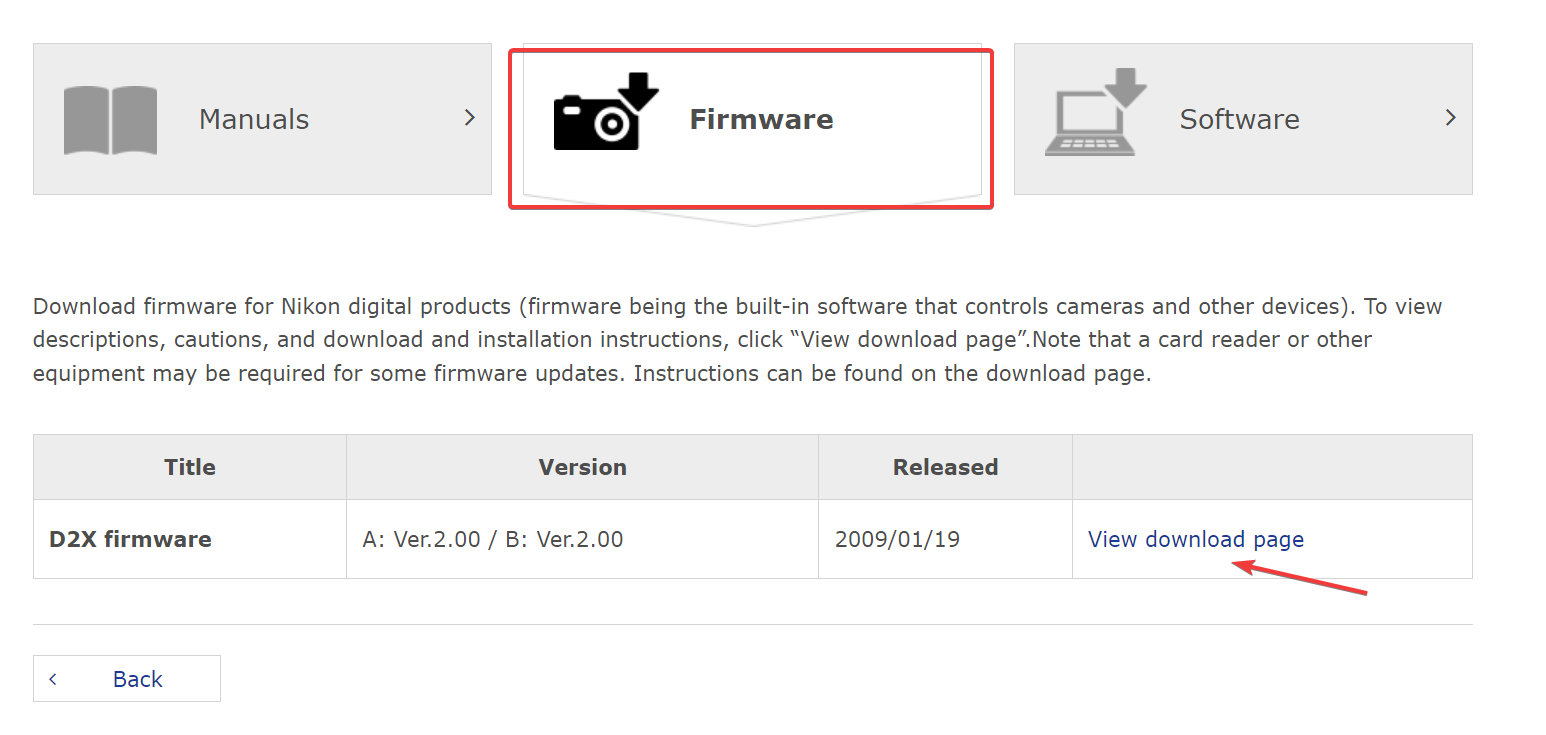
- Примите лицензионное соглашение и скачайте файл прошивки.

2.2 Установка прошивки
- Зарядите аккумулятор камеры полностью — прерывание обновления может привести к неработоспособности устройства.
- Распакуйте скачанный архив и скопируйте файлы прошивки непосредственно в корень SD‑карты (не в папку). Используйте пустую или заранее отформатированную карту.
- Вставьте карту в камеру, включите её.
- Откройте «Menu» → «Setup Menu» → «Firmware Version» и выберите «Update» (Обновить), затем подтвердите («Yes»). Дождитесь сообщения о завершении: «Update completed. Turn camera off».
- Выключите камеру, выньте карту и перезапустите устройство.
После обновления проверьте, распознаётся ли карта.
3. Дополнительные причины и решения
- Карта повреждена физически. Трещины, деформация или погнутые контакты — повод заменить карту.
- Карта несовместима по скорости/стандарту (например SDHC vs SDXC). Проверьте требования модели камеры.
- Проблемы с лотком карты в камере: механический заедание или сломанный фиксатор. Визуально осмотрите слот.
- Замыкание контактов из‑за влаги. Оставьте камеру и карту высохнуть и проверьте ещё раз.
Если карта определяется в компьютере, но не в камере, вероятнее всего дело в несовместимости формата или прошивке камеры.
Когда простые методы не помогают — что делать дальше
- Попробуйте другую карту той же марки и класса скорости. Если другая карта работает — проблема в первой карте.
- Попробуйте оригинальные рекомендованные карты Nikon или известных производителей (например, SanDisk, Lexar, Samsung) с нужным классом скорости.
- Обратитесь в сервисный центр Nikon, если подозреваете механическое повреждение слота.
- Если нужно восстановить данные с неработающей карты, используйте специализированное ПО для восстановления или услуги профессиональных лабораторий восстановления данных.
Чеклист быстрого устранения ошибок (SOP)
- Вынуть и вставить карту, услышать щелчок.
- Очистить контакты мягкой сухой тканью.
- Проверить совместимость карты с моделью камеры.
- Сделать резервную копию на ПК (если карта видна в системе).
- Отформатировать карту в камере; при неудаче — в ПК.
- Обновить прошивку камеры до последней версии.
- Попробовать другую карту и/или другой картридер.
- Если ничего не помогает — обратиться в сервис.
Критерии приёмки — когда считать проблему решённой
- Камера успешно распознаёт карту сразу после вставки.
- Можно записывать и читать фотографии/видео без ошибок.
- Камера не показывает сообщений об ошибке при записи (например, «Card error»).
Альтернативные подходы и когда они пригодны
- Использовать внешний рекордер или картридер для съёмки и копирования файлов, если срочно нужны данные и камера не читает карту.
- Записывать фотографии на внутреннюю память (если такая есть) и переносить их позже.
- Временная замена карты на карту меньшей ёмкости/старого формата, если новая карта несовместима.
Когда проблема не решается (типичные случаи)
- Слот карты механически повреждён — необходим ремонт.
- Электронная плата камеры имеет дефекты — ремонт в сервисном центре.
- Карта имеет внутренние повреждения контроллера — восстановление данных только у специалистов.
Краткая методология диагностики
- Наблюдение: какое сообщение выдаёт камера? Когда и как часто возникает ошибка?
- Изоляция: заменить карту, проверить в ПК, проверить другую карту в камере.
- Исправление: очистка, форматирование, обновление прошивки.
- Эскалация: сервисный центр или восстановление данных.
Глоссарий (1‑строчные определения)
- SD/SDHC/SDXC — стандарты карт памяти разной ёмкости и формата файловой системы.
- Форматирование — процесс создания файловой системы на карте; удаляет файлы.
- Прошивка (firmware) — встроенное программное обеспечение камеры.
- Картридер — устройство для чтения SD‑карт через USB.
Советы по предотвращению проблем
- Используйте рекомендованные карты и проверяйте список совместимости.
- Всегда форматируйте карту в камере перед длительной съёмкой.
- Держите контакты и слот чистыми и сухими.
- Регулярно обновляйте прошивку камеры.
Важно: если вы видите сообщения об ошибках записи или «Card error», не продолжайте принудительно записывать данные — это может усугубить повреждение карты.
Заключение
Проблема, когда Nikon не читает SD‑карту, чаще всего решается простыми действиями: проверкой посадки, очисткой контактов, форматированием и обновлением прошивки. Если ни один из шагов не помог — попробуйте другую карту и обратитесь в сервисный центр. Если вам удалось устранить проблему, напишите, какой метод сработал — это поможет другим пользователям.
Короткая подсказка: прежде чем форматировать, всегда сделайте резервную копию.

Похожие материалы

Несколько аккаунтов Skype: Multi Skype Launcher

Журнал для работы: повысить продуктивность

Персональные звуки уведомлений на Android

Скачивание шоу Hulu для офлайн‑просмотра

Microsoft Start: персонализированная новостная лента
