
Как изменить размер изображения в Paint 3D
Зачем менять размер изображения
Кратко: часто нужно уменьшить или увеличить изображение, чтобы оно соответствовало требованиям сайта, подписи в письме или разрешению рабочего стола. Paint 3D — быстрый встроенный инструмент Windows для базовой коррекции размера без сторонних программ.
Важно: если требуется точная цветокоррекция или профессиональная ретушь, используйте графические редакторы уровня Photoshop или Affinity Photo.
Простой пошаговый способ через холст
Ниже — подробные шаги для изменения размера изображения в Paint 3D. Метки кнопок приведены на русском языке — в англоязычной версии они будут называться аналогично (например, Canvas).
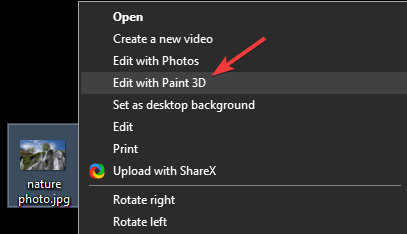
- Правой кнопкой мыши кликните по файлу изображения и выберите Изменить в Paint 3D.
- В открывшемся окне выберите в верхней панели опцию Холст.
В боковой панели отметьте переключатель Изменять изображение вместе с холстом. Если переключатель не виден, нажмите клавишу M на клавиатуре.
Под заголовком Изменить размеры холста включите Сохранить пропорции.
Выберите единицы измерения Пиксели.
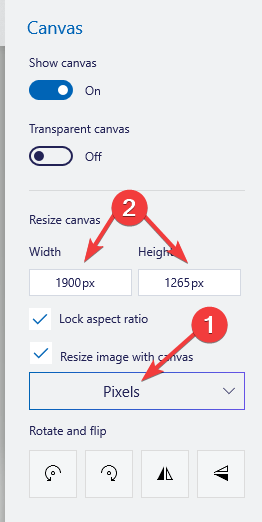
Введите нужные значения ширины и высоты. При включенной опции «Сохранить пропорции» достаточно изменить одно поле.
Нажмите кнопку Меню (в левом верхнем углу) и выберите Сохранить или Сохранить как, если нужно сохранить отдельную копию.
Совет: при подготовке изображений для веба ориентируйтесь на ширину в пикселях по требования сайта; для иконок используйте квадратные размеры 16×16, 32×32 и т.д.
Когда этот способ не подходит
- Нужно изменить разрешение DPI для печати — Paint 3D не даёт гибкого управления DPI.
- Требуется пакетная обработка большого числа файлов — используйте специальные утилиты или скрипты.
- Нужна продвинутая интерполяция при масштабировании (качественное увеличение) — лучше использовать специализированные инструменты с алгоритмами улучшения.
Альтернативные подходы
- Paint (классический): подойдёт для простого уменьшения, но интерфейс менее удобен для точных пиксельных размеров.
- Онлайн-сервисы: быстро, не требует установки, но могут снижать конфиденциальность изображений.
- Профессиональные редакторы: лучший результат для сложных задач (цвет, разрешение, слои).
Контрольный список перед сохранением
- Убедитесь, что включён переключатель «Изменять изображение вместе с холстом».
- Проверяйте «Сохранить пропорции», если не хотите искажений.
- Выберите «Пиксели», если вам важны точные размеры.
- Сохраните копию, если нужно оставить оригинал.
Роль-based чек-лист
- Веб-разработчик: проверить ширину в пикселях и итоговый размер файла для быстрой загрузки.
- Офисный пользователь: убедиться, что изображение читаемо при 100% масштабе в презентации.
- Дизайнер: при необходимости доработать в профессиональном редакторе после изменения размера.
Критерии приёмки
- Ширина и высота совпадают с требуемыми значениями.
- Изображение не искажено (пропорции сохранены или искажения преднамеренны).
- Файл открывается и корректно отображается в целевом приложении.
Частые ошибки и как их избежать
- Сброс пропорций: убедитесь, что опция «Сохранить пропорции» включена.
- Потеря качества при сильном увеличении: избегайте масштабирования вверх более чем в 200% без дополнительной обработки.
- Перезапись оригинала: используйте «Сохранить как», если оригинал надо сохранить.
Краткое резюме
Paint 3D — удобный инструмент для быстрого изменения размера отдельных изображений. Процесс прост: открыть в Paint 3D → Холст → включить изменение изображения вместе с холстом → выбрать пиксели → задать размер → сохранить.
Если нужно массово обрабатывать файлы или работать с цветом и DPI на профессиональном уровне, рассмотрите специализированные инструменты.
Важно: всегда храните резервную копию оригиналов перед массовыми изменениями.

Похожие материалы

Несколько аккаунтов Skype: Multi Skype Launcher

Журнал для работы: повысить продуктивность

Персональные звуки уведомлений на Android

Скачивание шоу Hulu для офлайн‑просмотра

Microsoft Start: персонализированная новостная лента
