
Почему телефон медленно заряжается и как это исправить
Иногда вы достаёте телефон и видите, что батарея разряжена. В этот момент вы думаете: сколько времени займёт зарядка? В статье рассмотрены распространённые причины медленной зарядки и проверенные методы их устранения.
Важно: начните с простого — замените кабель и адаптер, затем переходите к сложным шагам.
Быстрая схема проверок
- Используйте комплектный или сертифицированный USB‑кабель.
- Осмотрите порт зарядки на мусор и повреждения.
- Попробуйте другой адаптер и другую розетку.
- Закройте фоновые приложения и перезагрузите устройство.
- Если батарея вздулась или быстро теряет заряд — обратитесь в сервис.
Основные причины медленной зарядки
Ниже подробно описаны типичные причины и что с ними делать.
Проблема с USB‑кабелем
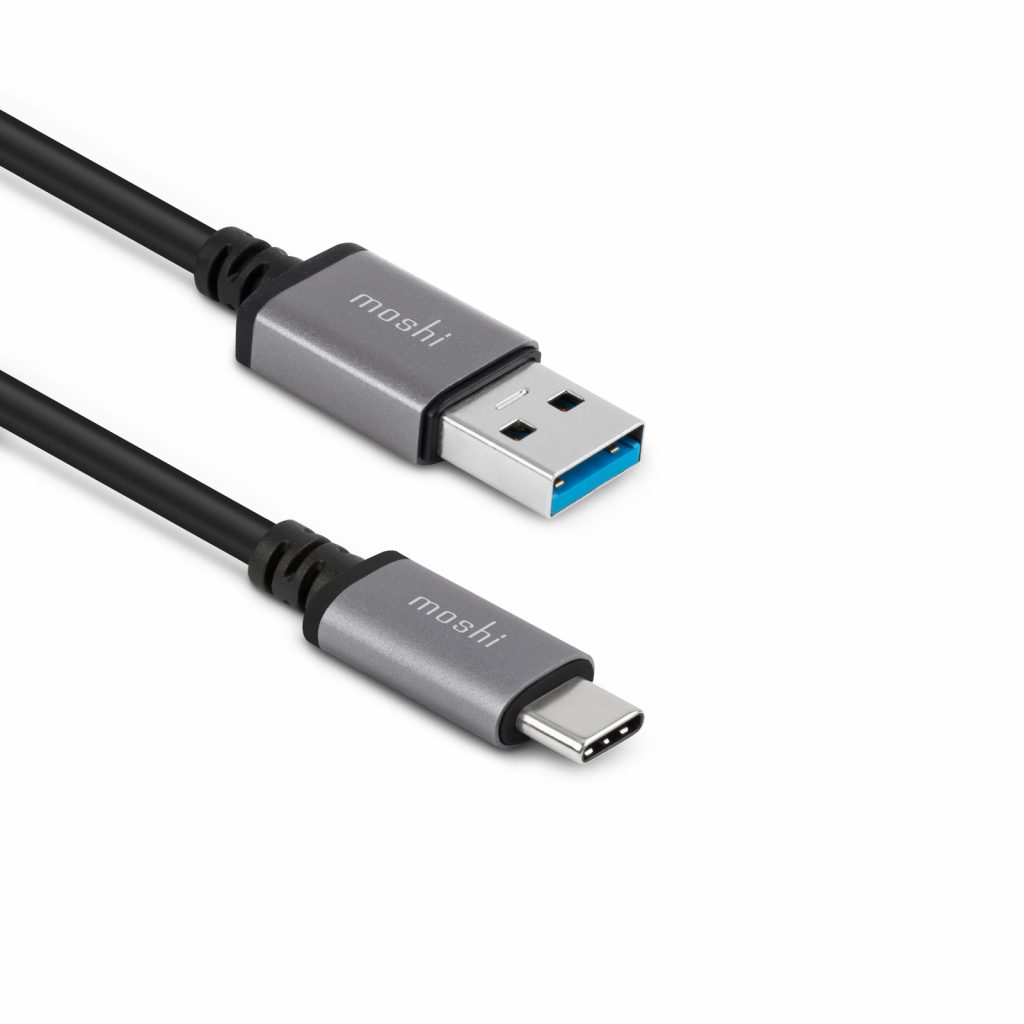
Кабель напрямую влияет на скорость зарядки. Повреждённый кабель не пропускает нужный ток. Частые причины:
- изломы или трещины проводов;
- окисление контактов;
- неподходящий стандарт (слабый кабель для быстрой зарядки).
Что сделать:
- Замените кабель на рабочий, желательно комплектный или сертифицированный для вашего устройства.
- Проверьте контактную часть кабеля и разъём на наличие грязи и ворсинок.
- Попробуйте другой кабель — это быстрый тест.
Примечание: даже если кабель внешне цел, он может иметь внутреннее повреждение. Замена часто решает проблему.
Проблема с портом зарядки
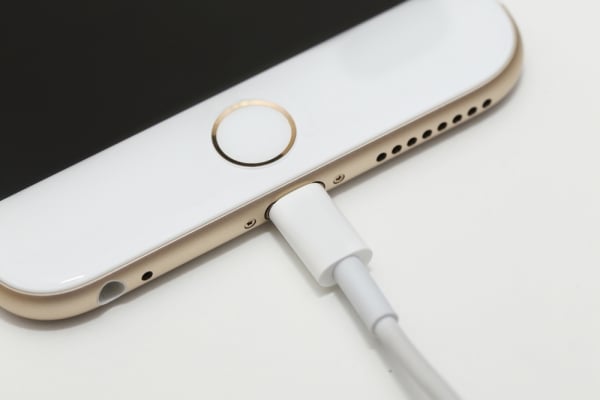
Порт на телефоне может быть забит пылью, ворсом или иметь механические повреждения. Иногда разъём деформируется из‑за частого подключения при неправильном угле.
Как проверить и исправить:
- Осмотрите порт при ярком свете. Если видна пыль, аккуратно прочистите его сухой щеткой для электроники или зубочисткой.
- Не используйте металлические предметы под напряжением.
- Если разъём люфтит или контакты погнуты — обратитесь в сервис.
Важно: повреждённый порт может привести к искрению и дальнейшим проблемам с платой телефона.
Проблема с адаптером питания
Маленький блок адаптера, который вставляется в розетку, отвечает за преобразование сетевого напряжения. Он может выйти из строя из‑за скачка напряжения или механического удара.
Что проверить:
- Попробуйте другой адаптер с подходящими характеристиками.
- Используйте адаптер с рекомендуемыми производителем параметрами.
Если после замены адаптера скорость зарядки выросла — виноват адаптер.
Проблема с источником питания
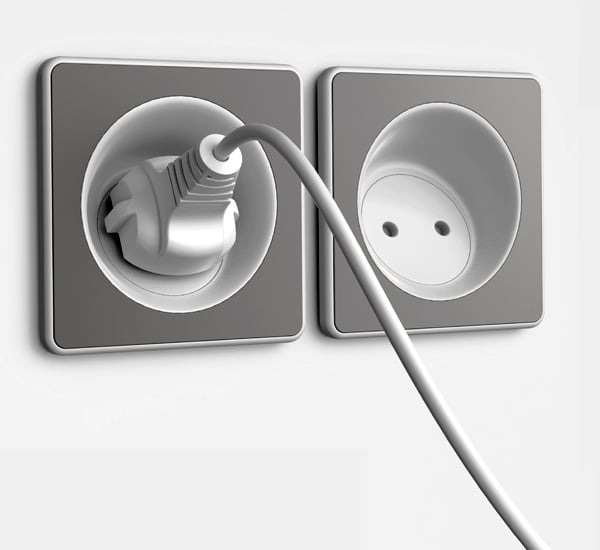
Иногда проблема кроется не в телефоне, а в розетке или удлинителе. Проверьте:
- Работоспособность розетки, подключив другое устройство.
- Целостность проводки и адаптера питания в доме.
Если в доме часто случаются перепады напряжения, используйте стабилизатор или подключайтесь к проверенной розетке.
Проблема с батареей
Батарея может терять ёмкость со временем или иметь механические повреждения. Ранние признаки:
- Быстро падает уровень заряда при обычном использовании.
- Телефон нагревается при зарядке.
- Видимая деформация или вздутие корпуса.
Как проверить:
- В старых сменных батареях визуально осмотрите элемент на вздутие.
- В современных смартфонах используйте встроенные диагностические инструменты (раздел «Состояние батареи» в настройках) или сторонние приложения, но доверяйте официальной диагностике в сервисе.
Если батарея действительно исчерпала ресурс, замените её в авторизованном сервисе.
Фоновые приложения и настройки системы
Часто виновник лежит в программном обеспечении. Приложения, работающие в фоне, потребляют ток во время зарядки и замедляют его прирост.
Что сделать:
- Закройте все фоновые приложения.
- Включите режим полёта или выключите телефон на время зарядки для максимальной скорости.
- Отключите автоматические синхронизации и обновления на время зарядки.
- Проверьте настройки энергосбережения: они должны быть разумными, а не блокировать быструю зарядку.
Важно: некоторые приложения (игры, навигаторы) сильно нагружают процессор и замедляют зарядку даже при подключении к сети.
Пошаговая методика диагностики
- Подключите телефон к комплектному кабелю и комплектному адаптеру в исправной розетке. Запишите время зарядки до 50%.
- Замените кабель. Сравните результаты.
- Замените адаптер. Сравните результаты.
- Попробуйте другой источник питания (другая розетка, powerbank).
- Перезагрузите телефон и зарядите в режиме полёта на 30 минут. Если заряд идёт быстрее — проблема в софте.
- Если заряд не улучшился — проверьте порт и батарею в сервисе.
Эта методика минимизирует ненужные замены и быстро указывает на виновника.
Когда описанные шаги не помогают
- Если телефон перегревается во время зарядки и не реагирует на смену кабеля/адаптера — возможна проблема с контроллером питания на плате.
- Если батарея вздулась — немедленно прекратите использование и обратитесь в сервис.
- Если после всех замен устройство всё ещё медленно заряжается, вероятно, проблема аппаратная и требует ремонта.
Альтернативные подходы и дополнительные варианты
- Используйте беспроводную зарядку как временное решение, но учитывайте, что она часто медленнее проводной.
- Для поездок и аварий держите powerbank с поддержкой быстрой зарядки.
- В настройках устройства включайте режим энергосбережения перед сном, чтобы уменьшить цикл «разрядка→зарядка».
Чек‑лист для разных ролей
Для обычного пользователя:
- Использовать комплектный кабель и адаптер.
- Чистить порт зарядки.
- Закрывать фоновые приложения во время зарядки.
- Перезагружать устройство минимум раз в неделю.
Для техподдержки / мастера сервиса:
- Проверить кабель мультиметром на целостность.
- Осмотреть и протестировать порт зарядки под микроскопом.
- Протестировать адаптеры с разными характеристиками на предмет стабильности тока.
- Выполнить проверку контроллера питания на плате при помощи специализированного оборудования.
Критерии приёмки
- Телефон заряжается до 50% за время, сопоставимое с заводскими характеристиками или заметно быстрее после замен кабеля/адаптера.
- При зарядке устройство не нагревается сильнее, чем обычно.
- Никаких прерываний тока, искрения или заметного люфта в порту.
- Если батарея заменена — устройство показывает нормальную ёмкость в настройках или в диагностике сервиса.
Примеры тестов и случаи использования
Тест‑кейсы для проверки исправности после ремонта:
- Подключение комплектным кабелем и адаптером: заряд идёт стабильно, без прерываний, температура корпуса в норме.
- Подключение сторонним кабелем со слабой передачей: скорость падает — ожидаемое поведение.
- Заряд в режиме полёта и в обычном режиме при тех же условиях: в режиме полёта скорость выше.
Факт‑бокс: ключевые признаки проблем
- Кабель: физические повреждения, изломы, окисление контактов.
- Порт: мусор, люфт, согнутые контакты.
- Адаптер: нестабильная работа, нагрев, видимые повреждения.
- Батарея: быстро садится, нагревается, видимая деформация.
- Софтовые проблемы: фоновые процессы, автоматические синхронизации, обновления.
Важно: визуальные признаки (вздутие, искрение) требуют немедленной остановки использования устройства.
Риски и меры предосторожности
- Не используйте повреждённые кабели и адаптеры.
- Не чистите порт металлическими предметами под включённым питанием.
- При вздутии батареи немедленно прекратите зарядку и обратитесь в сервис.
Короткое руководство для быстрого решения
- Замените кабель и адаптер на проверенные.
- Очистите порт зарядки.
- Перезагрузите телефон и закройте все фоновые приложения.
- Если не помогло — обратитесь в сервис.
- 5+ Methods to Cast Android Screen to Windows 10
- 5+ Methods to Transfer Files from Phone to Windows PC Wirelessly
- Do You Really Need Battery Saver Apps on Your Smartphone?

Похожие материалы

Несколько аккаунтов Skype: Multi Skype Launcher

Журнал для работы: повысить продуктивность

Персональные звуки уведомлений на Android

Скачивание шоу Hulu для офлайн‑просмотра

Microsoft Start: персонализированная новостная лента
