
Что делать, если взломали ваш Gmail — как восстановить и защитить почту

Если ваш Gmail взломали — действуйте немедленно: выйдите из всех сессий, смените пароли и восстановите контроль через форму Google. После восстановления включите двухэтапную проверку, проверьте пересылки, фильтры и список доверенных приложений. Ниже — подробный пошаговый план восстановления, профилактики и чек-листы для разных ролей.
Я признаюсь: моя электронная почта — это почти всё. К нему привязаны PayPal, фриланс-проекты и масса сервисов. Я думал, что пароль из 50 символов — это надежно, но использовал только слова и цифры. Так я едва не потерял аккаунт.
Ещё одна большая ошибка — постоянно оставаться авторизованным. Это особенно рискованно, если вы живёте онлайн так же, как я. Я зависел от Google: Reader, News, Calendar, Books, Google+, AdSense и других сервисов. Они удобны, поэтому я долго не думал о рисках.
Как произошёл взлом? Слежка и малая осторожность сделали своё: кто-то заметил активность и воспользовался моментом. Многие блогеры и профессионалы используют базовый Gmail и не попадают в неприятности — потому что применяют дополнительную защиту. Этот материал — практическое руководство, основанное на реальном случае, с понятными шагами восстановления и профилактики.
Основы безопасности аккаунта Gmail
Кратко о главном:
- Пароль: минимум 30 символов, смешивайте буквы в разных регистрах, цифры и символы (например «*, /, #, ^, &, -, +»). Избегайте простых словосочетаний.
- Хранение пароля: используйте менеджер паролей. Если вы не хотите хранить пароли в облаке, распечатайте их и держите в надёжном месте (бумажная копия как резерв).
- Резервный email и секретные вопросы: убедитесь, что второй адрес и секретные вопросы тоже надёжны и защищены.
- Антивирус/антишпион: не устанавливайте несколько антивирусов одновременно. Выберите один проверенный продукт и регулярно обновляйте.
Пояснение: менеджер паролей — приложение, которое генерирует и хранит сложные пароли; вам нужен только мастер-пароль.
Важно: не называйте файлы с паролями очевидно (например, password.txt). Если храните локально — переименуйте и зашифруйте.
Дополнительные шаги защиты
- Регулярно меняйте пароль. Частота — по вашему усмотрению, но минимум раз в 1–3 месяца для критичных аккаунтов.
- Включите двухэтапную проверку (ДВП, 2-Step Verification): используйте приложения-генераторы кодов (Google Authenticator, Authy) или аппаратный ключ безопасности (например, FIDO2/USB токен).
- Проверяйте авторизованные приложения и доступ по протоколам POP/IMAP. Отозовите доступ у всех, кого не узнаёте.
- Не забывайте проверять пересылку и фильтры — злоумышленник может настроить пересылку всех писем на свой адрес.
Как увидеть активные сессии:
- В Gmail прокрутите страницу вниз и нажмите «подробности» (внизу справа). Там отображаются последние сеансы и IP-адреса. Если видите неизвестные места — выйдите из всех других сессий.
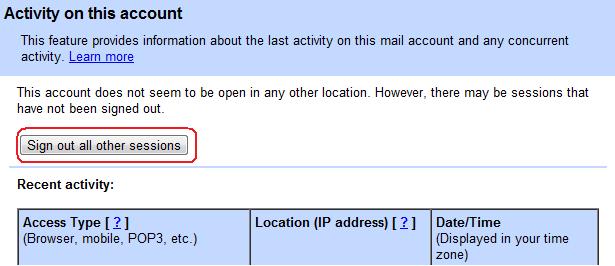
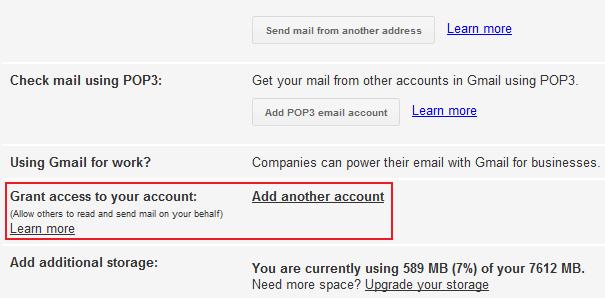
После выхода проверьте «Настройки почты > Учетные записи и импорт» на предмет добавленных аккаунтов и автоматической пересылки.
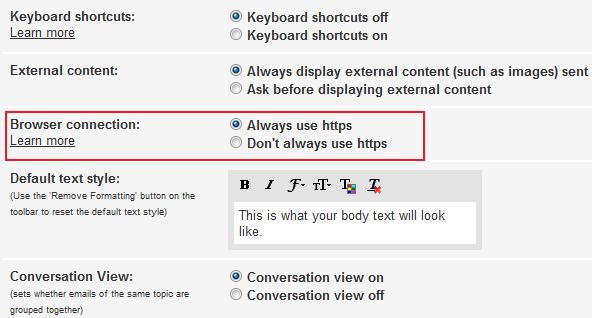
Проверьте, включено ли HTTPS в настройках (соединение безопасно). Это минимальная защита при работе в открытых сетях.
Пошаговый план действий при взломе (неотложный инцидент)
Этот план — практическая инструкция «сделай сейчас».
Немедленные действия (в первые 0–60 минут):
- Выйдите из всех сессий: в Gmail нажмите «подробности» -> «выйти со всех других сеансов».
- Попробуйте сменить пароль с надёжного устройства. Если пароль не принимается — переходите к восстановлению.
- Если у вас нет доступа к резервному email/телефону — выберите «Я больше не имею доступа к этим данным» в форме восстановления.
- Заполните форму восстановления детально: укажите метки, последние контакты, примерные даты последних писем — это ускорит ответ службы поддержки.
- Сообщите контактам о возможной компрометации: предупредите близких и деловых контактов, чтобы они не открывали подозрительные письма от вашего адреса.
Если вы смогли вернуть доступ:
- Сразу смените пароль на новый и уникальный.
- Включите двухэтапную проверку с использованием приложения-генератора и/или аппаратного ключа.
- Проверьте «Учетные записи и импорт» на предмет добавленных внешних аккаунтов и удалите лишние.
- Проверьте вкладку «Фильтры и пересылка» и удалите подозрительные фильтры и адреса пересылки.
- Проверьте подключенные приложения (Аккаунт Google -> Безопасность -> Приложения с доступом к аккаунту) и отзовите всё ненужное.
- Просканируйте компьютер антивирусом и антишпионом, очистите кэш браузера, обновите ОС и браузер.
Если восстановить через форму не получается:
- Соберите доказательства владения: старые пароли, даты создания аккаунта, уникальные метки, письма от конкретных сервисов, номера заказов, если есть.
- Заполните форму ещё раз с максимально точными данными. Иногда несколько попыток с разницей в деталях помогают.
- Следите за ответами от службы поддержки Google — они обычно приходят по форме восстановления.
Критерии приёмки: как понять, что вы восстановили контроль
- Вы можете войти с новым паролем и двухэтапной проверкой.
- Никакие неизвестные правила пересылки или фильтры не активны.
- Нет добавленных аккаунтов или доверенных приложений, которых вы не устанавливали.
- В журнале последних сессий нет незнакомых IP/локаций за последние 48–72 часа.
Как предотвратить повторные взломы и напоминания
- Включите двухэтапную проверку и храните резервные коды в безопасном месте.
- Используйте менеджер паролей и назначьте уникальные пароли для каждого сервиса.
- Обновляйте антивирус, ОС и браузер как минимум раз в неделю при активном использовании.
- Не открывайте вложения и ссылки от неизвестных отправителей. Всегда проверяйте адрес отправителя.
- Регулярно делайте резервные копии почты и важных файлов.
- Не оставляйте сессии открытыми на чужих устройствах.
Методология реагирования на взлом (мини-методология)
- Обнаружение — сигнализаторы: неожиданные письма, изменение настроек, уведомления о входе с нового устройства.
- Локализация — выход из всех сессий, отключение пересылки, отзыв доступов.
- Устранение — смена паролей, удаление вредоносных правил, чистка устройств.
- Восстановление — восстановление доступа, уведомление контактов, мониторинг.
- Уроки — анализ уязвимости, обновление политики безопасности.
Чек-листы по ролям
Чек-лист для частного пользователя
- Сменить пароль сразу.
- Включить ДВП (приложение/крайний случай — SMS).
- Удалить неизвестные пересылки и фильтры.
- Просканировать ПК/смартфон антивирусом.
- Распечатать или сохранить резервные коды.
Чек-лист для фрилансера / малого бизнеса
- Проверить связанные сервисы (PayPal, банковские аккаунты).
- Изменить пароли в прикреплённых аккаунтах.
- Уведомить клиентов о возможных компрометациях.
- Подключить менеджер паролей для команды.
Чек-лист для IT-админа
- Проверить логи доступа и VPN.
- Выполнить форензический анализ доступных данных.
- Отозвать и переиздать ключи доступа и токены.
- Обновить внутренние инструкции и провести брифинг для пользователей.
Инцидентный план восстановления (runbook)
Ситуация: учетная запись взломана и письма пересылаются.
Шаг 1 — немедленно: выйти из всех сеансов и изменить пароль с защищённого устройства. Шаг 2 — если изменение пароля невозможно: запустить форму восстановления и выбрать «Я больше не имею доступа к этим данным». Шаг 3 — удалить все правила и пересылки в настройках почты. Шаг 4 — отозвать доступ сторонних приложений и поменять пароли в привязанных сервисах (банки, платежи). Шаг 5 — проинформировать пользователей и партнёров о взломе, отметить подозрительные письма как спам. Шаг 6 — провести анализ: IP-адреса, время входа, уязвимые точки (старые пароли, заражённые устройства). Шаг 7 — обновить политику паролей и внедрить аппаратные ключи для критичных аккаунтов.
Матрица рисков и смягчающие меры
| Риск | Вероятность | Влияние | Меры смягчения |
|---|---|---|---|
| Кража документов и писем | Средняя | Высокое | Включить ДВП, шифрование важных писем, регулярные бэкапы |
| Пересылка всех писем злоумышленнику | Средняя | Высокое | Проверять фильтры и пересылки, ревизия прав доступа |
| Потеря доступа к привязанным сервисам | Низкая | Высокое | Хранить резервные коды, бумажные копии паролей, менеджер паролей |
| Заражение устройства кейлоггером | Средняя | Среднее | Регулярные сканы, обновления ОС, использование защищённого браузера |
Защита и жесткое укрепление (security hardening)
- Используйте аппаратные ключи для доступа к аккаунту Google в качестве основного средства двухфакторной аутентификации.
- Ограничьте доступ к критичным аккаунтам через список доверенных устройств и IP (если возможно).
- Настройте периодическую проверку безопасности в аккаунте Google и используйте оповещения о подозрительной активности.
- Привяжите к аккаунту как минимум одну надёжную резервную контактную информацию (телефон/почта).
Краткий глоссарий (одной строкой)
- ДВП — двухэтапная проверка, второй фактор при входе.
- POP/IMAP — протоколы получения почты, через которые приложения получают сообщения.
- Пересылка — автоматическая отправка входящих писем на другой адрес.
- Фильтр — правило в почте, которое автоматически обрабатывает письма.
Когда стандартные меры не помогают — альтернативные подходы
- Если форма восстановления не работает: соберите вспомогательные доказательства владения (старые пароли, даты отправленных писем, номера заказов) и повторите попытку.
- Если утерян телефон для ДВП: используйте резервные коды или аппаратный ключ. Если и это недоступно — обращайтесь в поддержку с максимальной детализацией.
- Для организаций: привлеките службу цифровой форензики, если есть риск утечки конфиденциальных данных.
Пример шаблонов сообщений (клиентам/контактам)
Короткое уведомление для контактов:
«Внимание: мой адрес электронной почты был скомпрометирован. Если вы получили от меня подозрительное письмо — не открывайте вложения и не переходите по ссылкам. Я работаю над восстановлением. Спасибо за понимание.»
Социальный превью
OG title: Как восстановить и защитить взломанный Gmail OG description: Пошаговое руководство по восстановлению доступа и предотвращению повторных взломов: от первой реакции до жесткой защиты аккаунта.
Итог и рекомендации
- Действуйте быстро: время — ваш главный враг при взломе.
- После восстановления усиливайте защиту: ДВП, менеджер паролей, аппаратные ключи.
- Обучайте себя и близких простым правилам безопасности: не открывать подозрительные вложения, не использовать повторно пароли и регулярно обновлять ПО.
Короткий контрольный список:
- Сменил пароль на уникальный
- Включил двухэтапную проверку
- Удалил неизвестные пересылки и фильтры
- Просканировал устройства антивирусом
- Сохранил резервные коды и распечатал их
Если вы предпочитаете краткую версию для рассылки или публикации — используйте этот анонс: «Мой Gmail был взломан. Действия: восстановил доступ, сменил пароли, включил двухэтапную проверку. Проверьте свои настройки безопасности.»
Спасибо за внимание. Берегите свои данные и относитесь к почте как к важному активу: она управляет вашим онлайн-идентичностью.

Похожие материалы

Несколько аккаунтов Skype: Multi Skype Launcher

Журнал для работы: повысить продуктивность

Персональные звуки уведомлений на Android

Скачивание шоу Hulu для офлайн‑просмотра

Microsoft Start: персонализированная новостная лента
