
Как скачать и включить Microsoft People в Windows 10
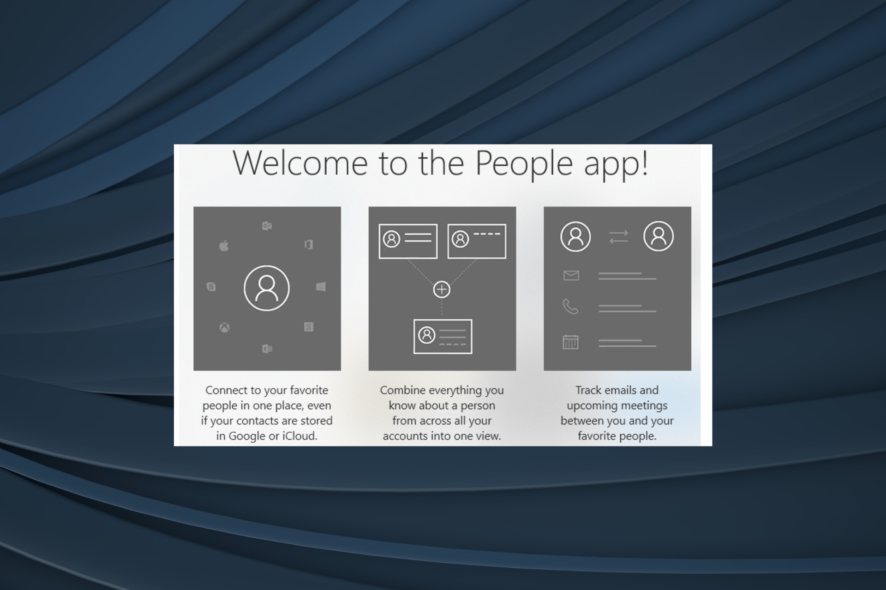
Кратко
Простая пошаговая инструкция, как восстановить или установить приложение Microsoft People в Windows 10. Включает ручную правку файла contacts.txt, альтернативные способы, чеклисты для администратора и план действий при ошибках.
Возможно, вы заметили, что приложение People (Люди/Контакты) в Windows 10 недоступно или не открывается. Причина обычно в том, что приложение отключено или повреждены локальные данные. Ниже — безопасные шаги для восстановления: ручная правка файла контактов, скачивание из Microsoft Store и варианты для администраторов.
Как установить Microsoft People?
1. Включение приложения People вручную
Примечание: некоторые пользователи сообщали, что файл contacts.txt отсутствует. Если вы не находите этот файл, переходите сразу к разделу с альтернативными способами.
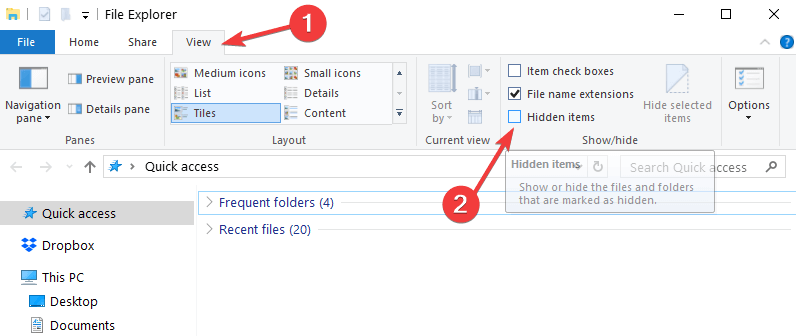
- Нажмите Windows + E, чтобы открыть Проводник, и включите опцию Скрытые элементы на вкладке Вид.
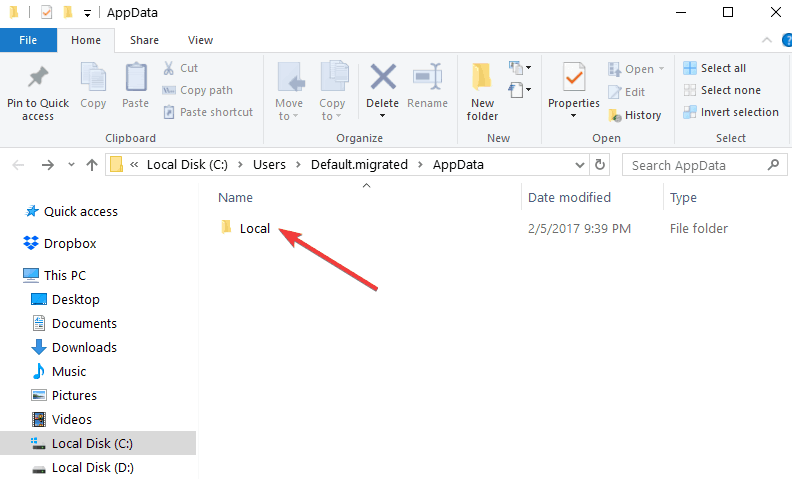
- Перейдите на диск C: и откройте папку Users (Пользователи).
- Откройте папку, соответствующую вашей учётной записи, затем папку AppData.
- Зайдите в папку Local.
- Откройте папку Packages, затем папку Microsoft.People_8wekyb3d8bbwe.
- Перейдите в папку LocalState и дважды щёлкните файл contacts.txt.
- Удалите из файла всё содержимое, кроме первой и последней строки. В итоге файл должен выглядеть примерно так:
"False|24,5,5|24,8,8|24,9,9

END_OF_FILE"- Сохраните файл (Ctrl + S) и перезагрузите компьютер.
- После перезагрузки откройте приложение People и проверьте, запускается ли оно и видны ли контакты.
Если ручная правка файла показалась сложной или файл отсутствует, используйте альтернативный способ ниже.
2. Скачать приложение People из Microsoft Store
Чтобы быстро получить рабочую версию, откройте Microsoft Store и найдите приложение Microsoft People (или перейдите по ссылке в магазине). Нажмите кнопку Получить приложение и следуйте инструкциям установки.
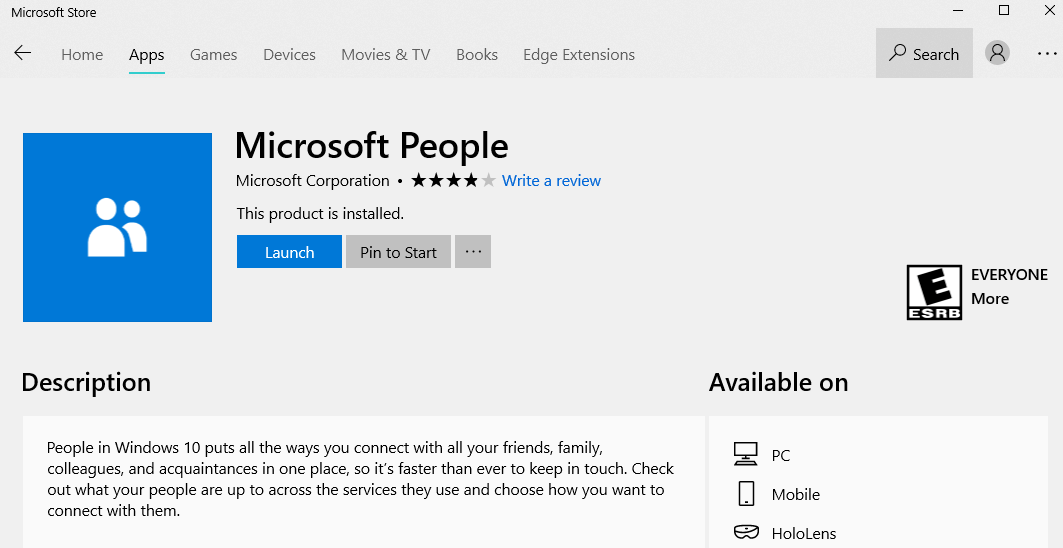
После установки запустите приложение и проверьте импорт контактов.
Когда этот подход не сработает
- Файл contacts.txt отсутствует или повреждён так, что правка не помогает.
- Приложение полностью удалено системой или заблокировано политиками организации (групповыми политиками/MDM).
- Повреждена учётная запись Microsoft, синхронизация контактов невозможна.
Если столкнулись с одним из этих случаев, смотрите раздел «Альтернативные подходы» и «План действий при ошибках» ниже.
Альтернативные подходы
- Сброс или восстановление через Параметры: Откройте Параметры → Приложения → Приложения и возможности → найдите People (Microsoft People) → Дополнительные параметры → Сброс.
- Создайте новую локальную учётную запись Windows и проверьте, запускается ли приложение оттуда. Это поможет понять, локальная ли проблема с профилем.
- Переустановите приложение через Microsoft Store: удалите приложение (если доступно) и установите заново.
- Если устройство управляется организацией, обратитесь к администратору — возможно, приложение отключено политикой.
Чеклист для администратора
- Проверьте групповую политику и политики MDM на запреты установки приложений Store.
- Убедитесь, что пакет Microsoft.People_8wekyb3d8bbwe присутствует в образе или магазине организации.
- Проверьте разрешения на папки %LOCALAPPDATA%\Packages\Microsoft.People_8wekyb3d8bbwe.
- Проверьте логи событий Windows на ошибки AppX или Store.
План действий при ошибках (runbook)
- Убедитесь, что система обновлена: Параметры → Обновление и безопасность.
- Проверьте наличие файла contacts.txt и его содержимое. Сделайте резервную копию перед изменениями.
- Попробуйте сброс приложения через Параметры.
- Если сброс не помог — переустановите из Microsoft Store.
- Если переустановка невозможна — создайте тестовую учетную запись, чтобы локализовать проблему.
- Если устройство в домене/MDM — запросите временное изменение политики или помощь IT-администратора.
В случае критической неполадки соберите: скриншоты ошибок, содержимое contacts.txt, журналы событий и версию Windows.
Критерии приёмки
- Приложение People успешно запускается.
- Контакты отображаются корректно после запуска или импорта.
- При повторном запуске приложение не выдаёт ошибок и не падает.
- Если применимо — синхронизация с учётной записью Microsoft проходит без ошибок.
Тестовые сценарии и чек-листы (коротко)
- Открытие приложения: приложение запускается менее чем за 10 секунд.
- Просмотр контакта: можно открыть запись контакта и увидеть поля Имя, Телефон, Email.
- Импорт контактов: импорт .vcf или синхронизация с аккаунтом проходит без ошибок.
- Права доступа: приложение имеет доступ к локальным данным и папке AppData.
Мини-методология восстановления
- Минимальное вмешательство: проверьте скрытые файлы и содержимое contacts.txt.
- Мягкая корректировка: сделайте резервную копию и исправьте файл.
- Сброс приложения через Параметры.
- Переустановка через Store.
- Диагностика учётной записи или политики организации.
Примечание о конфиденциальности
Редактирование contacts.txt затрагивает локальные данные контактов. Обязательно создайте резервную копию файла перед изменением. Если контакты синхронизируются с учётной записью Microsoft, убедитесь, что вы понимаете, какие данные будут синхронизированы.
Глоссарий
- AppData — системная папка с данными приложений для конкретного пользователя.
- Проводник — стандартный файловый менеджер Windows (File Explorer).
- Microsoft Store — магазин приложений Microsoft для Windows.
- contacts.txt — локальный файл состояния приложения People.
Итог и рекомендации
Если файл contacts.txt доступен — начните с его редактирования (сделайте бэкап). Если нет — сначала попробуйте сброс и переустановку приложения через Microsoft Store. Для управляемых устройств координируйтесь с IT-администраторами. Если после всех шагов проблема остаётся, соберите логи и обратитесь за помощью, указав версию Windows и содержимое ошибок.
Если вы столкнулись с затруднениями при выполнении шагов — напишите в комментариях, укажите, на каком этапе возникла проблема, и мы поможем дальше.
Краткое напоминание: делайте резервные копии данных перед правкой системных файлов и проверяйте права доступа.

Похожие материалы

Несколько аккаунтов Skype: Multi Skype Launcher

Журнал для работы: повысить продуктивность

Персональные звуки уведомлений на Android

Скачивание шоу Hulu для офлайн‑просмотра

Microsoft Start: персонализированная новостная лента
