
Mozilla Firefox не отвечает в Windows 11 — как исправить
Mozilla Firefox зависает или вылетает на компьютере с Windows 11? Вы пытаетесь открыть сайт или отправить письмо, но через несколько минут работы браузер перестаёт отвечать. Иногда Firefox просто «замораживается» на одной странице. Это особенно неприятно, когда нужно срочно закончить работу.
В этом руководстве вы найдёте причины появления ошибки «Firefox не отвечает» и пошаговые методы устранения. Каждое решение сопровождается пояснениями, когда стоит применять тот или иной шаг, и кратким чек-листом для контроля результата.
Почему Mozilla Firefox может не работать в Windows 11
Основные причины, из-за которых Firefox может зависать, тормозить или падать:
- Нестабильное интернет-соединение или проблемы в сети. Это приводит к «подвисанию» страниц и запросов.
- Ошибочные или устаревшие расширения (add-ons) с фоновыми скриптами.
- Устаревшая версия Firefox, несовместимая с текущим билдом Windows 11.
- Переполненный кэш и профиль браузера (много временных файлов, повреждённые cookie и пр.).
- Проблемы с аппаратным ускорением или драйверами видеокарты.
- Конфликты с антивирусом/файрволом или сторонними утилитами для оптимизации системы.
- Недостаток оперативной памяти или сильная нагрузка на процессор.
Важно: перед любым серьёзным вмешательством создайте резервную копию важных закладок и паролей (синхронизация или экспорт).
Быстрый план действий (очередность)
- Закройте Firefox через Диспетчер задач и перезапустите браузер.
- Перезагрузите компьютер.
- Обновите Firefox до последней версии.
- Очистите кэш и временные данные.
- Запустите в режиме без дополнений (Troubleshoot Mode).
- Отключите аппаратное ускорение.
- Проверьте профиль и, при необходимости, создайте новый профиль.
- Переустановите браузер с сохранением профиля или с его переносом.
Как исправить: пошаговые методы
1. Закройте браузер через Диспетчер задач
Иногда простой «жёсткий» перезапуск решает проблему.
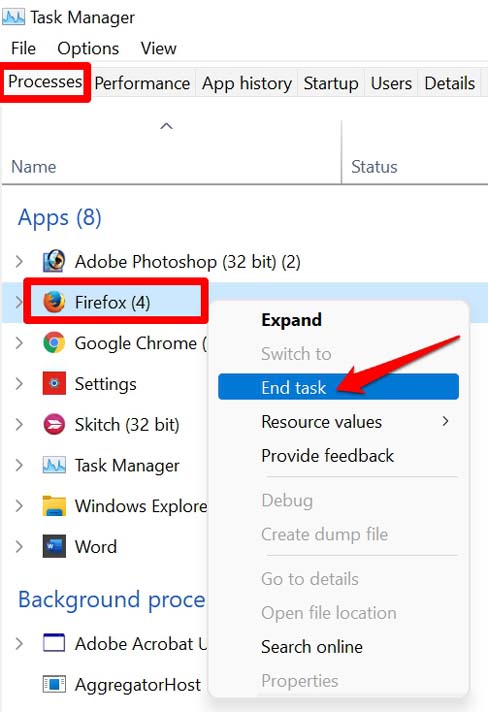
- Нажмите Ctrl+Shift+Esc, чтобы открыть Диспетчер задач.
- На вкладке Процессы найдите Mozilla Firefox (или firefox.exe).
- Выделите процесс и нажмите Завершить задачу.
- Подождите 5–10 секунд и запустите Firefox снова.
Если браузер снова зависает сразу после запуска, переходите к шагам ниже.
2. Перезагрузите компьютер
Перезагрузка очищает временные конфликты между процессами и драйверами.
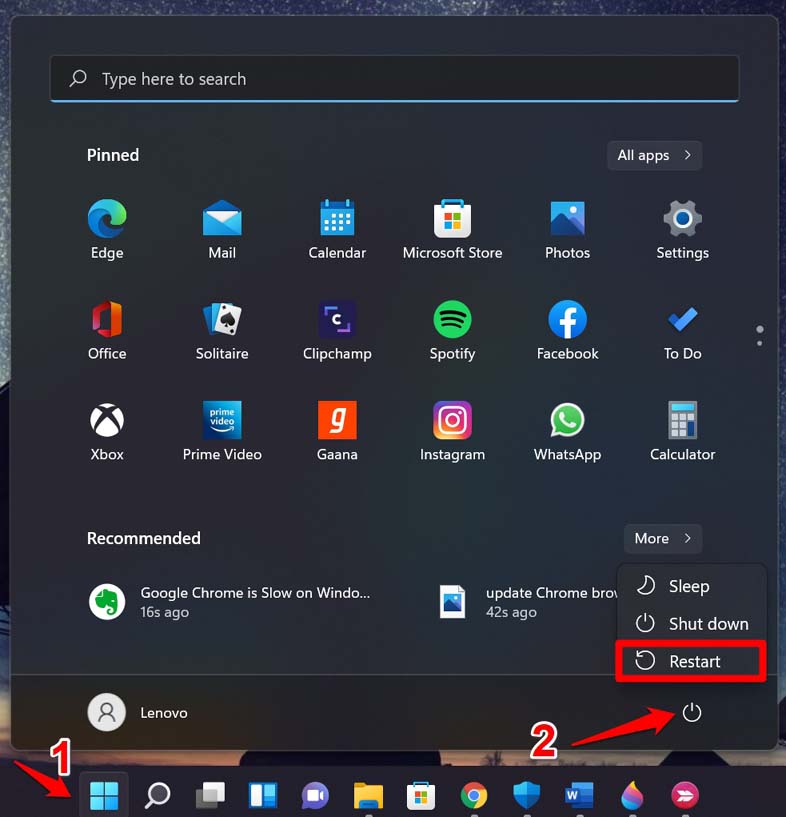
- Нажмите клавишу Windows.
- В меню питания выберите Перезагрузка.
- После перезагрузки откройте Firefox и проверьте работу.
Важно: если после перезагрузки проблемы остались — запустите проверку системных обновлений Windows.
3. Обновите Firefox до последней версии
Устаревшая версия может конфликтовать с новыми компонентами Windows 11.
- Откройте Firefox.
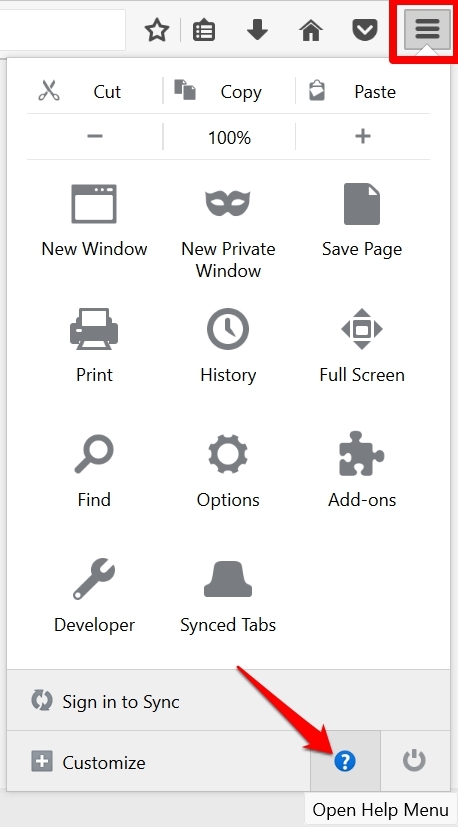
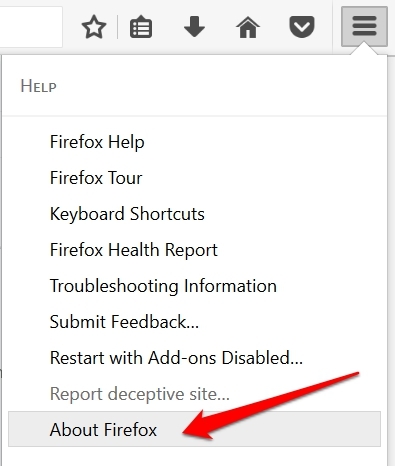
- Нажмите кнопку меню (три полоски) в правом верхнем углу.
- Перейдите в Справка → О Firefox.
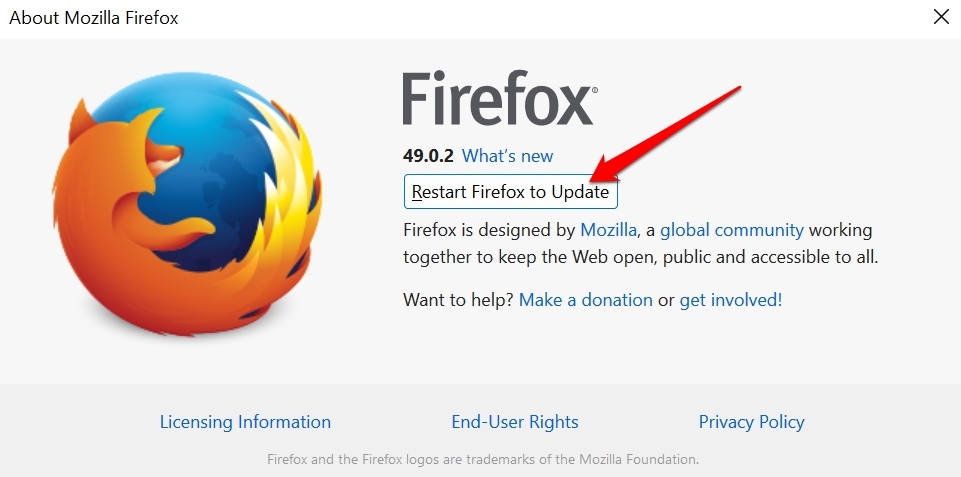
- Если доступно обновление, браузер начнёт его скачивание.
- После загрузки нажмите Перезапустить Firefox, чтобы применить обновление.
Примечание: если обновление не устанавливается, попробуйте временно отключить антивирус и повторить.
4. Очистите кэш и временные данные
Переполненный кэш может замедлять работу и вызывать ошибки при открытии множества вкладок.
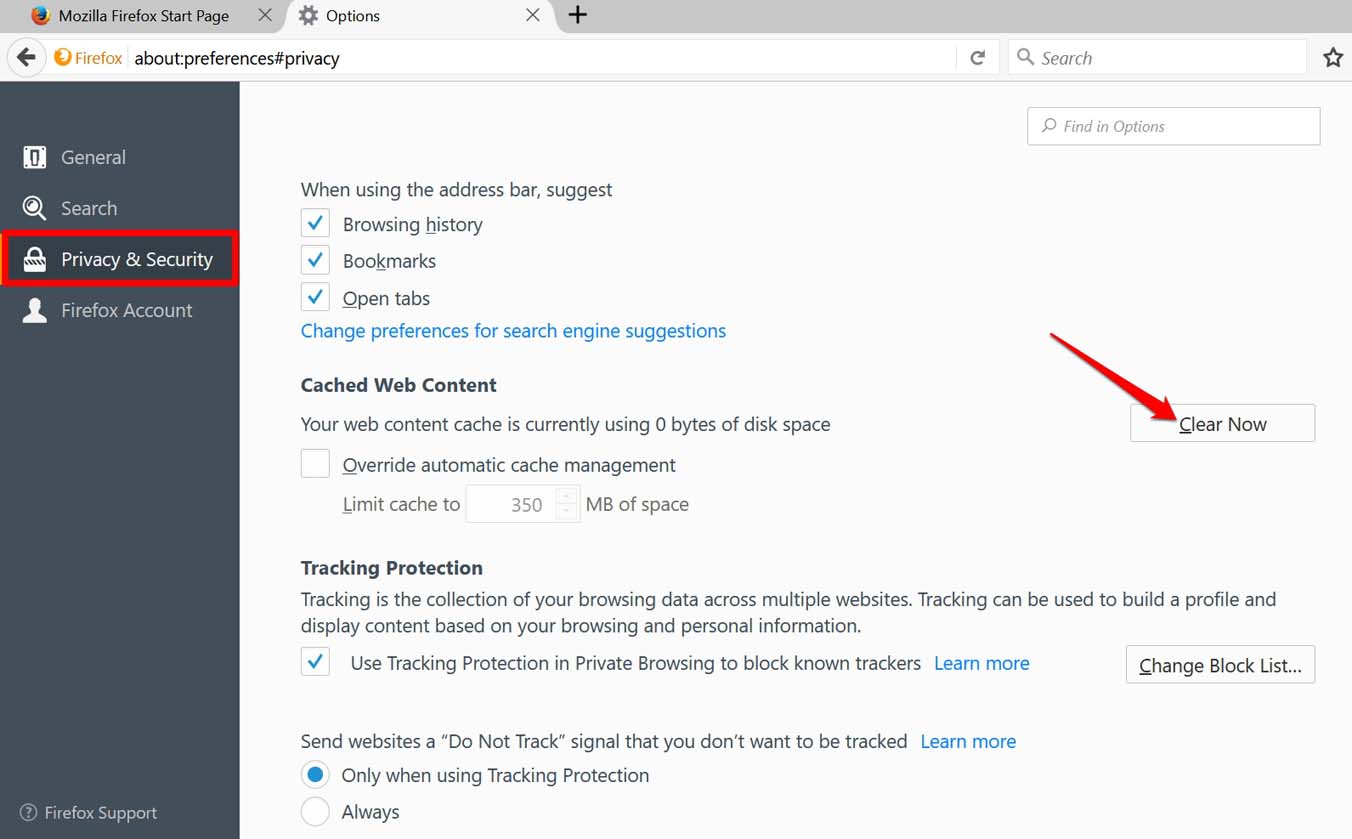
- Откройте меню → Настройки.
- Перейдите в Конфиденциальность и безопасность.
- В разделе «Кэшированное веб-содержимое» нажмите Очистить сейчас.
Совет: периодически очищайте кэш, если вы часто работаете с тяжёлыми веб-приложениями.
5. Отключите аппаратное ускорение
Аппаратное ускорение экономит ресурсы, но иногда конфликтует с драйверами GPU.
- Откройте меню → Настройки → Общие.
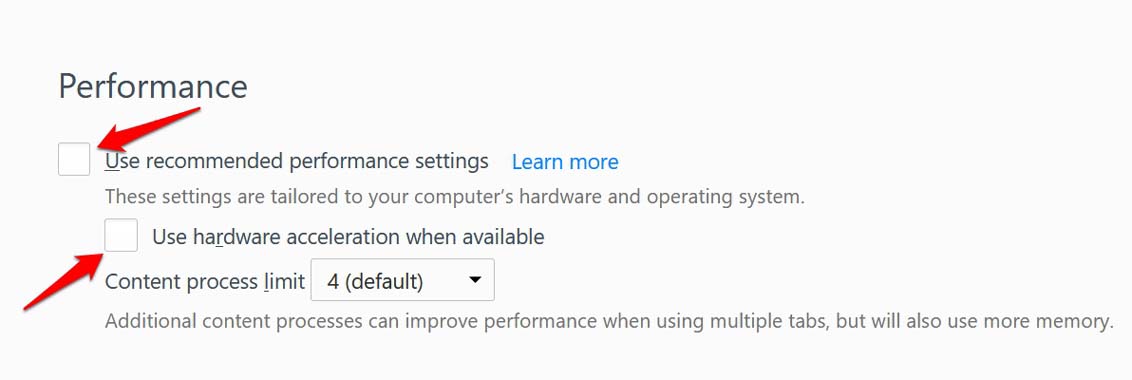
- Пролистайте до раздела Производительность.
- Снимите галочку с «Использовать рекомендованные настройки производительности».
- Отключите «Использовать аппаратное ускорение при наличии».
Перезапустите браузер и проверьте стабильность. Если проблема ушла — обновите драйвер видеокарты, чтобы вернуть аппаратное ускорение безопасно.
6. Проверьте интернет‑соединение и сетевые утилиты
Плохое соединение или VPN/прокси могут вызывать зависание страниц.
- Проверьте индикатор сети в панели задач.
- Выполните перезагрузку маршрутизатора (если есть доступ).
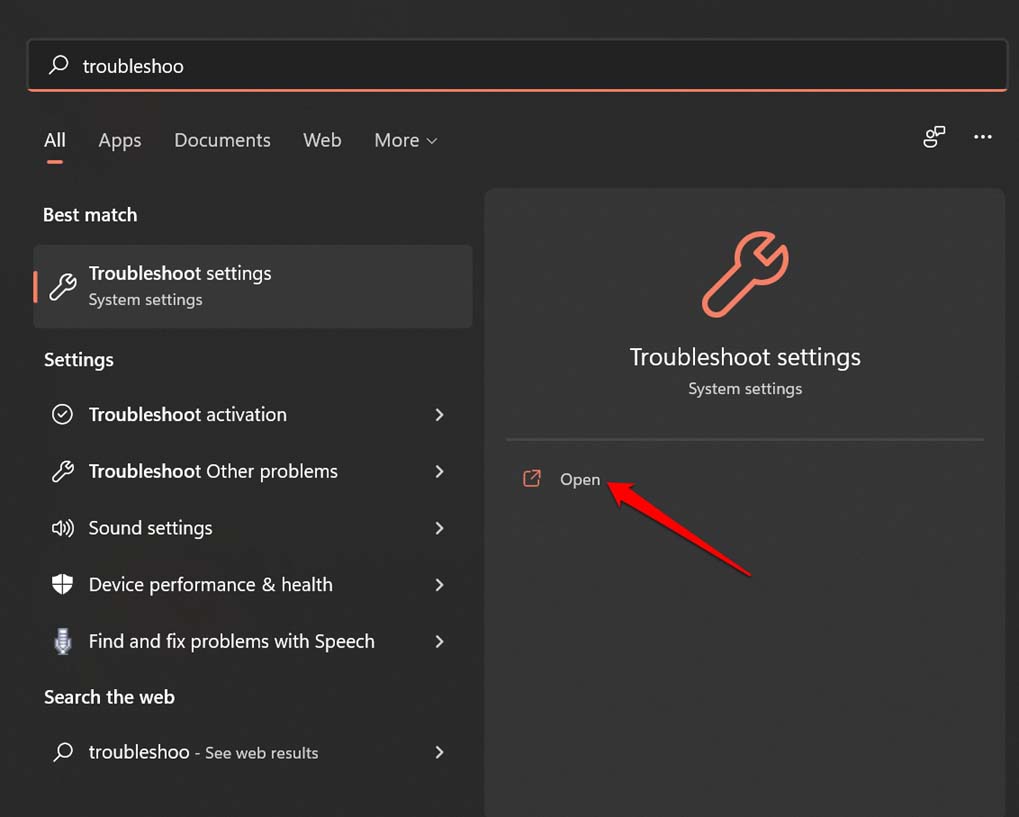
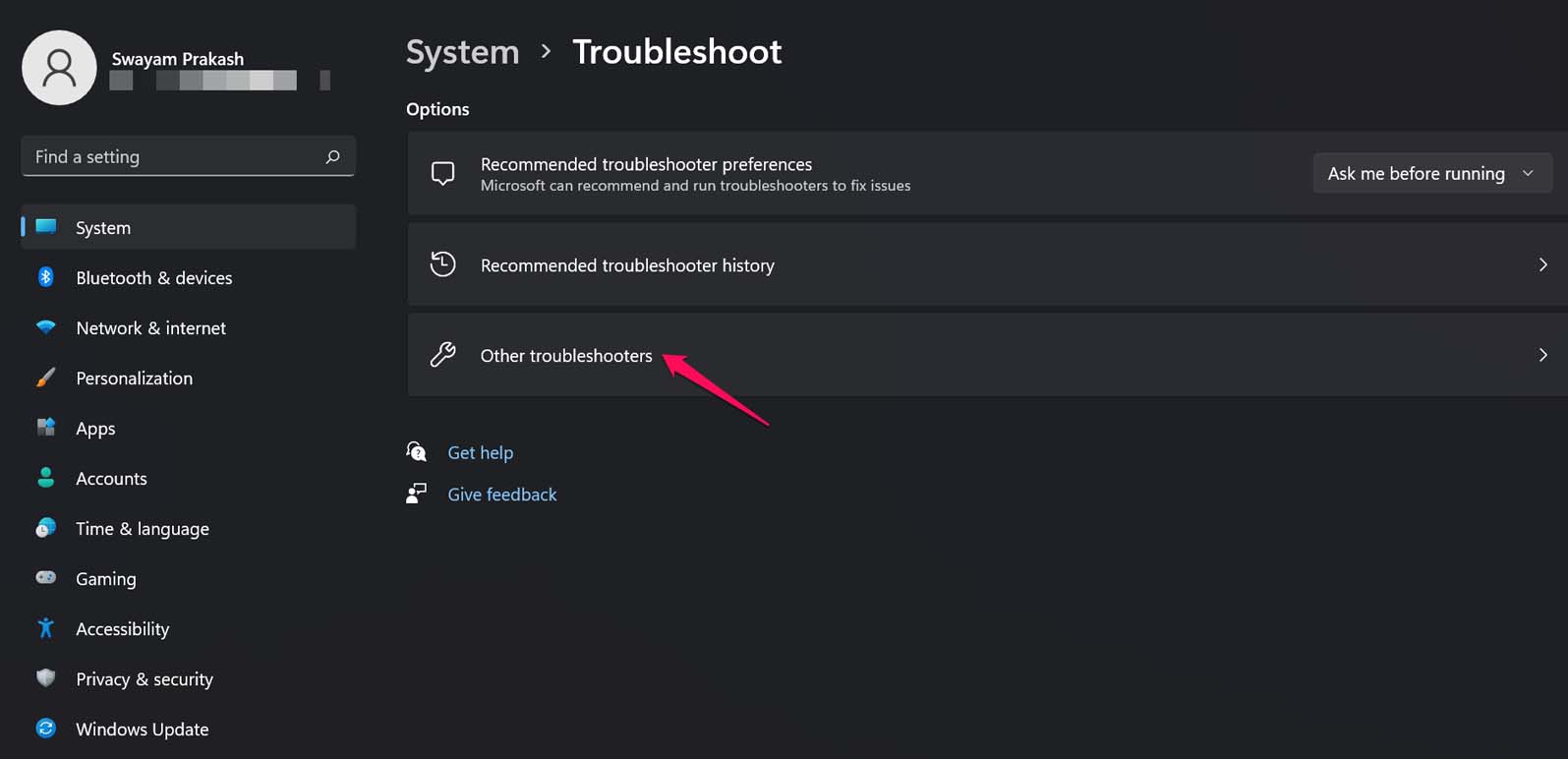
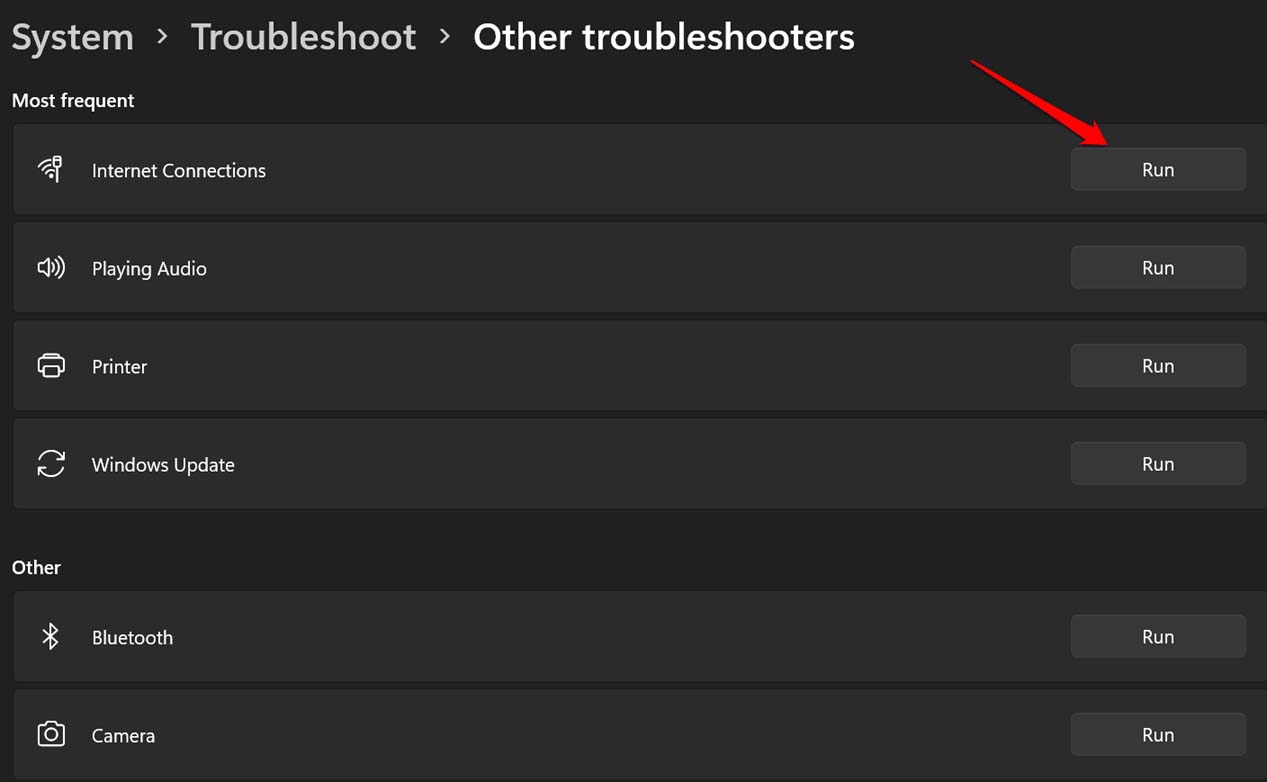
- В Windows 11 откройте Параметры → Система → Устранение неполадок → Другие средства устранения неполадок.
- Запустите средство «Подключения к Интернету» и выполните рекомендации.
Совет: при использовании корпоративной сети уточните у IT, не блокируют ли правила компании трафик.
7. Запустите Firefox с отключёнными дополнениями (Troubleshoot Mode)
Дополнения часто являются причиной конфликтов. Режим устранения неполадок отключает их временно.
- Откройте меню → Справка.
- Выберите Перезапустить с отключёнными дополнениями (Troubleshoot Mode).
- Подтвердите перезапуск.
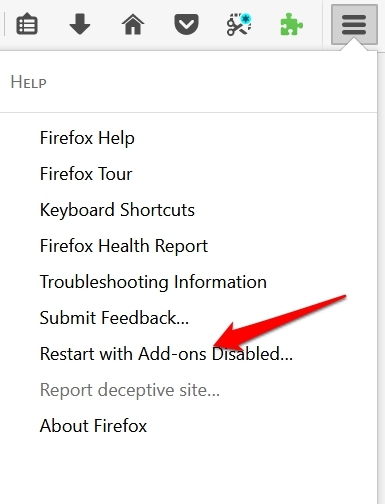
Если в таком режиме всё работает — удалите или обновите проблемные дополнения. Проверьте расширения по одному, чтобы найти виновника.
8. Обновите или сбросьте профиль Firefox
Повреждения профиля (набор настроек и данных пользователя) приводят к постоянным зависаниям.
- В адресной строке введите about:profiles и нажмите Enter.
- Создайте новый профиль — «Create a New Profile» → следуйте мастеру.
- Запустите браузер с новым профилем и проверьте поведение.
Если новый профиль решает проблему — перенесите нужные данные (закладки, пароли) вручную или через экспорт/импорт.
9. Сбросьте Firefox (Refresh)
Функция «Обновить Firefox» восстанавливает настройки по умолчанию, сохраняя важные данные (закладки, пароли).
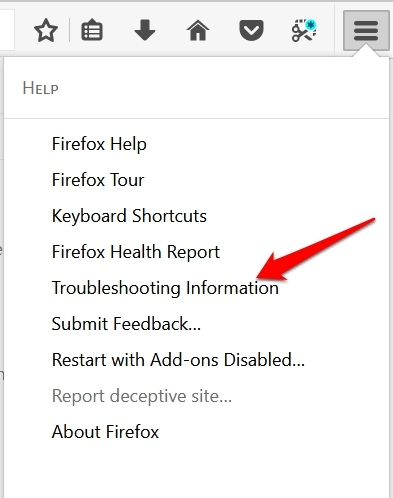
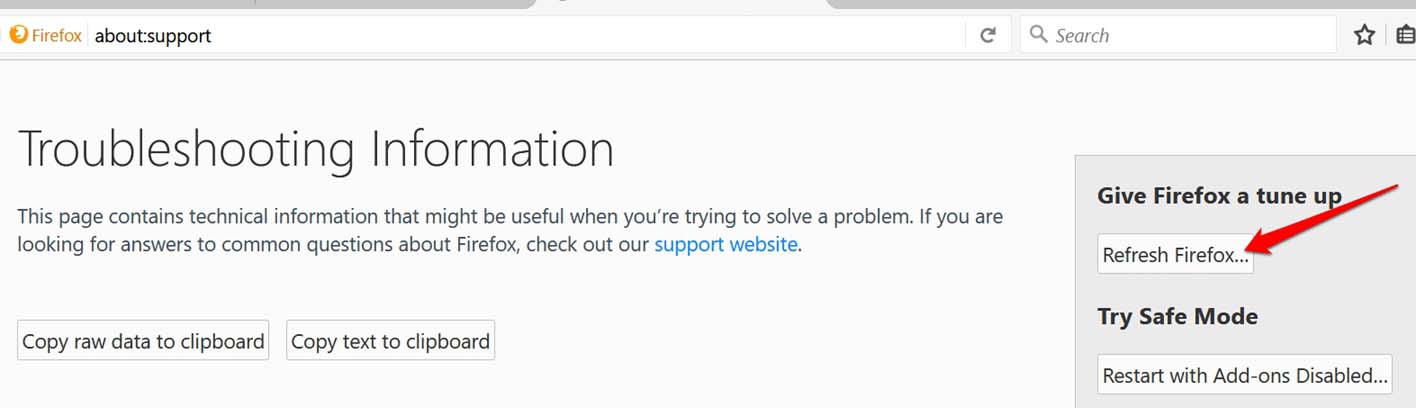
- Меню → Справка → Информация для решения проблем (Troubleshooting Information).
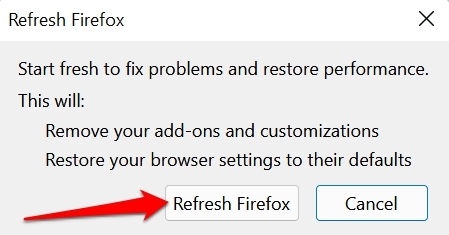
- Нажмите Обновить Firefox.
- Подтвердите операцию и дождитесь завершения.
10. Проверьте отчёты о крахах и логи
Firefox хранит отчёты о падениях и ошибках.
- Введите about:crashes в адресную строку и нажмите Enter.
- Откройте последнюю запись и изучите краткую информацию.
Эти данные полезны IT‑специалисту для диагностики сложных случаев.
11. Проверьте антивирус и расширения безопасности
Антивирус или функции «Интернет‑защиты» могут блокировать скрипты и вызывать зависание. Временно отключите защиту и проверьте поведение браузера. Если проблема уходит — внесите Firefox в исключения антивируса.
12. Переустановите Firefox
Если ничего не помогает, выполните чистую установку с сохранением данных профиля (при желании).
- Сделайте резервную копию профиля (папка %APPDATA%\Mozilla\Firefox\Profiles).
- Удалите Firefox через Панель управления → Приложения.
- Скачайте последнюю версию с официального сайта и установите.
- Восстановите профиль из резервной копии, если нужно.
Важно: скачивайте дистрибутив только с официального сайта Mozilla.
Когда эти методы не помогут (когда искать дальше)
- Браузер продолжает зависать только при воспроизведении видео или веб‑игр — проверьте драйверы GPU и настройки аппаратного ускорения.
- Проблемы возникают в одном профиле, но не в другом — профиль повреждён; используйте экспорт/импорт данных в новый профиль.
- Зависания возникают сразу после установки системного обновления Windows — проверьте совместимость драйверов и выполните откат/обновление драйверов.
- Зависания происходят и в других браузерах — вопрос в системных компонентах или аппаратуре.
Если вы не уверены — обратитесь к системному администратору или в службу поддержки Mozilla с описанием шагов и логов.
Решения для администраторов и IT‑специалистов
- Контролируйте версии Firefox через менеджеры ПО (SCCM, Intune). Обеспечьте централизованные обновления.
- Включите отчёты о падениях и собирайте crash dumps для анализа.
- Разверните список разрешённых расширений (whitelist) и блокируйте неизвестные дополнения.
- Настройте исключения в корпоративных антивирусах для доверенного трафика.
Быстрая диагностика: диаграмма принятия решений
flowchart TD
  A[Firefox зависает/не отвечает] --> B{Откликается при перезапуске?}
  B -- Да --> C[Работает — наблюдать]
  B -- Нет --> D{Работает в режиме без дополнений?}
  D -- Да --> E[Отключить/обновить дополнения]
  D -- Нет --> F{Аппаратное ускорение отключено?}
  F -- Нет --> G[Отключить аппаратное ускорение и перезапустить]
  F -- Да --> H{Новый профиль помогает?}
  H -- Да --> I[Восстановить данные в новый профиль]
  H -- Нет --> J[Переустановить Firefox; проверить драйверы и антивирус]
Чек‑лист для пользователя (быстро)
- Перезапустил(а) Firefox через Диспетчер задач
- Перезагрузил(а) компьютер
- Обновил(а) Firefox до последней версии
- Очистил(а) кэш
- Запустил(а) в режиме без дополнений
- Отключил(а) аппаратное ускорение
- Проверил(а) интернет‑подключение
- Создал(а) новый профиль при необходимости
- Переустановил(а) браузер, если ничего не помогло
Чек‑лист для системного администратора
- Собраны логи about:crashes и Windows Event Viewer
- Проверены и обновлены драйверы GPU
- Проверены политики Центра обновления Windows и MSI/пакеты обновлений
- Проверены/исключены правила антивируса и прокси
- Выполнено тестирование с заводским профилем и на чистой ОС
Мини‑методология диагностики (коротко)
- Изолируйте проблему: работает ли Firefox в безопасном режиме?
- Уточните объём: системная или профили‑специфичная проблема?
- Устраните факторы: сеть, расширения, аппаратное ускорение, драйверы.
- Восстановите рабочее состояние: обновление/сброс/переустановка.
Риски и меры предосторожности
- Риск потери настроек и локальных данных при отказе от профиля. Мера: сделать резервную копию папки профиля.
- Риск снижения производительности при отключении аппаратного ускорения. Мера: обновить драйверы GPU и вернуть ускорение.
- Риск конфликтов с корпоративной политикой. Мера: согласовывать изменения с IT‑отделом.
Краткий словарь (одна строка на термин)
- Профиль — папка с настройками, расширениями, закладками и паролями Firefox.
- Аппаратное ускорение — использование GPU для отрисовки контента браузером.
- Режим устранения неполадок — способ запуска Firefox без расширений и с дефолтными настройками.
- Кэш — временные файлы, ускоряющие загрузку страниц.
Критерии приёмки
- Firefox открывает страницы без зависаний в течение 10–15 минут при обычной нагрузке.
- Воспроизведение видео и вкладки с динамическим контентом не приводят к отклику «Не отвечает».
- При запуске с новым профилем все критические расширения установлены и работают корректно.
Альтернативные подходы
- Использовать временно другой браузер (Edge, Chrome) для срочных задач до устранения проблемы.
- Создать отдельную учётную запись Windows, чтобы проверить, воспроизводится ли проблема в новом окружении.
- Вернуться к предыдущей версии драйвера GPU, если проблема началась после обновления драйвера.
Когда обращаться в поддержку Mozilla
Обратитесь в поддержку, если:
- У вас есть повторяющиеся crash‑отчёты (about:crashes) и вы не можете интерпретировать их.
- Браузер падал на чистой системе сразу после установки официальной версии.
Итог и рекомендации
Важно двигаться от простого к сложному: перезапуск → обновление → отключение дополнений → сброс профиля → переустановка. Всегда сохраняйте резервные копии закладок и паролей. Для корпоративных окружений используйте централизованные инструменты управления и собирайте отчёты о падениях для аналитики.
Если у вас остались вопросы или вы хотите поделиться результатом — оставьте комментарий ниже. Подписывайтесь на наш канал для пошаговых видео‑руководств.
Заметки:
- Восстановление браузера не удаляет ваши закладки, если они синхронизированы с аккаунтом Firefox.
- Перед выполнением радикальных мер (удаление профиля) обязательно сделайте резервную копию.
Спасибо за чтение. Надеюсь, один из этих способов помог вернуть Firefox в рабочее состояние.

Похожие материалы

Несколько аккаунтов Skype: Multi Skype Launcher

Журнал для работы: повысить продуктивность

Персональные звуки уведомлений на Android

Скачивание шоу Hulu для офлайн‑просмотра

Microsoft Start: персонализированная новостная лента
