
Мышь прокручивает сама в Windows 11 — как исправить
Краткое описание проблемы
Мышь, которая сама прокручивает содержимое в Windows 11, мешает работе и просмотрe файлов или веб-страниц. Такое поведение может проявляться как постоянная прокрутка вверх/вниз, скачки по нескольким строкам или непредсказуемая прокрутка при наведении курсора. Причины обычно делятся на аппаратные (мышь, колёсико, порт, батарея), программные (драйверы, системные обновления, настройки) и редже — вредоносное ПО или аппаратный конфликт.
Быстрый план действий (что попробовать в первую очередь)
- Проверьте батареи или подключение USB/Bluetooth. Замените батареи, подзарядите или переподключите мышь.
- Перезагрузите ПК. Часто это устраняет временные сбои.
- Отключите опцию «Прокручивать неактивные окна» в настройках мыши.
- Обновите или переустановите драйверы для мыши в Диспетчере устройств.
- Запустите средство устранения неполадок оборудования Windows.
Основные причины — одно предложение для каждого термина
- Аппаратная неисправность: механическое повреждение колёсика или износ контактов.
- Низкий заряд/помехи Bluetooth: нестабильная связь вызывает ложные сигналы прокрутки.
- Драйвер/ПО: конфликт или повреждение драйвера мыши.
- Системный баг: ошибка в текущей сборке Windows 11.
- Настройки Windows: включённые опции, которые изменяют поведение прокрутки.
Подробные способы исправления
1. Обновите драйвер мыши
Обновление драйвера — частое и безопасное решение.
- Откройте Диспетчер устройств: нажмите Windows + S, введите «Диспетчер устройств» и откройте его.
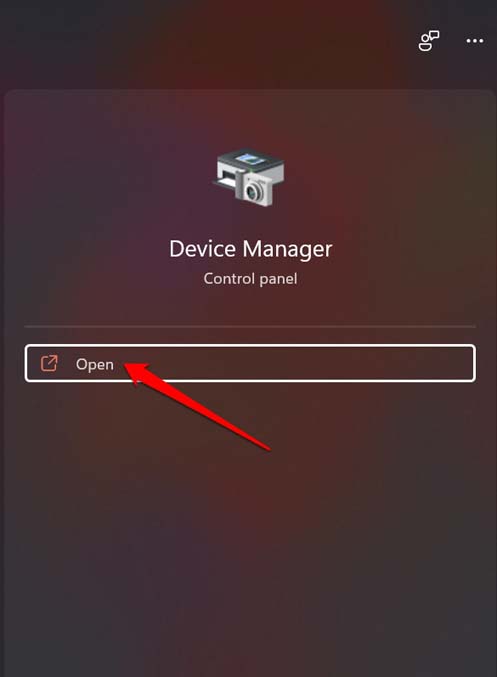
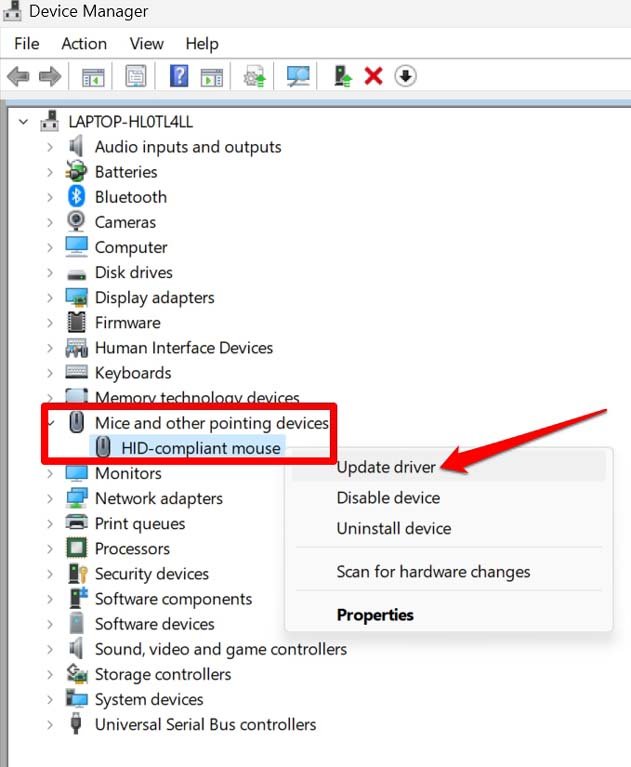
- Разверните раздел «Мыши и другие указывающие устройства».
- Правой кнопкой мыши щёлкните по устройству и выберите “Обновить драйвер“.
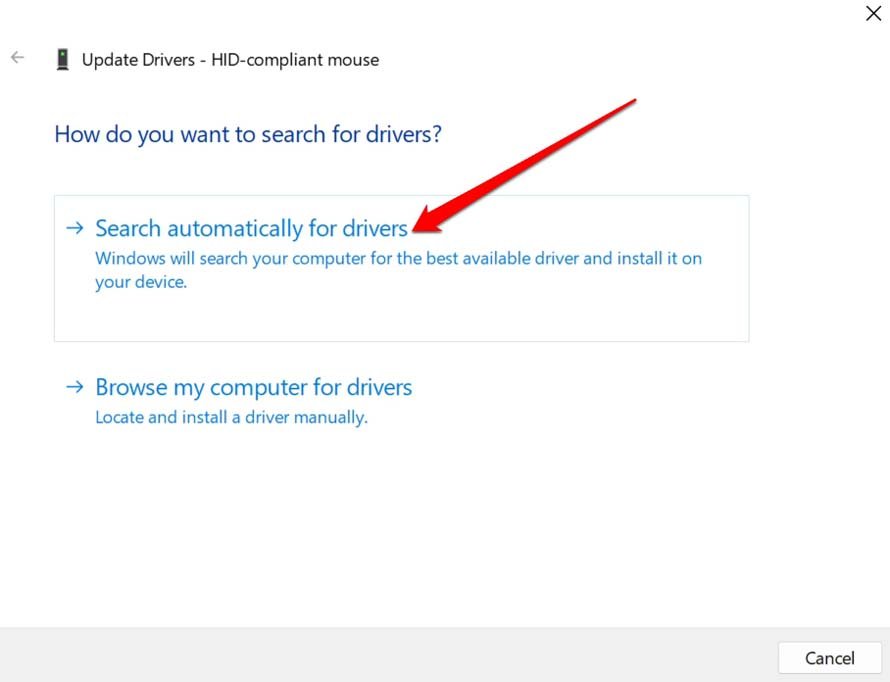
- Выберите «Автоматический поиск драйверов» — система проверит Windows Update и веб-источники.
- Если обновление не помогло, попробуйте «Удалить устройство» и затем перезагрузить ПК — Windows автоматически переустановит драйвер.
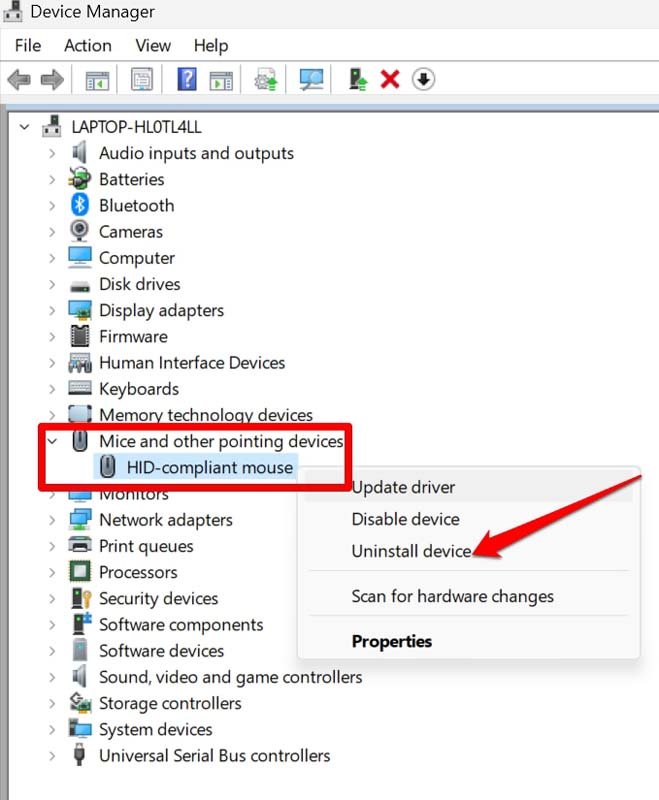
Совет: если у вас фирменная игровая или специализированная мышь, скачайте драйверы и утилиты с официального сайта производителя (Logitech, Razer, Microsoft и др.).
2. Запустите встроенное средство устранения неполадок оборудования
Средство быстро проверит базовые проблемы с подключением и устройствами.
- Нажмите Windows + R, введите msdt.exe -id DeviceDiagnostic и нажмите Enter.
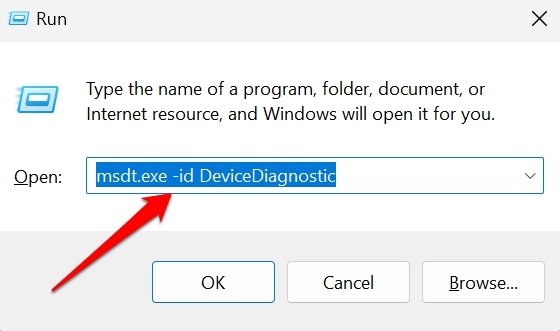
- Нажмите «Далее» и следуйте инструкциям мастера.
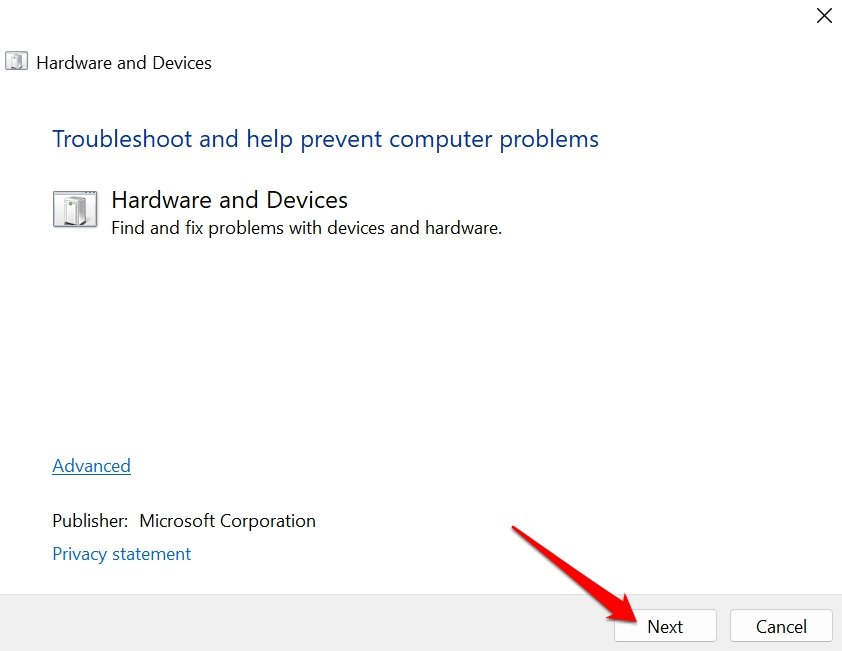
- Примените рекомендуемые исправления и перезагрузите ПК.
Важно: средство не всегда находит аппаратные дефекты, но полезно исключить типичные конфигурационные ошибки.
3. Отключите и снова подключите мышь
- Для USB: попробуйте другой USB-порт, предпочтительно напрямую в корпусе компьютера, а не через хаб.
- Для беспроводной: отключите мышь и удалите пару Bluetooth, затем выполните повторное сопряжение.
- Если мышь проводная — проверьте кабель на визуальные повреждения или заломы.
Если после подключения к другому порту или ПК прокрутка остаётся — вероятна аппаратная неисправность мыши.
4. Обновите Windows 11
Иногда баги исправляет системное обновление.
- Откройте Параметры: Windows + I.
- Перейдите в Windows Update и нажмите «Проверить наличие обновлений».
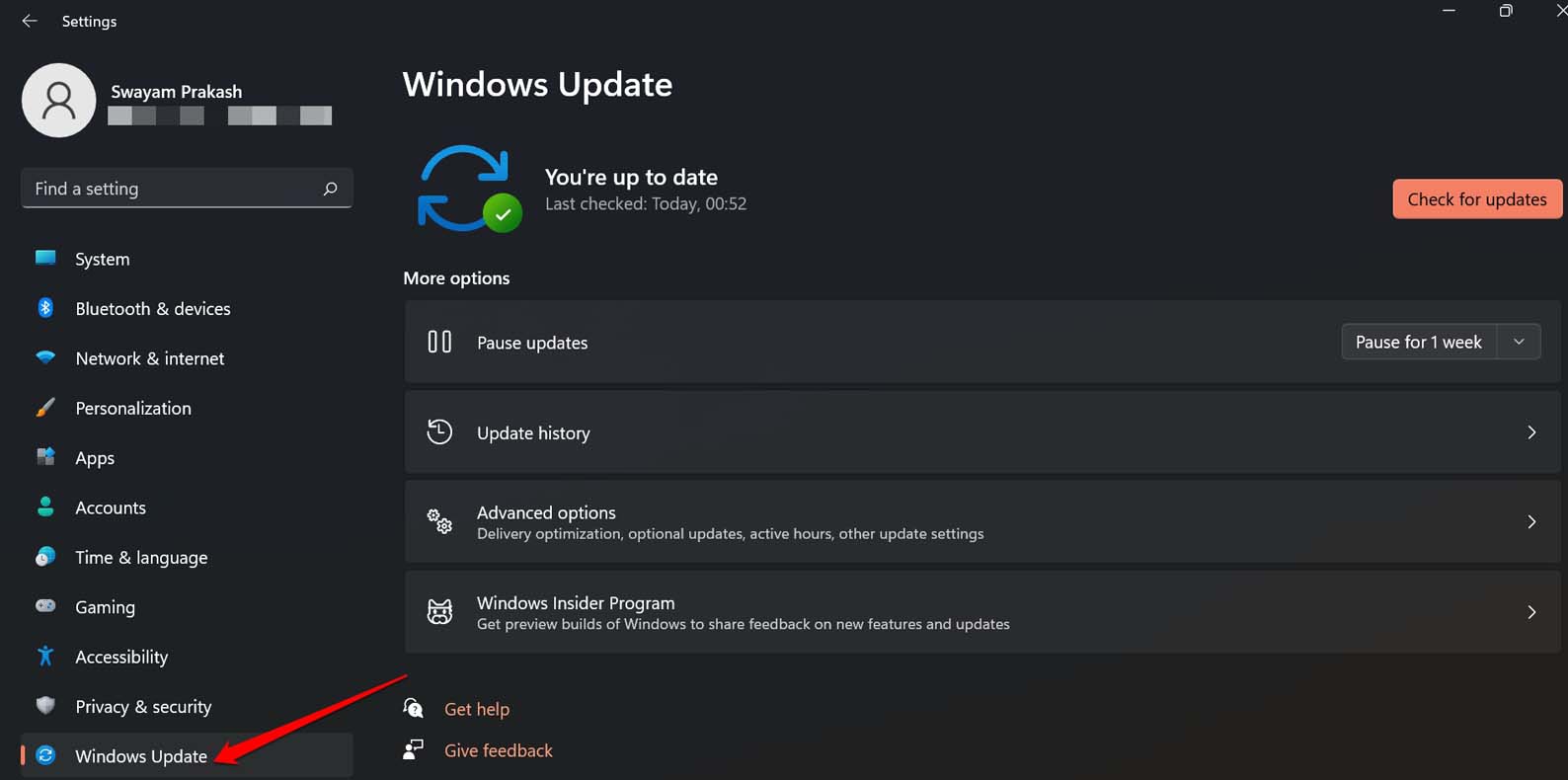
- Скачайте и установите доступные обновления, затем перезагрузите систему.
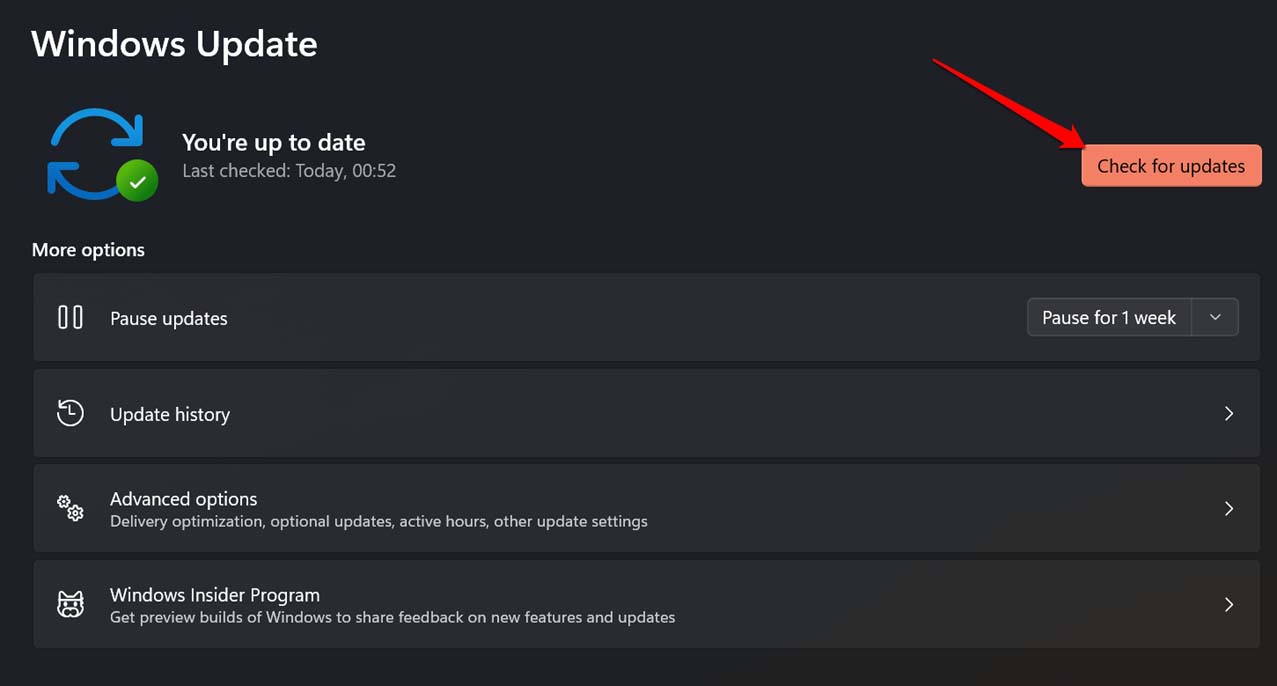
Примечание: для крупных обновлений может потребоваться время и перезагрузка.
5. Перезагрузите компьютер
Простой, но часто эффективный шаг:
- Нажмите клавишу Windows, затем значок питания и выберите “Перезагрузка”.
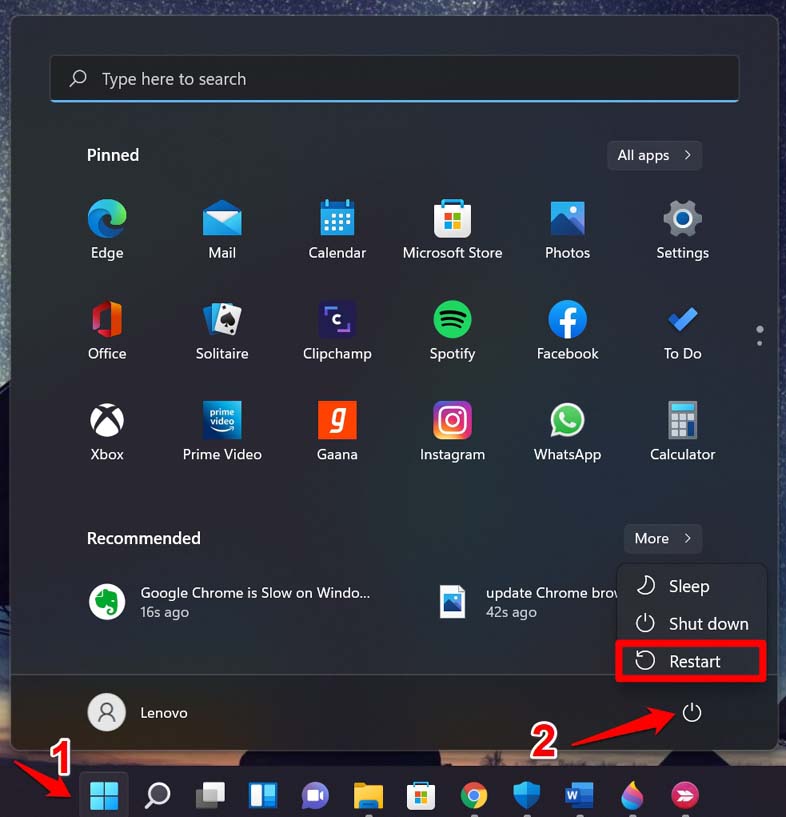
Перезагрузка очищает временные сбои драйверов и служб, которые могут вызывать ложные сигналы от мыши.
6. Проверьте и измените настройки мыши в Windows 11
Неправильная настройка может дать впечатление «самопроизвольной» прокрутки.
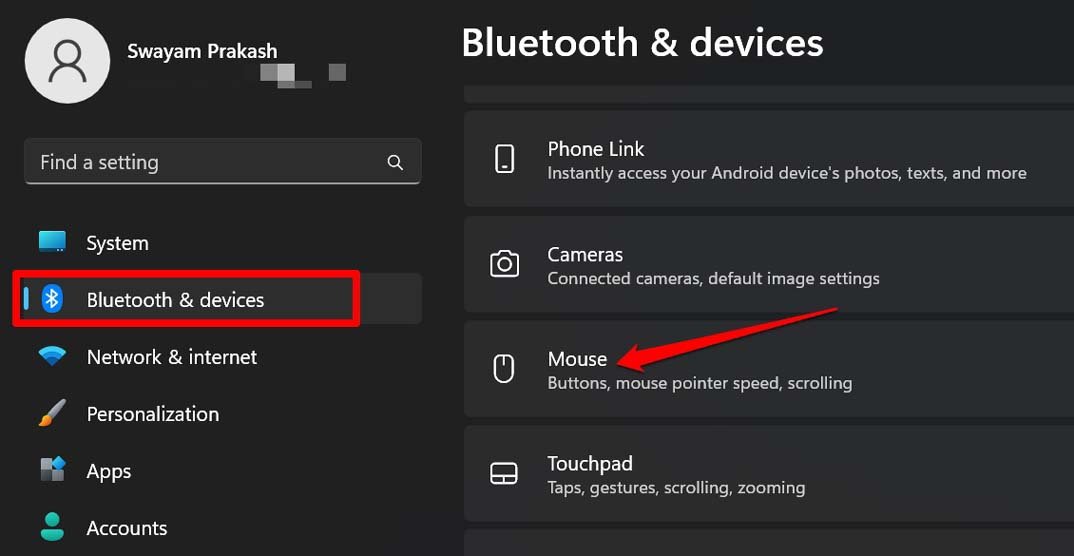
- Откройте Параметры: Windows + I.
- Перейдите в “Bluetooth и устройства” → “Мышь”.
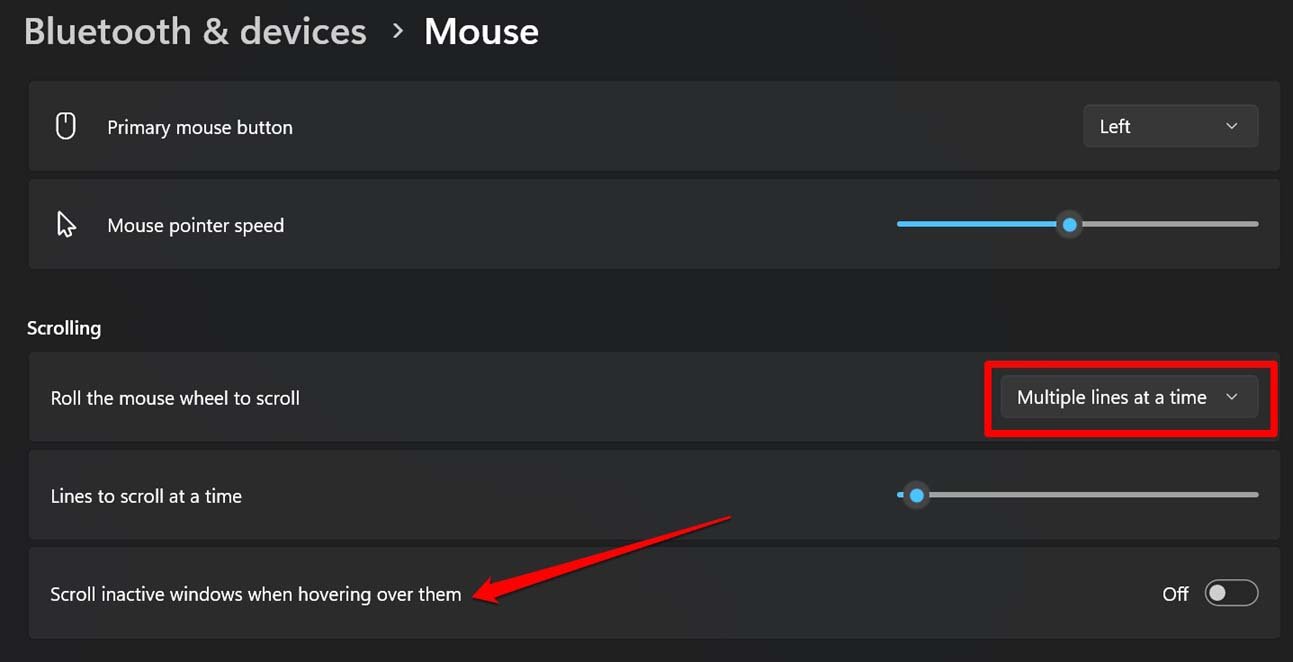
- В разделе “Прокрутка” выберите «Один экран за раз» или «Несколько строк за раз» по вашему предпочтению.
- Отключите опцию «Прокручивать неактивные окна при наведении». Это часто устраняет случайную прокрутку при наведении курсора.
- Настройте скорость прокрутки с помощью ползунка.
Совет: если у вас установлено ПО производителя (утилиты для макросов, профилей), временно отключите его — оно может конфликтовать с системными настройками.
7. Проверьте батареи, заряд и механическое состояние колёсика
- Для беспроводных мышей — замените батареи или зарядите мышь полностью.
- Проверьте, не попала ли внутрь пыль или крошки в область колёсика. Осторожно продуньте или используйте сжатый воздух.
- Если мышь падала, возможно, повреждён энкодер колёсика — в этом случае нужна замена или ремонт.
Дополнительные шаги для продвинутых пользователей и ИТ-специалистов
- Попробуйте загрузиться в Безопасном режиме: если проблема исчезает, причиной вероятно стороннее ПО или драйвер.
- Выполните восстановление системы на точку до появления проблемы (если она недавно возникла).
- Откат драйвера: в Диспетчере устройств выберите «Свойства» → «Драйвер» → «Откатить драйвер», если после обновления начались проблемы.
- Проверьте систему на вредоносное ПО с помощью антивируса или Windows Defender Offline.
Когда эти шаги не помогут — возможные причины и что делать дальше
- Аппаратный дефект колёсика (энкодер): замена мыши или ремонт в сервисе.
- Интерференция Bluetooth: попробуйте подключить мышь к другому компьютеру или использовать проводное соединение.
- Конфликт ПО (утилиты для геймеров, макросов): полностью удалите сопутствующее ПО и проверьте поведение.
- Системная ошибка Windows: если обновления не решают, рассмотрите чистую установку Windows или откат к предыдущей стабильной сборке.
Мини‑методология диагностики (быстрый план «что проверить и в какой последовательности»)
- Аппаратура: батареи, провод, другой порт, другая мышь.
- Настройки: отключить прокрутку неактивных окон, изменить скорость прокрутки.
- Драйверы: обновить/удалить/откатить.
- Системные инструменты: средство устранения неполадок, обновления, безопасный режим.
- Продвинутые: восстановление системы, чистая установка.
Решение для ролей (чек‑листы)
Обычный пользователь:
- Заменить батареи/переподключить USB.
- Перезагрузить ПК.
- Отключить «Прокручивать неактивные окна».
ИТ‑администратор:
- Проверить журналы событий Windows на ошибки устройств.
- Обновить/откатить драйверы через централизованную систему обновлений.
- Тестировать мышь на другом ПК/VM.
Техподдержка:
- Собрать информацию: модель мыши, версия Windows 11, недавние обновления.
- Повторить проблему на чистой учетной записи.
- Предоставить временную замену мыши клиенту.
Decision flowchart (диаграмма диагностики)
flowchart TD
  A'Начало' --> B{Мышь беспроводная?}
  B -- Да --> C[Заменить батареи/перезарядить]
  B -- Нет --> D[Проверить USB-порт/кабель]
  C --> E{Проблема исчезла?}
  D --> E
  E -- Да --> Z[Готово]
  E -- Нет --> F[Отключить «Прокрутить неактивные окна»]
  F --> G[Обновить драйверы в Диспетчере устройств]
  G --> H{Проблема устранена?}
  H -- Да --> Z
  H -- Нет --> I[Запустить средство устранения неполадок]
  I --> J{Решено?}
  J -- Да --> Z
  J -- Нет --> K[Тест на другом ПК или заменить мышь]
  K --> Z
Критерии приёмки
- Прокрутка полностью отсутствует при обычной работе и в приложениях, где ранее наблюдалась.
- Поведение корректируется сменой настроек и/или установкой драйвера.
- Если проблема аппаратная — новая или отремонтированная мышь не воспроизводит дефект.
Когда стоит заменить мышь (ориентиры)
- Если после всех программных шагов (обновления, переустановка, тесты на другом ПК) проблема сохраняется.
- Если механическое повреждение явно видно (люфт колёсика, заедание).
- Если замена батареи/зарядка не помогает и мышь нестабильно работает на разных устройствах.
Краткая таблица «что пробовать сначала»
- Провести быстрый тест на другом ПК — очень диагностично.
- Если есть запасная мышь — подключите её и сравните поведение.
- Если проблема наблюдается только в одном пользователе — создайте новую учётную запись и проверьте.
Глоссарий (1 строка на термин)
- Энкодер: датчик внутри колёсика, отвечающий за определение вращения.
- Драйвер: программный компонент, обеспечивающий взаимодействие ОС с устройством.
- Windows Update: служба обновления Windows, распространяющая патчи и драйверы.
Контроль рисков и рекомендации безопасности
- Перед установкой драйвера с сайта производителя убедитесь в подлинности источника.
- При очистке корпуса мыши избегайте попадания влаги и повреждения электроники.
- При сомнениях в сложном ремонте отдайте устройство в сервис — не пытайтесь разбирать дорогостоящую периферию самостоятельно.
Заключение
Проблема самопроизвольной прокрутки в Windows 11 обычно устраняется простыми проверками: батареи, кабели, настройки и обновление драйверов. Если базовые шаги не помогли, последуйте методологии диагностики: аппарат — настройки — ПО — система. В конечном счёте, аппаратный дефект колёсика остаётся частой причиной, и в этом случае замена мыши — рациональное решение.
Если у вас остались вопросы по устранению проблемы «Мышь прокручивает сама в Windows 11», опишите модель мыши и точную картину поведения в комментарии ниже — это поможет дать более целевой совет. Также можно подписаться на наш канал для видеоинструкций.

Похожие материалы

Несколько аккаунтов Skype: Multi Skype Launcher

Журнал для работы: повысить продуктивность

Персональные звуки уведомлений на Android

Скачивание шоу Hulu для офлайн‑просмотра

Microsoft Start: персонализированная новостная лента
