
Печать документа Word без комментариев
Оглавление
- Как напечатать без комментариев в Word?
- Скрыть разметку для всех страниц
- Изменить параметры печати
- Удалить комментарии окончательно
- Проверить в Черновом виде
- Почему стоит печатать без комментариев
- Быстрый чек-лист перед печатью
- Когда это не сработает
- Альтернативные подходы
- Критерии приёмки
- Короткая методология
- Глоссарий
- FAQ
Как напечатать без комментариев в Word?
Ниже — четыре проверенных способа. Выберите тот, что вам удобнее: временно скрыть разметку, исключить её в настройках печати или удалить комментарии навсегда.
1. Скрыть разметку для всех
Это самый быстрый способ, если вы хотите временно убрать комментарии только для печати и оставить их в файле.
Откройте документ в Microsoft Word.
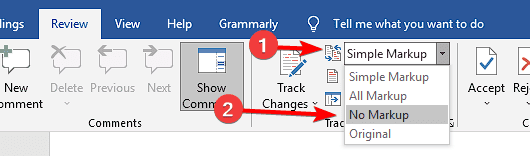
Перейдите на вкладку «Review» (в русской версии — «Рецензирование»).
В группе «Tracking» (в русской версии — «Отслеживание») откройте выпадающее меню под «Display for Review» (в русской версии — «Показать разметку/Отображение для проверки»).
Выберите «No Markup» (в русской версии — «Без разметки»), чтобы скрыть комментарии и исправления.
Перейдите в «File > Print» (в русской версии — «Файл > Печать») и распечатайте документ.
Совет: если вам нужно повернуть только одну страницу в альбомную ориентацию, сохраняйте вид «Без разметки», чтобы не потерять визуальную структуру при печати.
2. Изменить параметры печати Word
Если вы чаще печатаете без разметки, удобно отключить печать разметки в настройках принтера.
Откройте документ в Microsoft Word.
Нажмите «File > Print» (в русской версии — «Файл > Печать»).
В разделе «Settings» (в русской версии — «Параметры/Параметры печати») откройте выпадающий список типа печати, где написано «Print All Pages» (в русской версии — «Печатать все страницы»).
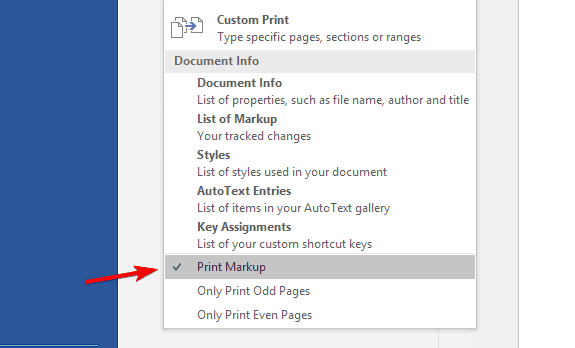
Снимите галочку с «Print Markup» (в русской версии — «Печатать разметку»).
Нажмите «Print» (в русской версии — «Печать»).
Этот метод полезен, если вы хотите один раз распечатать чистую копию, но оставить разметку в документе.
3. Удалить комментарии навсегда
Если комментарии больше не нужны, удалите их перед финальной печатью. Это действие необратимо в документе, если вы не имеете резервной копии.
Перейдите на вкладку «Review» (в русской версии — «Рецензирование»).
В группе «Comments» (в русской — «Комментарии») выберите комментарий и нажмите «Delete» (в русской — «Удалить»), чтобы удалить отдельный.
Чтобы удалить все комментарии сразу, нажмите стрелку рядом с «Delete» и выберите «Delete All Comments in Document» (в русской версии — «Удалить все комментарии в документе»).
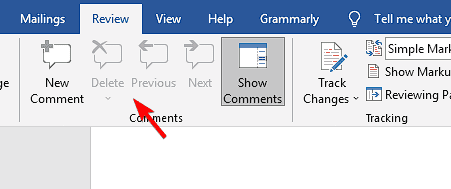
После этого распечатайте документ — в печати не останется ни комментариев, ни шариков с заметками.
Важно: удаление комментариев необратимо без резервной копии — создайте бэкап, если хотите сохранить историю правок.
4. Проверить в Черновом виде
Перед печатью быстро убедитесь, что комментарии действительно скрыты.
Перейдите на вкладку «View» (в русской версии — «Вид»).
Выберите режим «Draft» (в русской версии — «Черновой»).
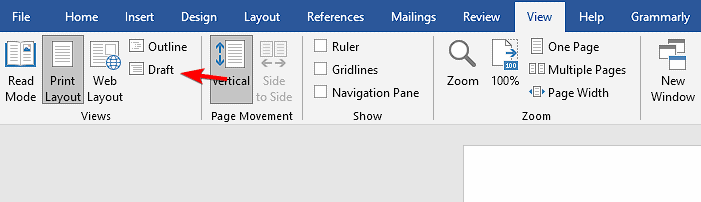
Убедитесь, что баллоны комментариев и разметка не видны.
Почему стоит печатать без комментариев
Комментарии и исправления полезны при совместной работе. Но при передаче документа третьим лицам или при официальной распечатке они выглядят неаккуратно и снижают доверие к финальной версии. Скрытие или удаление разметки делает документ чистым, профессиональным и проще для чтения.
Быстрый чек-лист перед печатью
- Включён вид «No Markup» / «Без разметки» или снята галочка «Print Markup».
- Проверили в режиме «Draft» / «Черновой».
- Сделали резервную копию, если планируете удалять комментарии.
- Тестовая печать одной страницы (если документ важный).
- Проверили нумерацию страниц и поля после скрытия разметки.
Когда это не сработает
- Если вы используете нестандартную версию Word или стороннюю программу просмотра, элементы разметки могут отображаться иначе.
- Печать в формате PDF через виртуальный принтер может сохранять разметку в отдельном слое — проверьте настройки экспорта в PDF.
- Если в документе встраивались примечания из других приложений, скрытие Word может не убрать их полностью.
Альтернативные подходы
- Экспорт в PDF: Сохраните копию документа в PDF без разметки (File > Save As > PDF и убедитесь, что опция печати разметки отключена).
- Копия без разметки: Дублируйте документ (Save As) и в копии удалите комментарии — так сохраняется оригинал.
- Печать списка разметки: Если нужно предоставить комментарии отдельно, в настройках печати выберите «List of Markup» — комментарии распечатаются как отдельный список, не мешая основному тексту.
Критерии приёмки
Документ считается готовым к печати, когда:
- В видимом выводе (предпросмотре печати) отсутствуют баллоны и пометки.
- Номер страниц и поля соответствуют требованиям печати.
- Если комментарии были удалены — есть резервная копия оригинала.
Короткая методология (шаги для повторения)
- Сделайте резервную копию файла.
- Проверьте режим отображения — установите «No Markup» / «Без разметки».
- Откройте «File > Print» и убедитесь, что «Print Markup» снята.
- Сделайте пробную печать первой страницы.
- Распечатайте финальную версию.
Глоссарий (одно предложение на термин)
- Разметка: визуальные метки правок и комментариев в документе, созданные функцией Track Changes.
- Комментарии: заметки/замечания, привязанные к участкам текста и отображаемые как баллоны.
- Print Markup: настройка печати, определяющая, печатать ли разметку и комментарии.
Дополнительные ресурсы и советы по ролям
- Для менеджера проекта: всегда сохраняйте версию без разметки для рассылки внешним сторонам.
- Для редактора: удаляйте комментарии только после подтверждения всех правок автором.
- Для администратора офиса: добавьте инструкции по печати без разметки в шаблоны или внутренний SOP.
Пример шаблона SOP (короткий):
- Скопировать исходный файл в папку «Final».
- В копии выбрать «Без разметки» и проверить в предпросмотре печати.
- Снять «Печать разметки» в настройках печати.
- Сделать пробную страницу.
- Печать всего документа.
Диаграмма принятия решения
flowchart TD
  A[Нужно печатать документ?] --> B{Сохранять комментарии в файле?}
  B -->|Да| C[Выбрать No Markup и снять Print Markup]
  B -->|Нет| D[Удалить все комментарии -> распечатать]
  C --> E[Проверить в Черновом виде -> Печать]
  D --> E
FAQ
Скроет ли выбор No Markup комментарии навсегда?
Нет. Выбор «No Markup» (в русской версии — «Без разметки») только скрывает комментарии в отображении и печати. Комментарии остаются в документе.
Можно ли распечатать комментарии отдельно?
Да. В настройках печати выберите «List of Markup» — комментарии и правки будут распечатаны отдельным списком, а сам документ останется чистым.
Как убрать баллоны с экрана, но не удалять комментарии?
Перейдите на вкладку «Review» и в меню отображения выберите «Simple Markup» или «No Markup» (в русской версии — «Простая разметка» или «Без разметки»), чтобы баллоны не отображались.
Что делать при печати в PDF и сохранении разметки?
Проверьте параметры экспорта в PDF: при сохранении в PDF убедитесь, что опция «Печатать разметку» отключена. Если используете виртуальный PDF-принтер, проверьте его настройки — некоторые драйверы включают слои с разметкой по умолчанию.
Краткое резюме
- Скрыть разметку: выберите «No Markup» или «Без разметки».
- Отключить печать разметки: снимите «Print Markup» в настройках печати.
- Удалить навсегда: используйте «Delete All Comments in Document» после создания резервной копии.
Важно: всегда делайте резервную копию, если хотите сохранить историю правок.

Похожие материалы

Несколько аккаунтов Skype: Multi Skype Launcher

Журнал для работы: повысить продуктивность

Персональные звуки уведомлений на Android

Скачивание шоу Hulu для офлайн‑просмотра

Microsoft Start: персонализированная новостная лента
